
Watch Faces: Hintergründe und eigene Foto-Zifferblätter für deine Apple Watch
Apple Watch Hintergründe und Foto-Zifferblatt-Designer für iPhone
Watch Faces ist eine iPhone- und iPad-App mit 1.135 fertigen Apple Watch Hintergründen und einem Designer, der aus einer Farbe, einem Verlauf, deinem eigenen Foto oder einem kurzen Videoclip einen Hintergrund für das Fotos-Zifferblatt der Uhr macht. Sie richtet sich an alle mit Apple Watch, die ein eigenes Bild oder eine klare Farbe hinter der Uhrzeit haben wollen.

Was kannst du damit machen?
Ein fertiges Hintergrundbild wählen
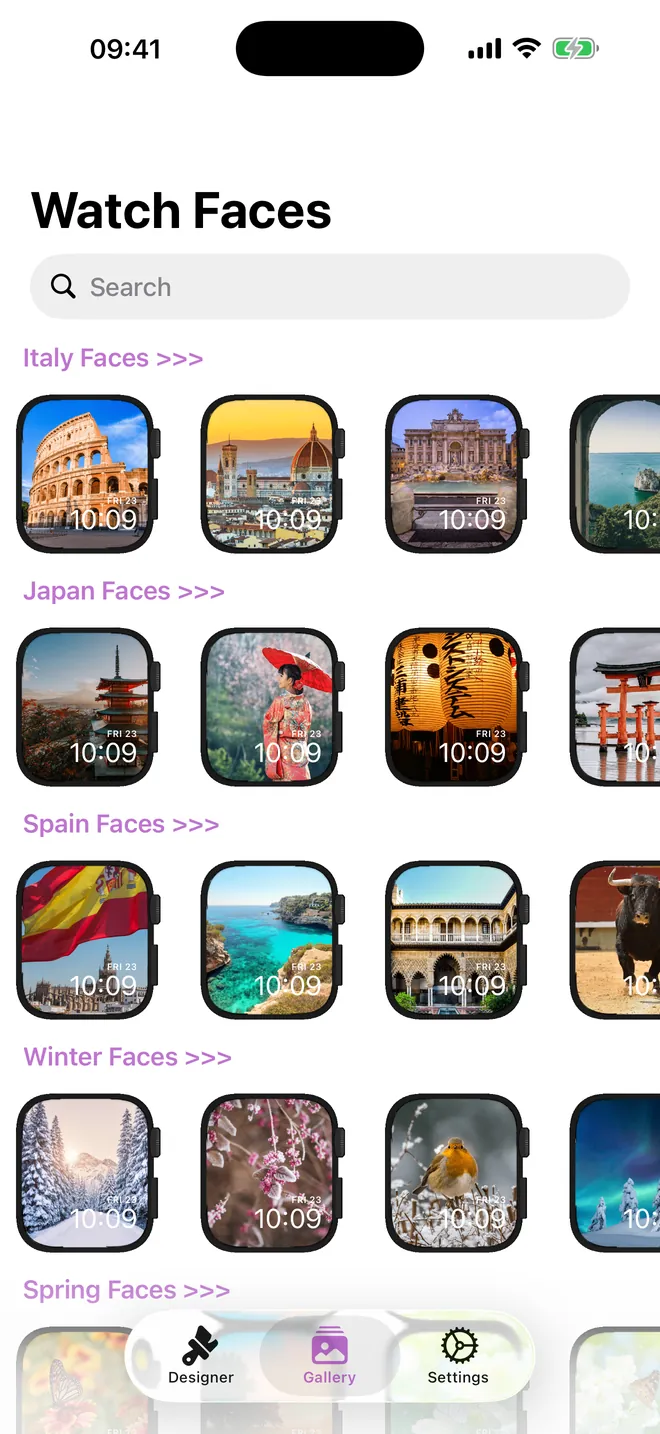
Der Tab Galerie enthält 1.135 Hintergrundbilder in 44 Themen-Kollektionen, von Synthwave (66 Bilder), Car (62) und Japan (50) bis Planets, Cats, Coral Reef, Jahreszeiten und Essen. Alles liegt in der App, du kannst also ohne Verbindung browsen. Die Suchleiste filtert die Kollektionen nach Namen, auf Englisch oder in deiner eigenen Sprache.
Deinen eigenen Hintergrund gestalten
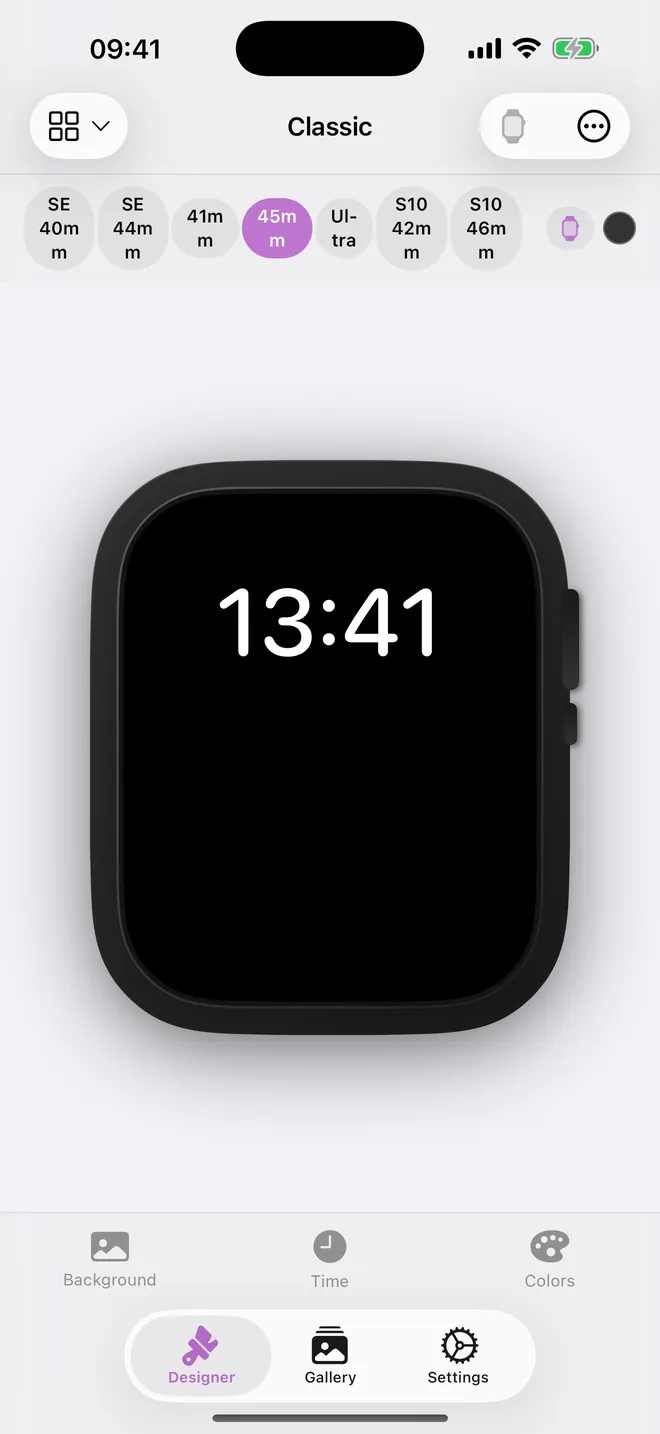
Der Tab Designer öffnet sich beim Start der App. Unter Hintergrund wählst du Farbe, Verlauf, Foto oder Video. Ein Foto füllt den Uhrenbildschirm automatisch aus; ein Video liefert dir entweder ein einzelnes Standbild oder einen 3 Sekunden langen bewegten Clip. Unter Zeit legst du fest, ob die Uhrzeit Top, Zentrum oder Versteckt ist, und Farben bestimmt die Farbe dieser Uhrzeit.
Auf die Uhr bringen
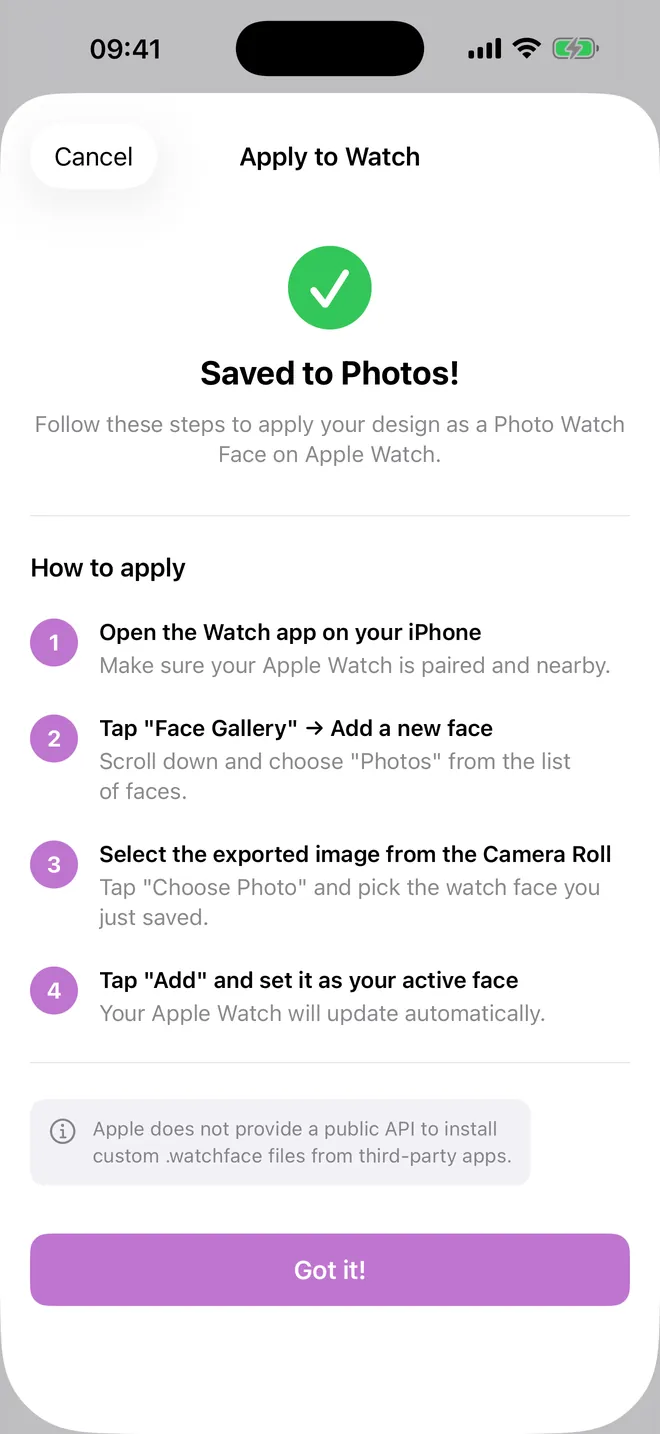
Über Exportieren kannst du ein Bild mit In Fotos exportieren sichern, einen bewegten Clip mit Als Live Photo sichern speichern oder eine Datei mit Als .watchface-Datei freigeben bauen. Auf der Uhr wird das Ergebnis zum Hintergrund von Apples Fotos-Zifferblatt, und die Uhr zeichnet die echte Uhrzeit und alle Komplikationen selbst darüber.
Schnellstart
- Öffne die App. Sie startet im Tab Designer.
- Tippe oben in der Reihe auf deine Uhrengröße, zum Beispiel 45mm.
- Tippe auf Hintergrund, dann Foto, dann Foto aus der Bibliothek auswählen und wähle ein Bild.
- Tippe auf Zeit und wähle Versteckt, damit die Uhr ihre eigene, laufende Uhrzeit zeigt statt einer im Bild eingefrorenen.
- Tippe auf das Drei-Punkte-Menü, dann Exportieren, dann In Fotos exportieren.
- Öffne auf deinem iPhone Apples Watch-App, füge das Fotos-Zifferblatt hinzu oder bearbeite es und wähle dieses Bild.
Was ist kostenlos und was bringt Premium
Die App ist kostenlos herunterladbar, und nichts in der Galerie oder im Designer ist gesperrt. Die kostenlose Version gibt dir 5 Exporte pro Kalendermonat insgesamt, aufgeteilt zwischen Galerie-Downloads und jeder Art von Designer-Export, sowie 1 gespeichertes Design; jedes weitere Speichern verlangt einen kurzen Werbeclip. Kostenlose Exporte liegen bei @1x, zum Beispiel 396×484 Pixel bei 45mm.
Das optionale Premium-Upgrade – als Abo oder als einmaliger Einmalzahlung-Kauf, wenn der App Store ihn anbietet – entfernt das monatliche Limit und sämtliche Werbung, erlaubt unbegrenzt viele gespeicherte Designs und ergänzt HD-Ausfuhr bei @2x. Käufe wiederherstellen findest du unter Einstellungen.
Datenschutz, Offline-Nutzung und Berechtigungen
Es gibt kein Konto und keinen eigenen Server. Deine Fotos, Videos und gespeicherten Designs bleiben im App-eigenen Speicher auf deinem Gerät, nichts wird mit iCloud synchronisiert. Das Internet wird nur für Werbung in der kostenlosen Version, Googles Einwilligungsformular und App-Store-Käufe genutzt.
- Fotos (nur Hinzufügen): um deine Exporte in deine Bibliothek zu speichern. Ein Foto oder Video auszuwählen läuft über Apples eigenen Auswähler, der der App nur das eine gewählte Element übergibt.
- Tracking: wird einmal abgefragt, nur für Werbung in der kostenlosen Version. Sagst du nein, siehst du trotzdem Werbung, nur nicht personalisiert.
Was die App nicht kann
Watch Faces ist keine Watch-App. Keine App kann eine neue Art von Apple-Watch-Zifferblatt erschaffen, deshalb gibt es keine analogen Zeiger, kein Wetter, keine Fitness-Ringe oder Komplikationen von der App selbst: Alles landet als Hintergrund auf dem Fotos-Zifferblatt. Es gibt keinen manuellen Zuschnitt oder Zoom für Fotos, Video-Zifferblätter dauern höchstens 3 Sekunden ohne Ton, und die Größen-Presets decken SE 40mm und 44mm, 41mm, 45mm, Ultra sowie Series 10 42mm und 46mm ab. Das Ein-Tipp-Feature Auf der Apple Watch installieren verlässt sich auf eine Apple-Funktion, die seit watchOS 26 nicht mehr funktioniert, daher ist das Speichern in Fotos der verlässliche Weg.
Anleitungen für Watch Faces
Fragen zu Watch Faces
Ist Watch Faces kostenlos?
Funktioniert sie ohne Internet?
Installiert sie eine App auf meiner Apple Watch?
Kann ich ein Video als Zifferblatt benutzen?
Welche Apple-Watch-Größen unterstützt sie?
Das könnte dich auch interessieren
 CountdownCountdown bis zum großen Tag, mit Widgets für den iPhone-Sperrbildschirm
  Ring SizerMiss deine Ringgröße direkt am iPhone-Bildschirm, in US, UK, EU und JP
  PipeMasterBiegerechner für Elektrorohr, für Elektriker und Azubis
  DuctCalcDuctulator für Lüftungsmonteure: Kanalgröße aus Luftvolumenstrom und Druckverlust