 Watch Faces
Come fare di una Live Photo o di un video il quadrante dell'Apple Watch
In Watch Faces scegli un video in Sfondo > Video, sposta il cursore dove deve partire il movimento e tocca Usa come quadrante animato. Poi esporta con Salva come Live Photo e scegli quella Live Photo per il quadrante Foto nell'app Watch di Apple. Si riproduce per un massimo di 3 secondi quando alzi il polso o tocchi l'orologio.
 ★ 4,2 (5)
Si può usare un video come quadrante dell'Apple Watch?
Non come video lungo, ma come breve immagine in movimento sì. Il quadrante Foto può riprodurre una Live Photo: un'immagine ferma abbinata a una clip breve, per esempio il tuo cane che salta in un lago. Watch Faces ritaglia fino a 3 secondi dal punto che scegli, li adatta allo schermo dell'orologio e li salva come vera Live Photo nella tua libreria.
Come creare un quadrante Apple Watch con un video, passo per passo
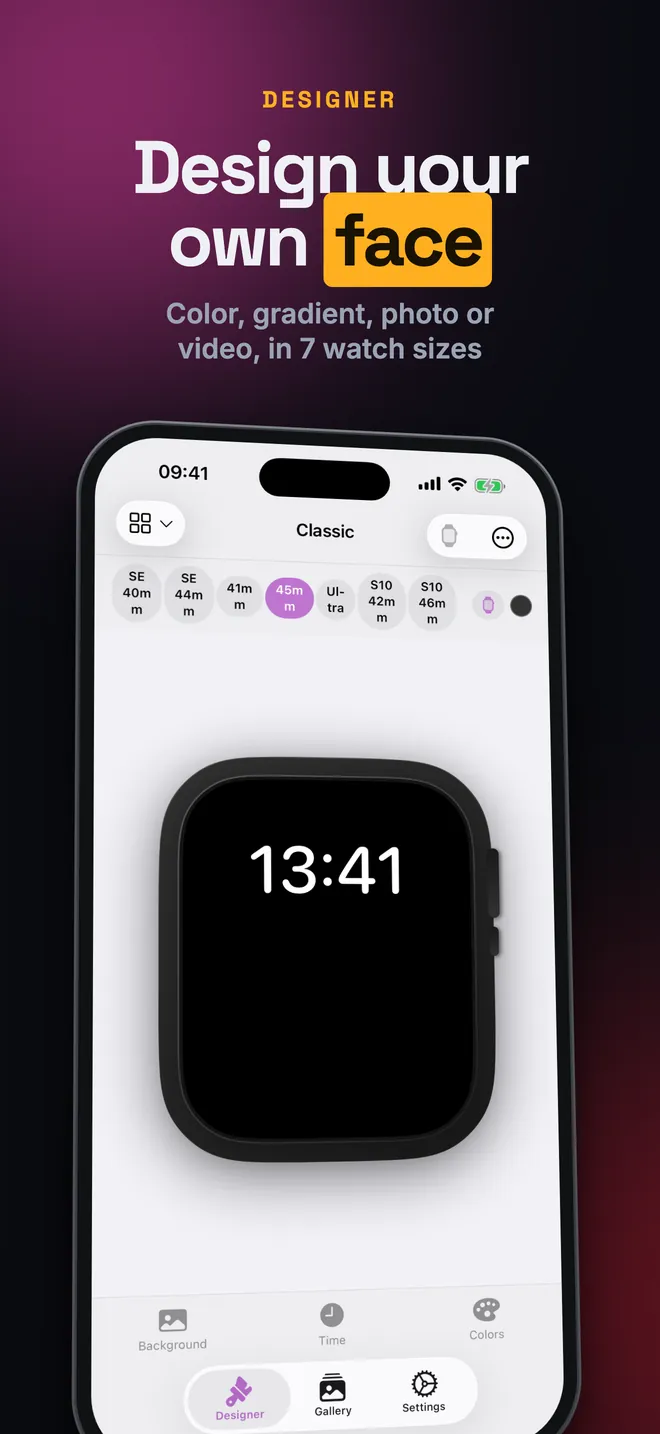
- Apri la scheda Designer e tocca in alto la misura del tuo orologio, per esempio 45mm.
- Tocca Sfondo, poi Video, poi Scegliere il video per estrarre il fotogramma e scegli un video.
- Si apre il pannello Scegliere una cornice. Trascina il cursore fino al momento in cui deve iniziare il movimento; l'etichetta mostra il tempo con un decimale, per esempio 2,4 s.
- Tocca Usa come quadrante animato. Il suggerimento dice 3 secondi da qui. Tocca il quadrante sull'orologio per riprodurlo.
- Tocca il menu con i tre puntini, poi Esportazione, poi Salva come Live Photo.
- Nell'app Watch di Apple sull'iPhone imposta il quadrante Foto e scegli la nuova Live Photo.
Quali 3 secondi ottengo?
La clip parte dalla posizione del cursore e dura 3 secondi, oppure fino alla fine del video se arriva prima. Viene ricodificata senza audio, a non più di 30 fotogrammi al secondo, nella dimensione @1x dell'orologio.
| Posizione del cursore | Clip usata | Durata |
|---|---|---|
| 0,0 s | da 0,0 s a 3,0 s | 3,0 s |
| 2,4 s | da 2,4 s a 5,4 s | 3,0 s |
| 8,6 s | da 8,6 s a 10,0 s | 1,4 s |
| Video di origine | Clip sull'orologio |
|---|---|
| 23,976 fps (cinema) | 24 fps |
| 29,97 fps | 30 fps |
| 59,94 fps | 30 fps |
| 120 fps (slow motion) | 30 fps |
Sul formato 45mm la clip è di 396×484 pixel, ritagliata al centro come una foto. Scegli un momento in cui l'azione avviene al centro dell'inquadratura.
La Live Photo sul quadrante dell'Apple Watch non funziona?
- Scegli prima uno sfondo video: una Live Photo ha bisogno di movimento. significa che lo sfondo è una foto o un fotogramma fermo. Torna su Video e usa Usa come quadrante animato.
- Serve l'accesso a Foto per salvare la Live Photo. significa che Watch Faces ha bisogno del permesso: consenti l'aggiunta di foto nell'app Impostazioni di iOS.
- La clip è di soli 3 secondi e muta, di proposito. Un momento più lungo o sonoro del tuo video non passa, quindi non scegliere una scena che dipende dal sonoro.
- La posizione dell'ora e il colore del testo del designer non fanno parte della Live Photo. L'orologio disegna sempre l'ora a modo suo.
Puoi anche inviare il design animato come file .watchface, e Installare su Apple Watch proverà ad aggiungerlo direttamente. Quell'installazione diretta si appoggia a una funzione di Apple che ha smesso di funzionare su watchOS 26, quindi la Live Photo è la strada che l'app stessa consiglia.
Gratis o Premium?
Creare lo sfondo animato è gratis. Salva come Live Photo conta come una delle 5 esportazioni gratuite al mese di calendario; Premium toglie il limite. La clip è sempre @1x, con entrambi i piani.
Domande frequenti
Come disattivo la Live Photo sul quadrante del mio Apple Watch?
Il quadrante con video può avere l'audio?
Posso farlo durare più di 3 secondi?
Potrebbe interessarti anche
- Come mettere una tua foto sul quadrante dell'Apple Watch · Watch Faces
Altre guide per Watch Faces
- Come mettere una tua foto sul quadrante dell'Apple Watch
- Sfondi Apple Watch gratis: sfoglia, salva e imposta quello che vuoi
- Come creare il tuo quadrante Apple Watch con colori e gradienti
- Dimensioni degli sfondi per Apple Watch: pixel per ogni misura predefinita
- Come condividere un quadrante Apple Watch come file .watchface
- Tutte le domande su Watch Faces
- Torna a Watch Faces