
Binoculars, la cámara con zoom que convierte tu iPhone en binoculares
Cámara con zoom y lupa de texto que convierte tu iPhone en binoculares
Binoculars es una app de zoom para iPhone y iPad que te deja ver de cerca lo que está lejos, congelar la imagen para estudiarla y leer letra pequeña con la linterna encendida. Está pensada para gente que observa aves, para quien se sienta al fondo en un concierto o un partido, y para cualquiera que entrecierra los ojos ante un cartel, un número o la carta de un bar.

¿Qué puedes hacer con ella?
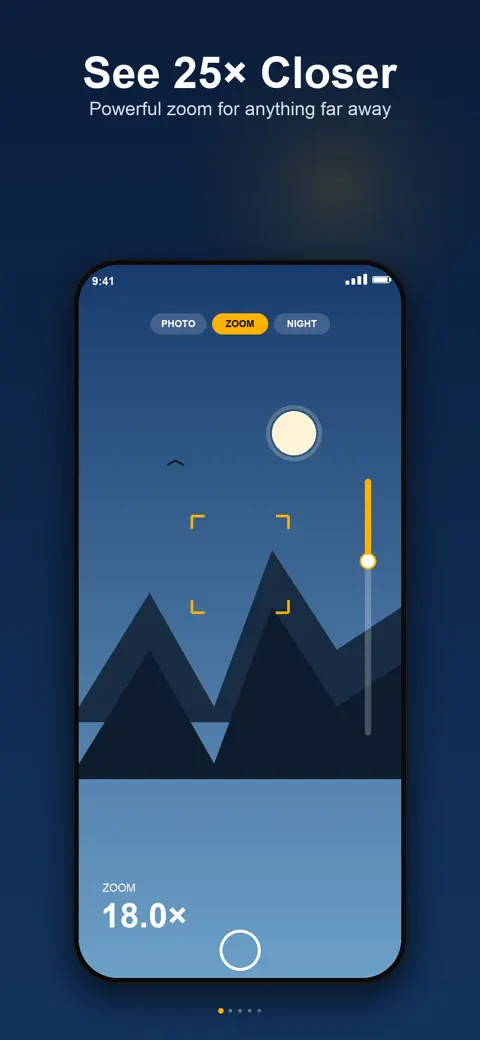
- Haz zoom de forma continua desde 1x hasta el máximo real de tu cámara (la app nunca pasa de 25x). Arrastra el deslizador de la derecha, toca un preajuste (1x, 2x, 5x, 10x y el máximo de tu dispositivo) o pinza sobre la imagen en directo.
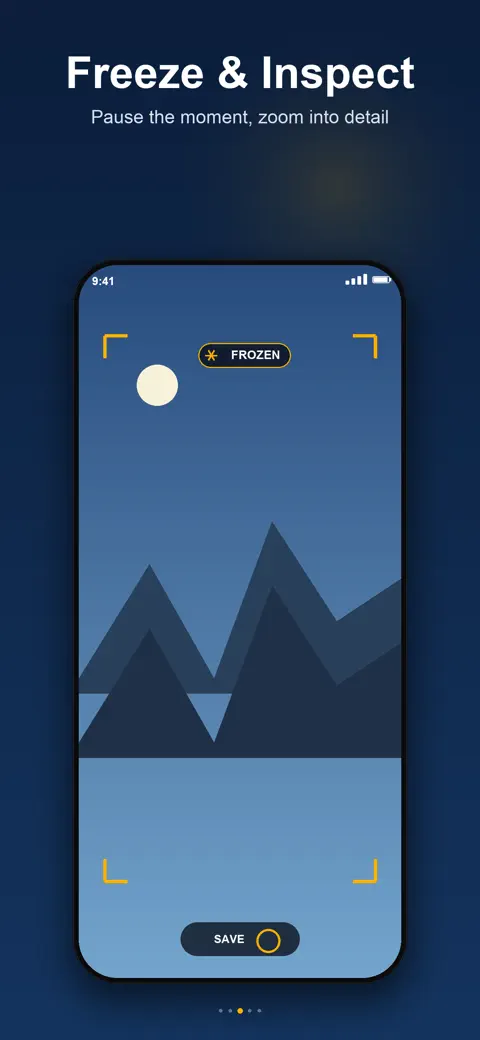
- Toca Congelar para dejar fija en pantalla una sola foto, y luego pinza y arrastra para estudiar los detalles sin que el pulso mueva la imagen. Toca Reanudar para volver a la imagen en directo.
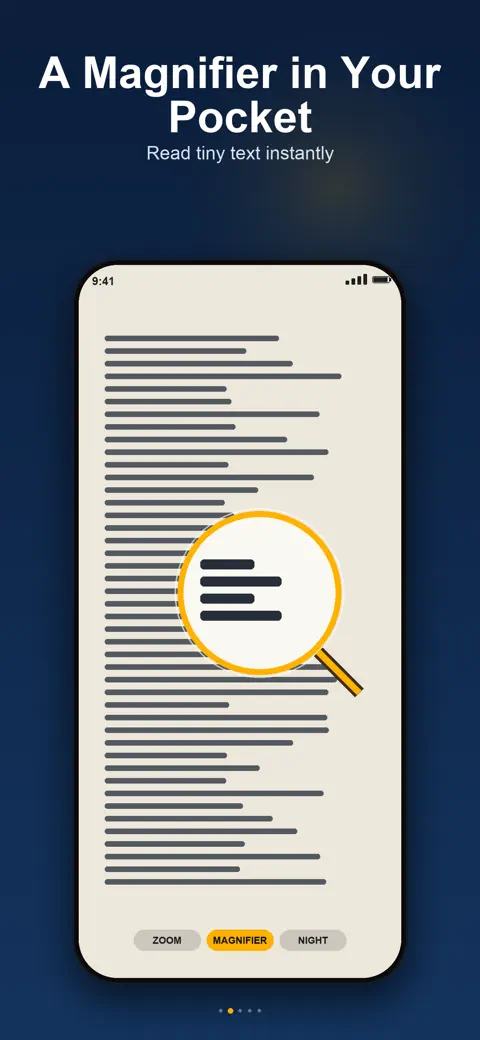
- Cambia a Lupa para leer texto pequeño: la linterna se enciende y el zoom salta a 2,5x. Vuelve a Prismáticos y la linterna se apaga y el zoom vuelve a 1x.
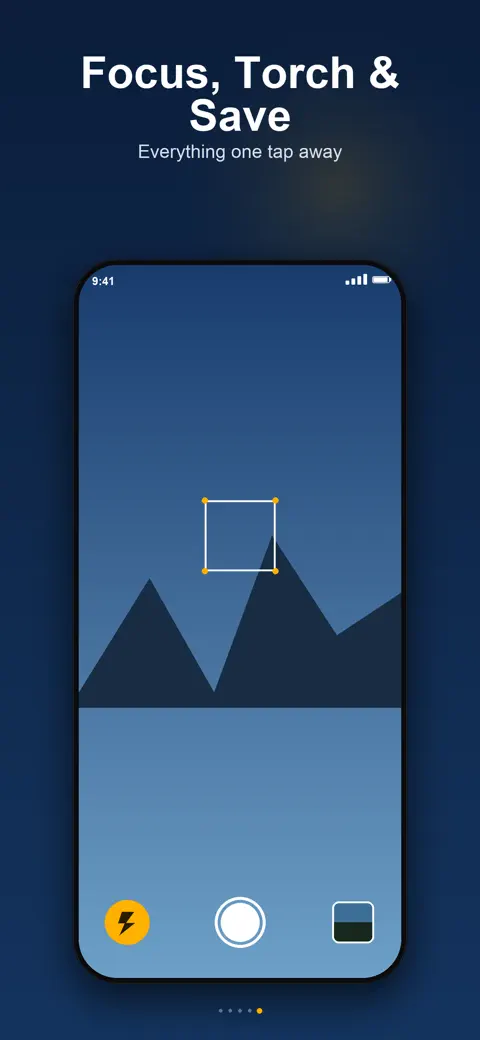
- Toca cualquier punto de la imagen para fijar el enfoque y la exposición en ese punto.
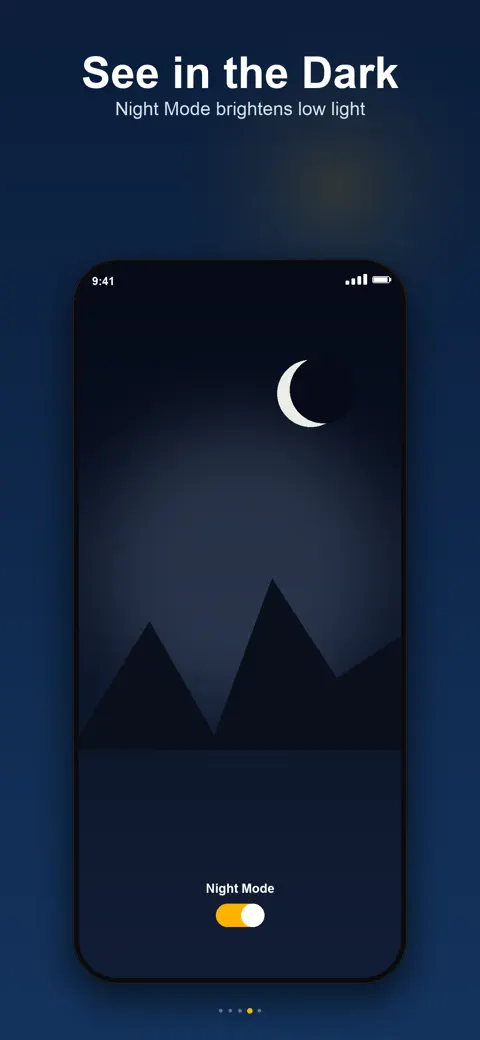
- Usa el icono del rayo para la linterna y el icono de la luna para aclarar una escena oscura.
- Guarda lo que ves en Fotos con el botón blanco del obturador, o envíalo con Compartir.
Empezar en un minuto
- Abre la app y permite el acceso a la cámara. La imagen en directo aparece al instante.
- Elige Prismáticos para lo lejano o Lupa para letra pequeña con el selector de modo arriba a la izquierda.
- Haz zoom con el deslizador, un preajuste o pinzando. El indicador sobre el deslizador muestra el factor actual, por ejemplo 8,0x.
- Toca el sujeto para enfocarlo y luego toca Congelar para fijar la imagen y pinzarla para verla más de cerca.
- Toca el obturador para guardar en Fotos, o Compartir para enviarla.
Versión gratis y Pro
La app es gratis de descargar. Con la versión gratis puedes hacer zoom hasta 8x, congelar la imagen tantas veces como quieras, enfocar, usar la linterna y el modo noche, y guardar o compartir fotos a 1600 píxeles en el lado largo. Se muestran anuncios: un banner bajo la cámara, un anuncio a pantalla completa al guardar o salir de la imagen congelada (como máximo uno por minuto) y otro al volver a la app tras un rato fuera.
Cuando intentas pasar de 8x, aparece un banner que ofrece Ver anuncio o Hazte Pro. Ver el anuncio quita el límite hasta que cierras la app. La mejora Pro opcional elimina el límite para siempre, guarda y comparte fotos a tamaño completo, y elimina todos los anuncios. La imagen congelada y el modo noche funcionan igual en los dos planes.
Privacidad, permisos y uso sin conexión
No hay cuenta, y ninguna foto o vídeo sale nunca de tu dispositivo. El permiso de cámara alimenta la imagen en directo, el enfoque, la linterna y las capturas. El acceso a Fotos es solo de escritura: la app puede añadir fotos a tu biblioteca pero nunca la lee. El aviso de seguimiento es solo sobre anuncios; si lo rechazas, sigues viendo anuncios, solo que no personalizados.
Zoom, congelar, enfocar, modo noche, guardar y compartir funcionan sin conexión. La versión gratis solo necesita internet para cargar sus anuncios, y cuando no cargan la cámara sigue funcionando.
Lo que no puede hacer
- No es un par de binoculares ópticos ni un telescopio. Más allá del teleobjetivo real de tu iPhone, el zoom es un recorte digital, así que el detalle se suaviza cuanto más te alejas.
- El modo noche es un realce de brillo, no visión nocturna. En oscuridad real no muestra nada.
- Solo hace fotos. No grava vídeo.
- Funciona en iPhone y iPad. No hay versión para Apple Watch, Mac ni Android, ni widgets.
Guías de Binoculars
Preguntas sobre Binoculars
¿Binoculars es gratis?
¿Hasta dónde puede hacer zoom?
¿Funciona en iPad?
¿Guarda un historial de lo que he mirado?
¿Puedo desactivar la vibración?
También te puede interesar
 DuctCalcDuctulador HVAC: medida del conducto según caudal y pérdida de carga
  FitterMasterCalculadora para tuberos: desplazamientos, cotas de accesorios, plantillas y bridas
  PoolDoseCalculadora de productos químicos y registro del agua para dueños de piscina
  RigMasterCalculadora de tensión de eslingas y capacidad de amarre para riggers