Binoculars, die Zoom-Kamera, die aus deinem iPhone ein Fernglas macht
Zoom-Kamera und Textlupe, die aus deinem iPhone ein Fernglas macht
Binoculars ist eine Zoom-Kamera-App für iPhone und iPad, mit der du Dinge in der Ferne näher heranholst, das Bild zum genauen Betrachten anhältst und kleine Schrift bei eingeschaltetem Licht liest. Sie ist für Vogelbeobachter, für die letzten Reihen bei Konzert oder Spiel und für alle, die bei einem Schild, einer Nummer oder einer Speisekarte die Augen zusammenkneifen müssen.

Was kannst du damit machen?
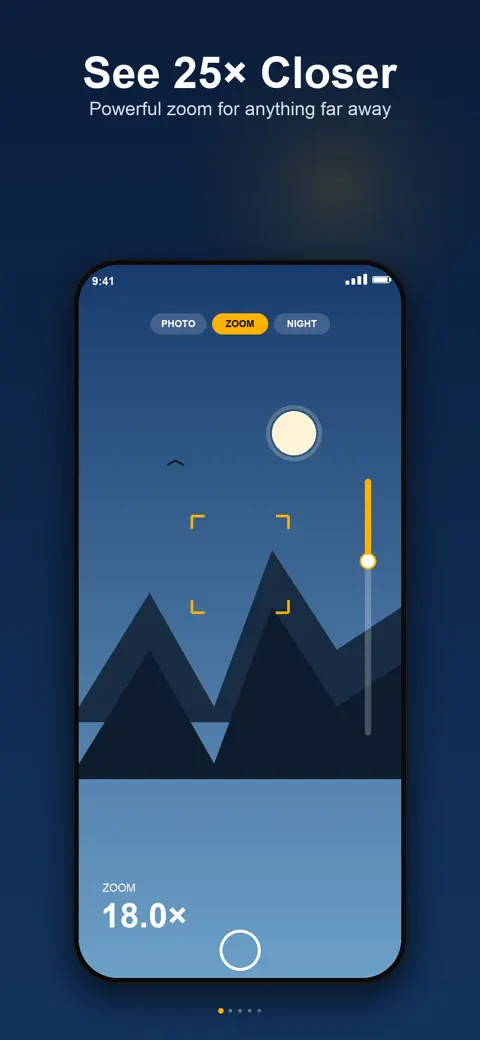
- Zoome stufenlos von 1x bis zum echten Maximum deiner Kamera (die App geht nie über 25x hinaus). Ziehe den Regler rechts, tippe auf eine Voreinstellung (1x, 2x, 5x, 10x und das Maximum deines Geräts) oder kneife das Live-Bild.
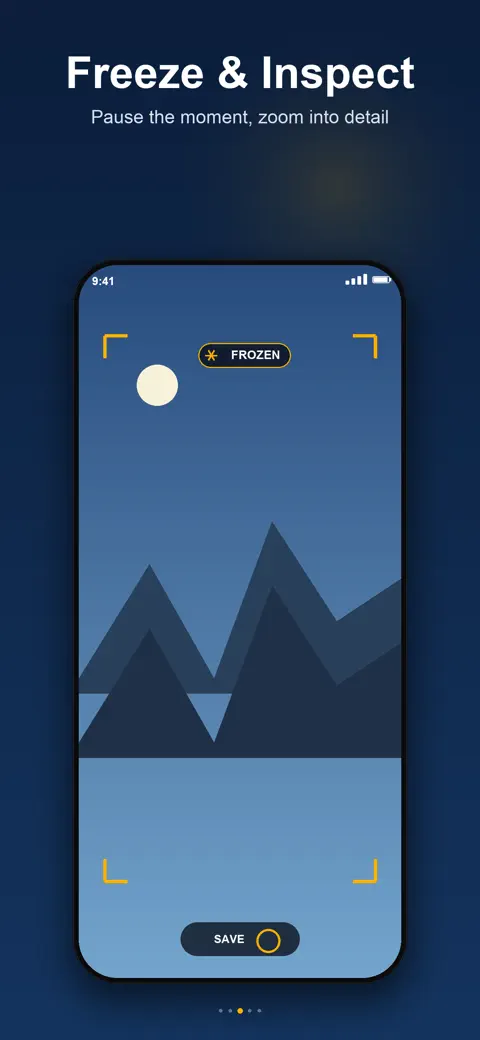
- Tippe auf Einfrieren, um ein Standbild auf dem Bildschirm zu halten, und kneife und ziehe es, um Details zu untersuchen, ohne dass dein Zittern das Bild verwackelt. Tippe auf Fortsetzen, um zum Live-Bild zurückzukehren.
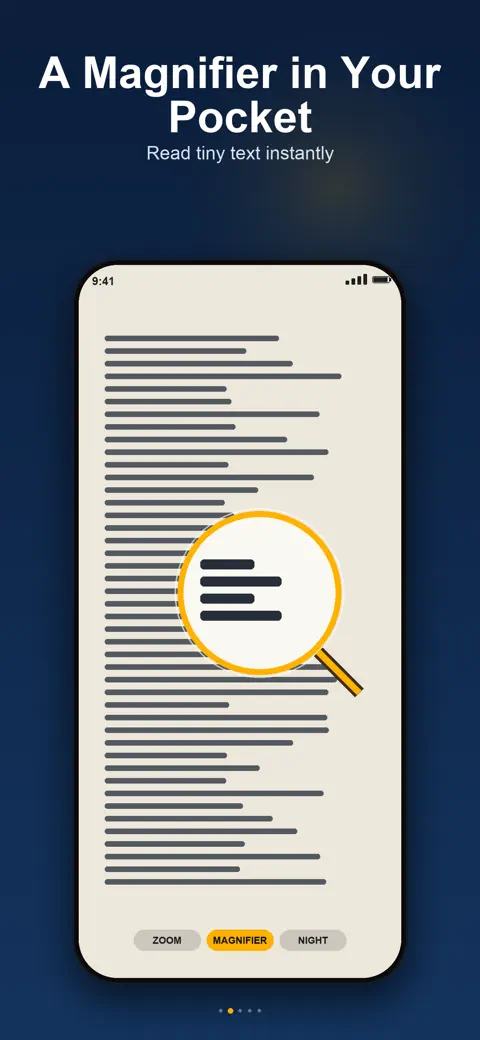
- Wechsle zu Lupe, um kleine Schrift zu lesen: das Licht schaltet sich ein und der Zoom springt auf 2,5x. Wechsle zurück zu Fernglas, und Licht und Zoom gehen auf 1x zurück.
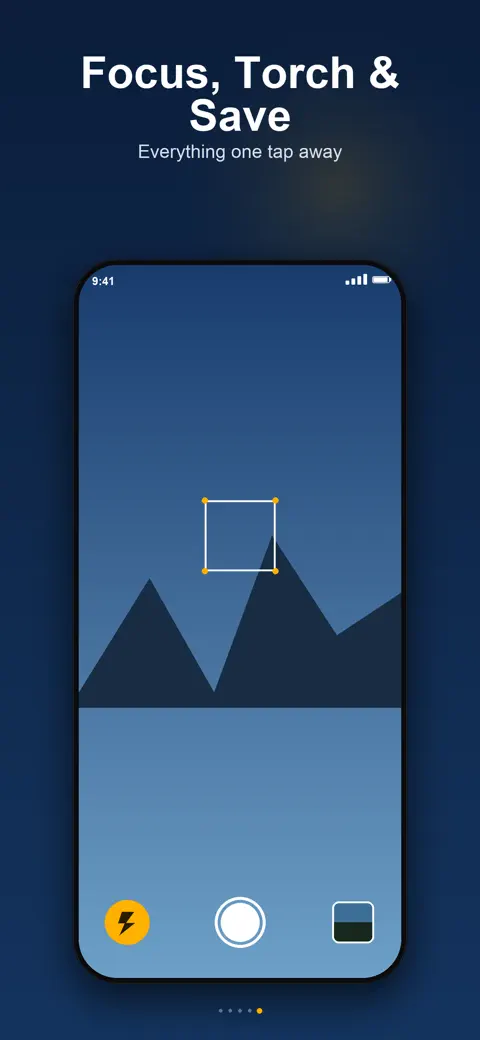
- Tippe irgendwo auf das Bild, um Fokus und Belichtung auf diese Stelle zu setzen.
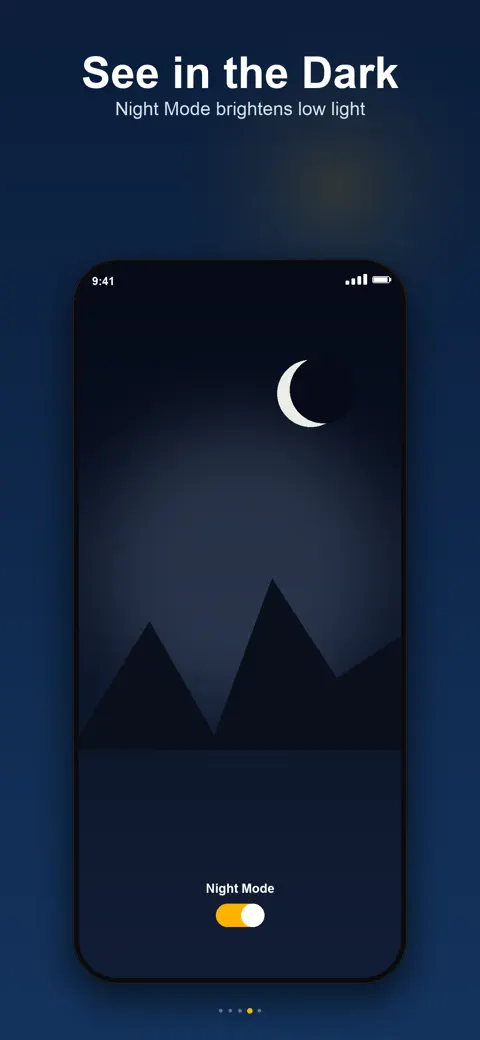
- Nutze das Blitz-Symbol für das Licht und das Mond-Symbol, um eine dunkle Szene aufzuhellen.
- Speichere, was du siehst, mit dem großen weißen Auslöser in Fotos, oder verschicke es mit Teilen.
Schnellstart
- Öffne die App und erlaube den Kamerazugriff. Das Live-Bild erscheint sofort.
- Wähle mit dem Moduswechsel oben links Fernglas für Entferntes oder Lupe für kleine Schrift.
- Zoome mit dem Regler, einer Voreinstellung oder einer Kneifbewegung. Die Anzeige über dem Regler zeigt den aktuellen Faktor, zum Beispiel 8,0x.
- Tippe auf das Motiv, um darauf zu fokussieren, und tippe dann auf Einfrieren, um das Bild anzuhalten und für einen genaueren Blick zu kneifen.
- Tippe auf den Auslöser, um in Fotos zu speichern, oder auf Teilen, um es zu verschicken.
Kostenlose Version und Pro
Die App ist kostenlos. In der kostenlosen Version zoomst du bis 8x, kannst so oft einfrieren wie du willst, fokussieren, Licht und Nachtmodus nutzen und Fotos mit 1600 Pixel an der langen Seite speichern oder teilen. Es werden Anzeigen eingeblendet: ein Banner unter der Kamera, eine Vollbildanzeige nach dem Speichern oder Verlassen des Standbilds (höchstens einmal pro Minute) und eine, wenn du nach einer Weile zur App zurückkehrst.
Willst du über 8x hinaus zoomen, bietet ein Banner Anzeige ansehen oder Pro holen an. Das Ansehen der Anzeige hebt die Grenze auf, bis du die App schließt. Das optionale Pro-Upgrade entfernt die Grenze dauerhaft, speichert und teilt Fotos in voller Größe und entfernt alle Anzeigen. Standbild und Nachtmodus funktionieren in beiden Plänen genau gleich.
Datenschutz, Berechtigungen und Offline-Nutzung
Es gibt kein Konto, und kein Foto und kein Video verlässt jemals dein Gerät. Die Kameraberechtigung ermöglicht Live-Bild, Fokus, Licht und Aufnahmen. Der Fotozugriff ist nur zum Hinzufügen: die App kann Bilder in deine Bibliothek legen, aber sie nie lesen. Die Tracking-Abfrage betrifft nur Anzeigen; lehnst du ab, siehst du trotzdem Anzeigen, nur keine personalisierten.
Zoom, Einfrieren, Fokus, Nachtmodus, Speichern und Teilen funktionieren alle ohne Verbindung. Die kostenlose Version braucht das Internet nur, um Anzeigen zu laden, und wenn diese nicht laden, funktioniert die Kamera trotzdem weiter.
Was die App nicht kann
- Sie ist kein optisches Fernglas oder Teleskop. Über das eigene Teleobjektiv deines iPhones hinaus ist der Zoom ein digitaler Ausschnitt, das Bild wird also mit steigendem Zoom weicher.
- Der Nachtmodus ist eine Helligkeitsanhebung, keine echte Nachtsicht. In echter Dunkelheit zeigt er nichts.
- Sie macht nur Fotos. Es gibt keine Videoaufnahme.
- Sie läuft auf iPhone und iPad. Es gibt keine Apple-Watch-, Mac- oder Android-Version und keine Widgets.