 WiFi QR
Dove trovare il QR code del WiFi su iPhone
Non ce n'è uno da trovare. L'app Impostazioni dell'iPhone non ha nessuna schermata che trasformi una rete WiFi in un QR code come fanno certi telefoni Android, quindi l'unico modo per averne uno è un'app che lo disegni per te, come WiFi QR.

Dove guardare
Impostazioni, WiFi, tocca la (i) accanto alla rete: nome, sicurezza, un campo password con l'icona dell'occhio per rivelarla, un interruttore per l'indirizzo privato. Nessun QR, nessun pulsante Condividi che ne diventi uno. Su Android, per confronto, le impostazioni hanno una vera azione «Condividi» che disegna il codice al volo. Su iPhone non c'è niente di simile.
Cosa può fare invece l'app Fotocamera
L'app Fotocamera legge un QR code WiFi fatto da qualcun altro: ci punti sopra, compare un banner giallo, lo tocchi per collegarti. Questo copre metà di ciò che la gente intende con «qr code wifi iphone»: si aspettano che la Fotocamera ne costruisca anche uno. Non lo fa. Leggere e creare si sono rivelati due lavori separati, e Apple ha rilasciato solo il primo.
L'unica funzione Apple che ci si avvicina
L'iPhone può consegnare la password WiFi a un altro dispositivo Apple. Avvicini i due, la persona deve già essere nei tuoi Contatti e compare una scheda che propone di condividere. In quel percorso non compare alcun QR code, e non serve a niente per un telefono Android, una smart TV o un ospite che non è ancora nella tua rubrica.
Quindi dove se ne ottiene uno
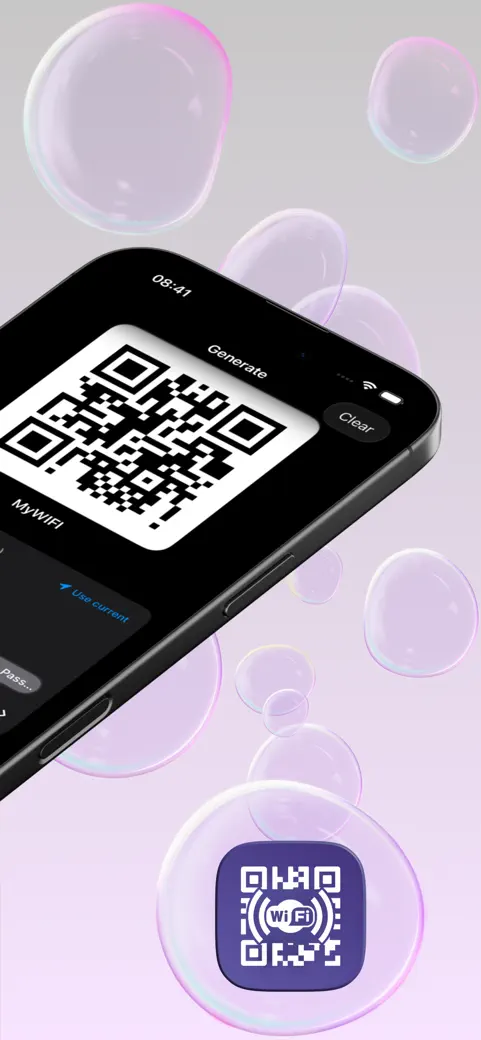
In WiFi QR apri la scheda Generare, compila Nome della rete (SSID), Tipo di sicurezza e Password, e il codice si disegna sopra il modulo. Utilizzare la corrente compila il nome della rete a cui sei collegato, mai la password: iOS non la consegna a nessuna app. Vale la pena scrivere la password a mano invece di affidarsi al riempimento automatico di un gestore di password: un solo carattere sbagliato e il codice sembra a posto ma nessuno riesce a collegarsi.
Per esempio, per una rete chiamata Office Guest con password Coffee2026!, ecco esattamente cosa costruisce l'app e quanto è grande il codice risultante, calcolato dalla stessa tabella di capacità QR in modalità byte che usa lo standard:
| Passo | Valore |
|---|---|
| Testo scritto nel codice | WIFI:T:WPA;S:Office Guest;P:Coffee2026!;; |
| Lunghezza di quel testo | 41 byte |
| Codice mostrato a schermo (correzione errori M) | QR versione 3, 29 x 29 moduli |
| Codice quando esportato (correzione errori H) | QR versione 5, 37 x 37 moduli |
La griglia esportata è più grande (37 x 37 contro 29 x 29) perché WiFi QR alza il livello di correzione errori per tutto ciò che condividi o stampi: una macchia o una piega e il codice si scansiona comunque. Non scegli tu nessuno dei due numeri. Ci pensa l'app, il che semplifica le cose.
Cosa non si può ottenere così
- Un QR code per la password di una rete già salvata sul telefono: nessuna app può leggerla, questa compresa. Cercala nelle Impostazioni o scrivila una volta.
- Un QR code dalla scheda di condivisione password dell'iPhone. Quella funzione non ne produce mai uno, su nessuna versione di iOS.
- Scansionare da uno screenshot. La scheda Scansione di WiFi QR legge solo la fotocamera dal vivo: punta la fotocamera dove il codice è davvero stampato o mostrato.
Domande frequenti
L'iPhone ha un QR code WiFi integrato?
Come ottengo un QR code WiFi sul mio iPhone?
Posso trovare il QR code di una rete a cui sono già collegato?
Dove scansiono un QR code WiFi su iPhone?
Perché iOS non mostra la password WiFi come QR code nelle Impostazioni?
Potrebbe interessarti anche
- Come creare un QR code per il tuo WiFi su iPhone · WiFi QR
- Come scansionare un QR code WiFi su iPhone e vedere la password · WiFi QR