WiFi QR: crea e scansiona QR code WiFi su iPhone e iPad
Generatore e lettore di QR code WiFi per iPhone e iPad
WiFi QR trasforma nome e password di una rete WiFi in un QR code che un ospite scansiona con la fotocamera del telefono per collegarsi, e legge anche i QR code WiFi: punti la fotocamera su uno e vedi esattamente quale rete e quale password contiene.

Cosa puoi fare con WiFi QR
Creare un codice per la tua rete
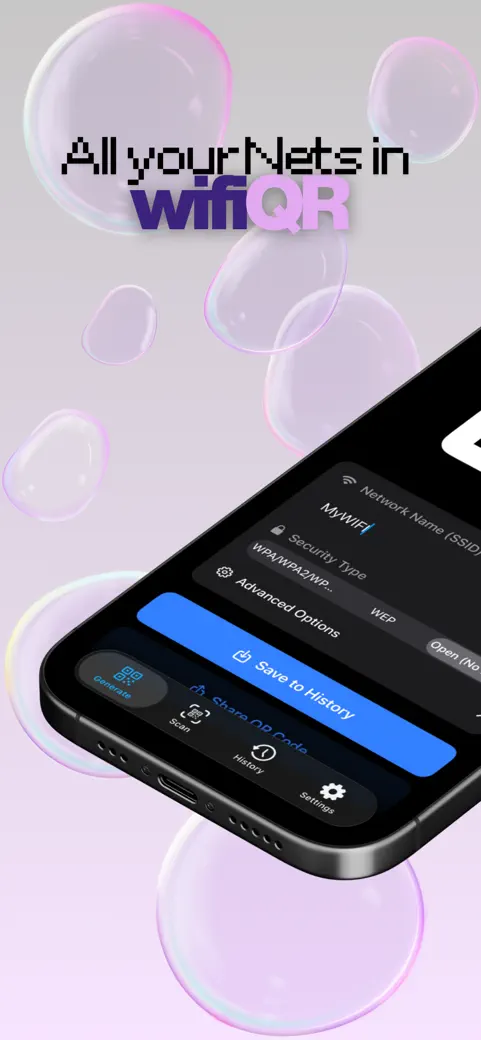
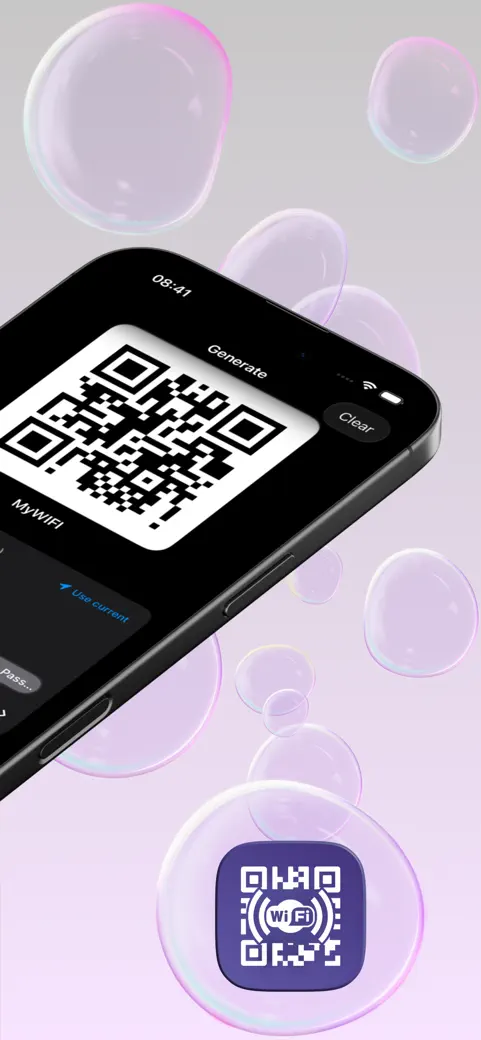
Nella scheda Generare scrivi il Nome della rete (SSID), scegli il Tipo di sicurezza e inserisci la Password. Il codice si disegna sopra il modulo appena questi tre dati sono validi, quindi basta mostrare lo schermo a un ospite. Utilizzare la corrente compila il nome del WiFi a cui sei già collegato.
Prima di disegnare qualsiasi cosa, l'app controlla le regole che fanno funzionare davvero un codice: un nome di al massimo 32 byte, una password WPA da 8 a 63 caratteri, una chiave WEP di lunghezza valida. Caratteri come ; e : vengono protetti in automatico, perché uno scritto così com'è rompe il formato.
Condividere, stampare e personalizzare
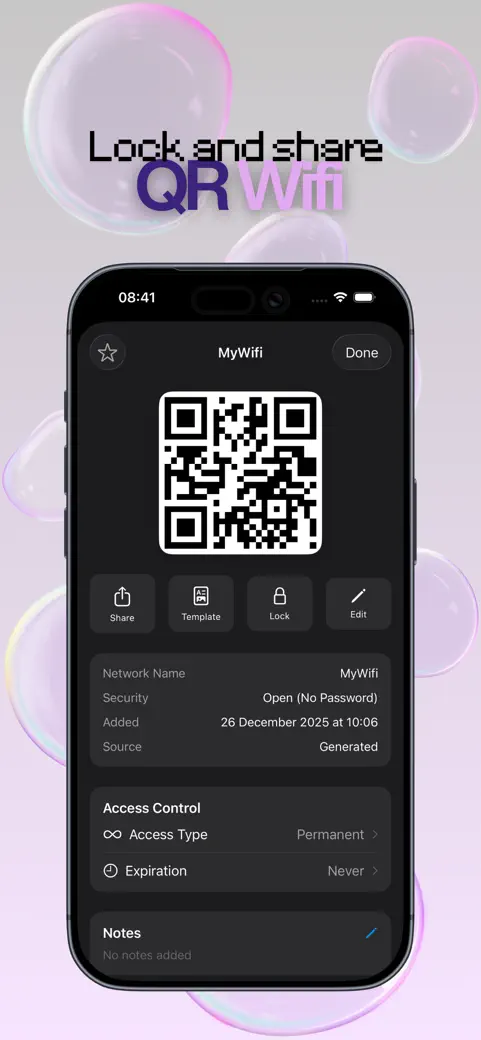
- Invia il codice come PNG con Condividi il codice QR (Messaggi, WhatsApp, Mail, AirDrop, Stampa e quello che c'è nel foglio di condivisione di iOS).
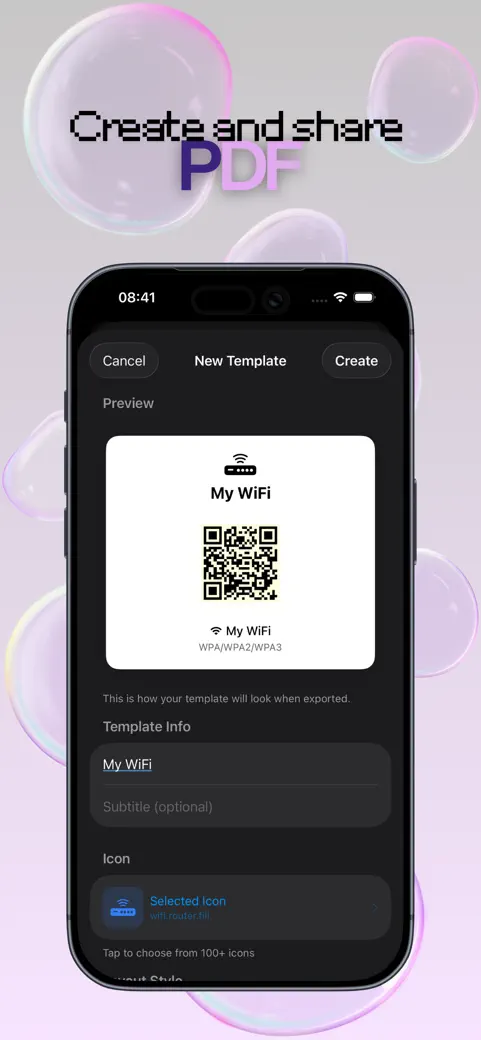
- Esporta una rete salvata come immagine o PDF da Opzioni di esportazione e scegli se stampare titolo, nome, password e tipo di sicurezza.
- Costruisci un cartoncino da riusare in Modelli di esportazione: layout, colori, un'icona, un sottotitolo tipo «Scansiona per collegarti» e la dimensione del codice.
- Metti più codici su un solo foglio A4 con Esportazione in blocco (Premium).
Scansionare e conservare le reti
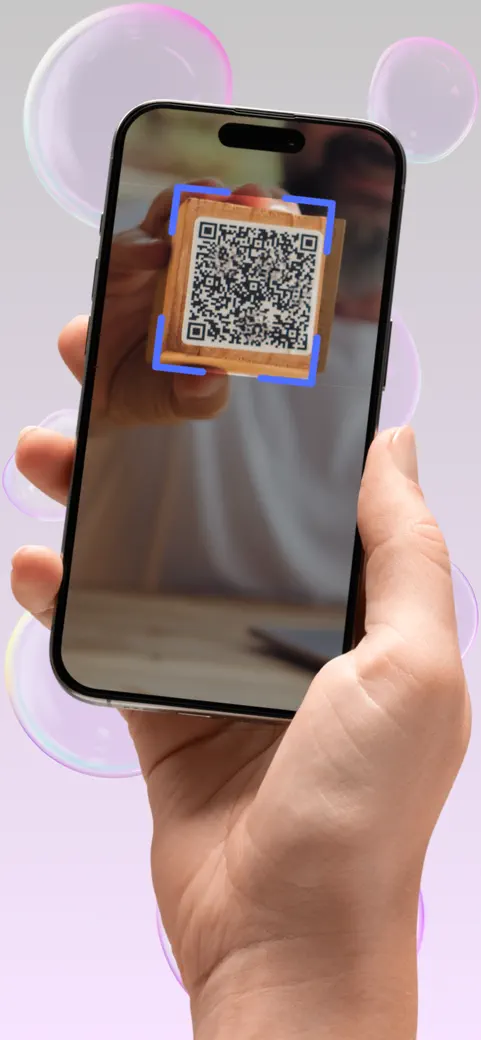
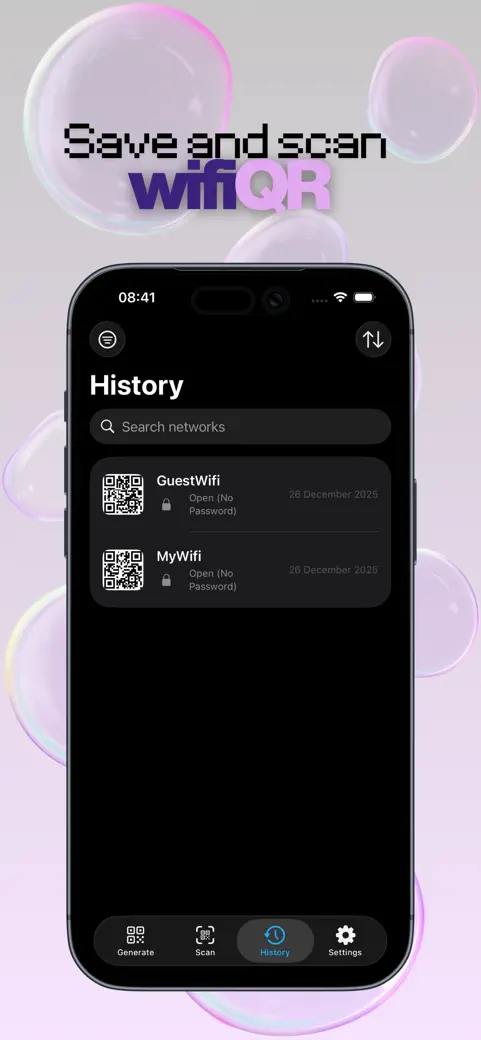
La scheda Scansione legge un QR code WiFi con la fotocamera e mostra nome, password (nascosta dietro dei puntini finché non tocchi l'occhio) e tipo di sicurezza, poi ti lascia collegare o salvare. La storia conserva tutto ciò che hai salvato, con ricerca, stella dei preferiti e un widget per Home o schermata di blocco per quello preferito, che richiede iOS 18.6 o successivo.
Per cominciare
- Apri l'app sulla scheda Generare.
- Tocca Utilizzare la corrente per prendere il nome della rete a cui sei collegato, oppure scrivilo esattamente come lo mostra il router.
- Scegli il Tipo di sicurezza: WPA/WPA2/WPA3 va bene per quasi ogni router di casa.
- Scrivi la Password del WiFi. Il codice compare in alto.
- Mostra lo schermo all'ospite perché ci punti la fotocamera, oppure tocca Salva nella cronologia per tenere la rete per dopo.
Gratis, e cosa aggiunge Premium
WiFi QR si scarica gratis. Gratis puoi creare e mostrare a schermo quanti codici vuoi, salvare fino a 3 reti, esportare o condividere l'immagine una volta (con una piccola filigrana) e costruire 1 modello personalizzato. Una breve pubblicità facoltativa ti dà un salvataggio o un'esportazione in più alla volta. La versione gratuita ha annunci.
Premium, in abbonamento o come acquisto unico a tua scelta, toglie annunci e limiti e aggiunge risoluzioni di esportazione più grandi, stili di QR con moduli arrotondati o a punti, un'icona al centro, una galleria di modelli pronti, l'esportazione in blocco, il blocco con Face ID per le singole reti, gruppi e conteggio delle condivisioni.
Privacy, uso offline e permessi
Tutto gira sul tuo dispositivo. Creare, mostrare, salvare e scansionare un codice funziona senza alcuna connessione internet; la rete serve solo per annunci, annunci con premio e acquisti sull'App Store. Non c'è account né sincronizzazione iCloud: le reti salvate stanno su questo dispositivo e spariscono se elimini l'app.
- Fotocamera: solo per scansionare i codici nella scheda Scansione.
- Posizione: solo quando tocchi Utilizzare la corrente, perché iOS consegna il nome di una rete WiFi solo a un'app con il permesso di posizione. Niente di dove ti trovi viene salvato o inviato.
- Face ID o Touch ID: solo per aprire una rete che hai bloccato.
Cosa non sa fare
Nessuna app su iOS può leggere la password di una rete già salvata, quindi sì, la devi scrivere una volta. Lo scanner lavora sulla fotocamera dal vivo, mai su uno screenshot o una foto. Le reti aziendali che chiedono un nome utente (802.1X) qui non sono supportate. E un QR code WiFi non è un lucchetto: chiunque lo scansioni legge la password, e il codice continua a funzionare finché non cambi quella password sul router.
Creata da un piccolo sviluppatore indipendente. Domande? Scrivici dalla pagina di assistenza.
Gratis e Pro
WiFi QR è gratuita da scaricare e usare, con un upgrade Pro facoltativo nell'app.