
WiFi QR : créez et scannez des codes QR Wi-Fi sur iPhone et iPad
Générateur et scanner de codes QR Wi-Fi pour iPhone et iPad
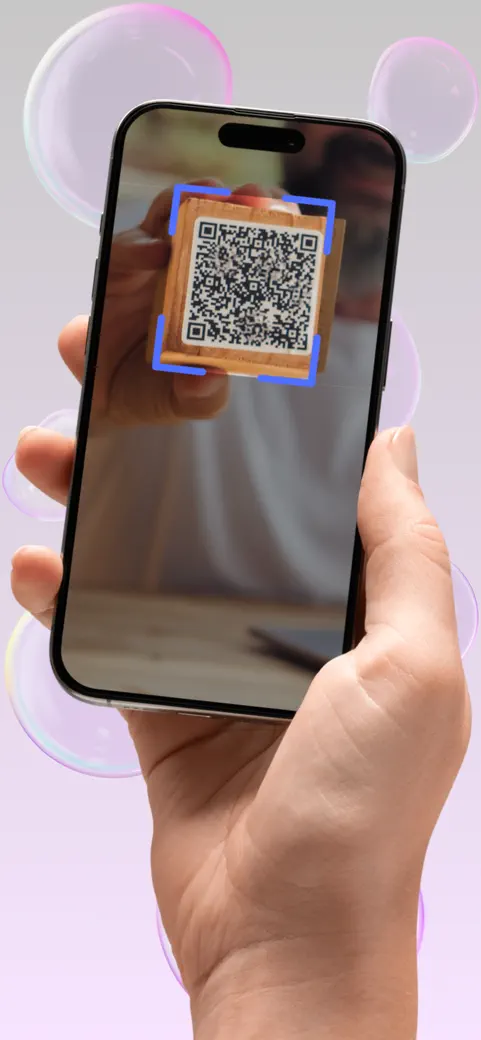
WiFi QR transforme le nom et le mot de passe d'un réseau Wi-Fi en code QR que vos invités scannent avec l'appareil photo pour se connecter, sans que personne n'ait à épeler le mot de passe à voix haute. L'app s'adresse aux foyers, aux hôtes de location de vacances, aux cafés et aux bureaux, et elle scanne aussi les codes QR Wi-Fi pour révéler le réseau et le mot de passe qu'ils contiennent.

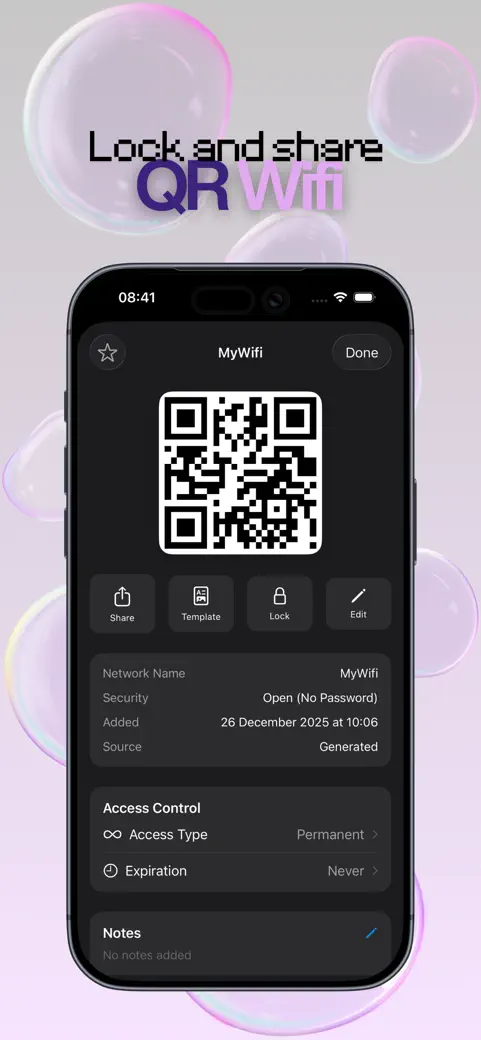
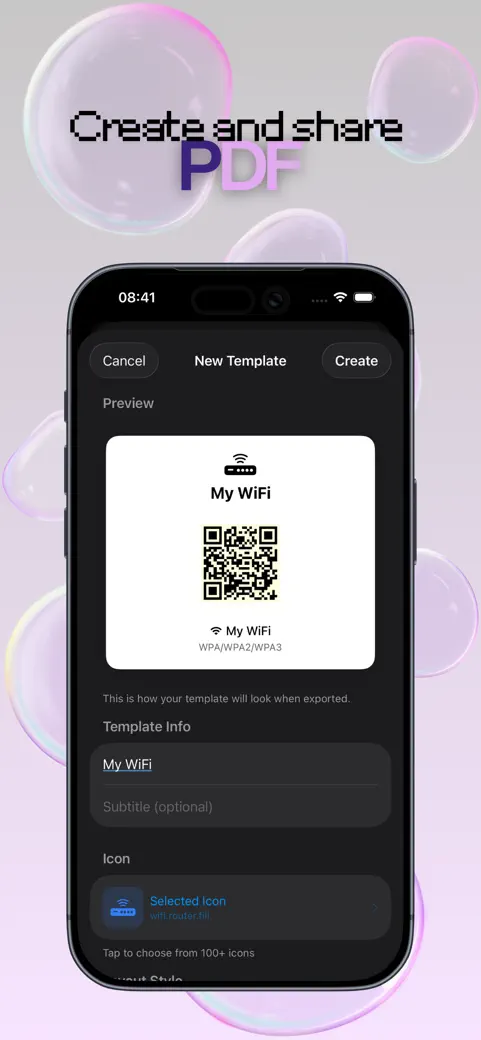
Que peut faire WiFi QR ?
Créer un code pour votre réseau
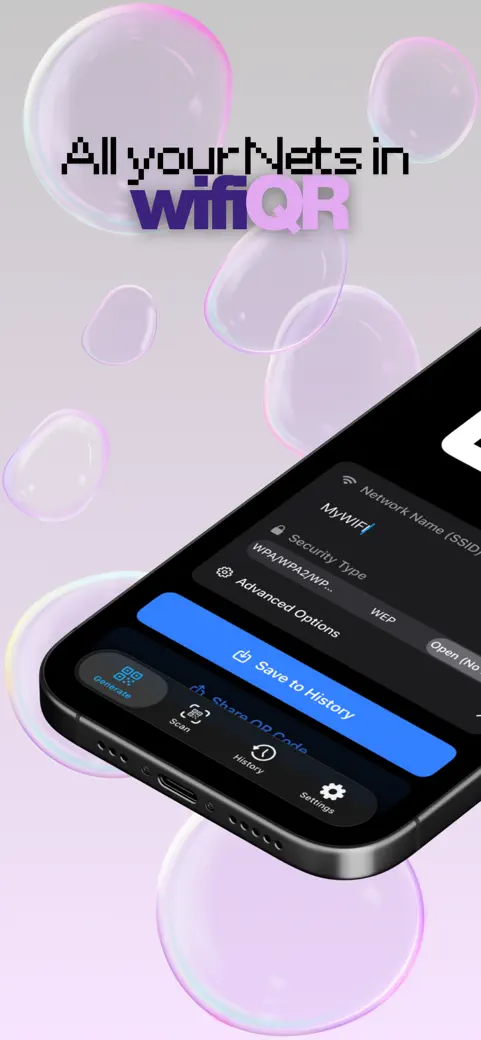
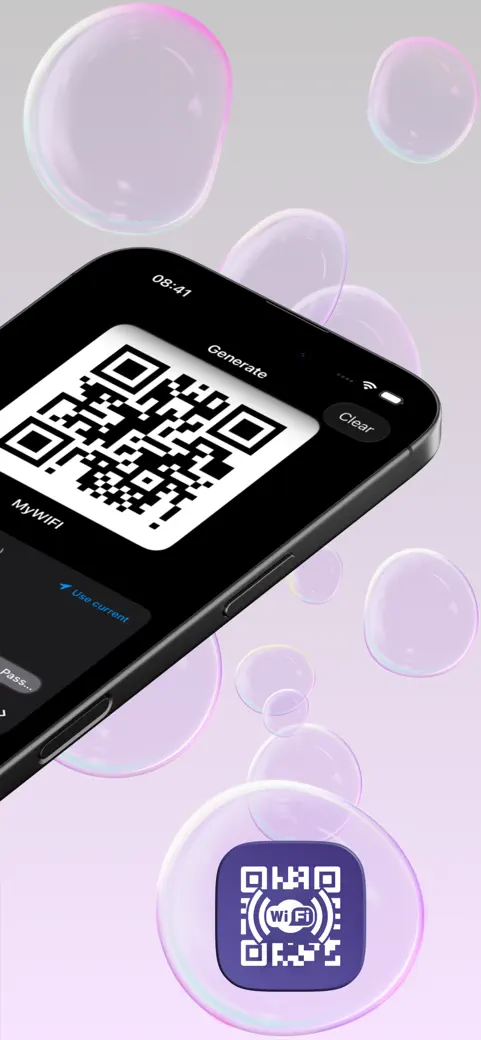
Dans l'onglet Générer, saisissez le Nom du réseau (SSID), choisissez le Type de sécurité et entrez le Mot de passe. Le code QR apparaît au-dessus du formulaire dès que les informations sont valides, et vous pouvez tendre l'écran à un invité pour qu'il le scanne. Utiliser le courant remplit automatiquement le nom du Wi-Fi auquel vous êtes connecté.
Avant de dessiner un code, l'app vérifie les règles qui font qu'un code se connecte vraiment : un nom d'au plus 32 octets, un mot de passe WPA de 8 à 63 caractères, une clé WEP d'une longueur valide. Les caractères spéciaux comme ; et : sont échappés automatiquement.
Partager, imprimer et personnaliser
- Envoyez le code comme image PNG avec Partager le code QR (Messages, WhatsApp, Mail, AirDrop, Imprimer et le reste du menu de partage iOS).
- Exportez un réseau enregistré en image ou en PDF depuis Options d'exportation, en choisissant si le titre, le nom, le mot de passe et le type de sécurité sont imprimés.
- Concevez une carte réutilisable dans Modèles d'exportation : mise en page, couleurs, une icône, un sous-titre comme « Scannez pour vous connecter » et la taille du code.
- Regroupez plusieurs codes sur une page A4 avec Export par lot (Premium).
Scanner et conserver ses réseaux
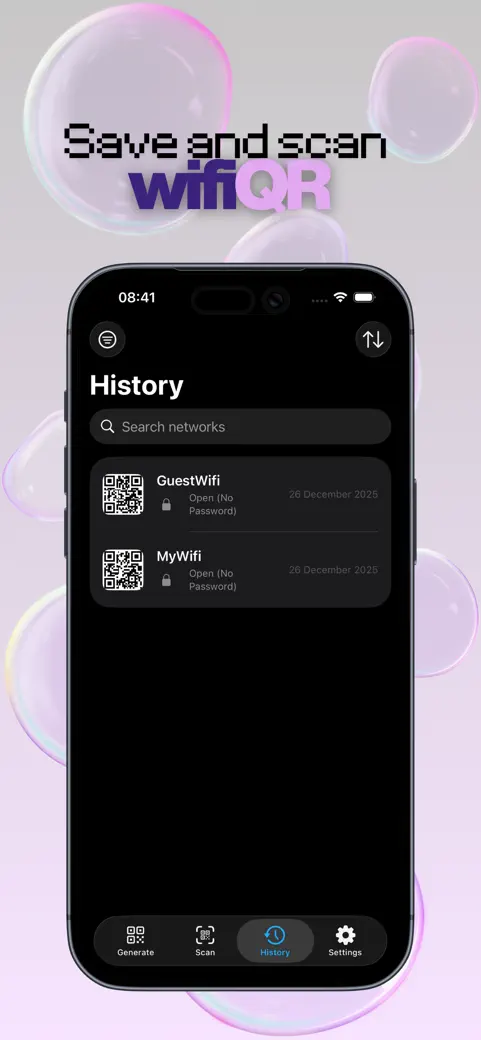
L'onglet Scanner lit un code QR Wi-Fi avec l'appareil photo et affiche le nom du réseau, le mot de passe (masqué jusqu'à ce que vous touchiez l'œil) et le type de sécurité. Vous pouvez ensuite rejoindre le réseau ou l'enregistrer. L'onglet L'histoire conserve vos réseaux enregistrés, avec une recherche, une étoile de favori et un widget d'écran d'accueil et de verrouillage pour le favori (le widget demande iOS 18.6 ou une version ultérieure).
Démarrage rapide
- Ouvrez l'app sur l'onglet Générer.
- Touchez Utiliser le courant pour remplir le nom du réseau connecté, ou tapez-le exactement comme votre routeur l'affiche.
- Choisissez le Type de sécurité : WPA/WPA2/WPA3 convient à presque tous les routeurs domestiques.
- Tapez le Mot de passe du Wi-Fi. Le code QR apparaît en haut de l'écran.
- Laissez votre invité pointer son appareil photo vers l'écran, ou touchez Sauvegarder dans l'historique pour conserver le réseau.
Gratuit, et ce qu'apporte Premium
WiFi QR est gratuit à télécharger. En version gratuite, vous pouvez créer et afficher autant de codes à l'écran que vous voulez, enregistrer jusqu'à 3 réseaux, exporter ou partager l'image une seule fois (avec un petit filigrane) et créer 1 modèle personnalisé. Regarder une courte publicité facultative débloque un export ou un enregistrement supplémentaire à la fois. La version gratuite affiche des publicités.
Premium, vendu en abonnement ou en achat unique à vie, retire les publicités et les limites, et ajoute des résolutions d'export plus grandes, des styles de QR arrondis ou en points, une icône centrale, une galerie de modèles prêts à l'emploi, l'export par lot, le verrouillage Face ID pour des réseaux individuels, des groupes et le comptage des partages.
Confidentialité, usage hors ligne et autorisations
Les codes sont générés et scannés sur votre appareil, si bien que créer, afficher, enregistrer et scanner fonctionnent sans connexion internet. La connexion sert aux publicités, aux publicités récompensées et aux achats App Store. Il n'y a pas de compte ni de synchronisation iCloud : les réseaux enregistrés restent sur cet appareil et sont supprimés avec l'app.
- Appareil photo : uniquement pour scanner des codes dans l'onglet Scanner.
- Localisation : uniquement quand vous touchez Utiliser le courant, car iOS ne révèle le nom du Wi-Fi qu'aux apps ayant l'autorisation de localisation. Votre position n'est ni stockée ni envoyée.
- Face ID ou Touch ID : uniquement pour ouvrir les réseaux que vous avez verrouillés.
Ce que l'app ne peut pas faire
Aucune app iOS ne peut lire le mot de passe d'un réseau Wi-Fi déjà enregistré, il faut donc le taper une fois. Le scanner utilise l'appareil photo en direct, pas des captures d'écran ni des photos. Les réseaux professionnels qui demandent un identifiant (802.1X) ne sont pas pris en charge. Et un code QR Wi-Fi n'est pas un verrou : quiconque le scanne obtient le mot de passe, et le code fonctionne jusqu'à ce que vous changiez ce mot de passe sur le routeur.
Guides pratiques pour WiFi QR
Questions sur WiFi QR
Mes invités doivent-ils installer WiFi QR ?
WiFi QR fonctionne-t-il avec le WPA3 ?
Puis-je l'utiliser sans internet ?
Existe-t-il une version pour iPad ?
Combien de réseaux puis-je enregistrer gratuitement ?
Vous aimerez aussi
 DuctCalcDuctulator CVC : diamètre de gaine à partir du débit en CFM et de la perte de charge
  FitterMasterCalculatrice de tuyauteur : décalages, cotes de raccords, gabarits et brides
  PoolDoseCalculateur de produits piscine et carnet d'analyses de l'eau
  RigMasterCalculateur de tension d'élingue et de capacité d'élingage pour riggers