WiFi QR: WLAN-QR-Codes erstellen und scannen auf iPhone und iPad
WLAN-QR-Code-Generator und Scanner für iPhone und iPad
WiFi QR verwandelt Netzwerkname und Passwort deines WLANs in einen QR-Code, den Gäste mit der Handykamera scannen, um sich zu verbinden, ohne dass jemand das Passwort vorlesen muss. Die App ist für Zuhause, Ferienwohnungen, Cafés und Büros gedacht, und sie scannt auch WLAN-QR-Codes, damit du siehst, welches Netzwerk und Passwort darin stecken.

Was kannst du mit WiFi QR machen?
Einen Code für dein Netzwerk erstellen
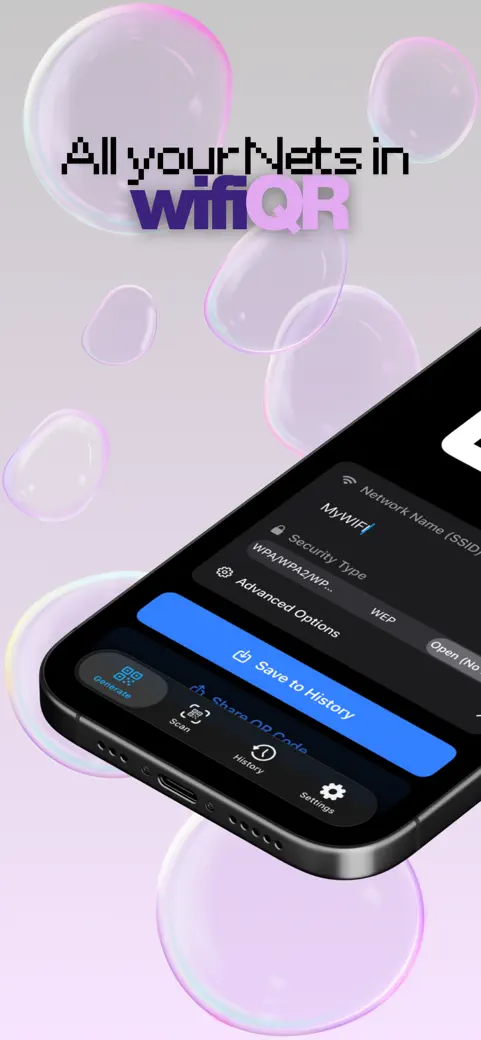
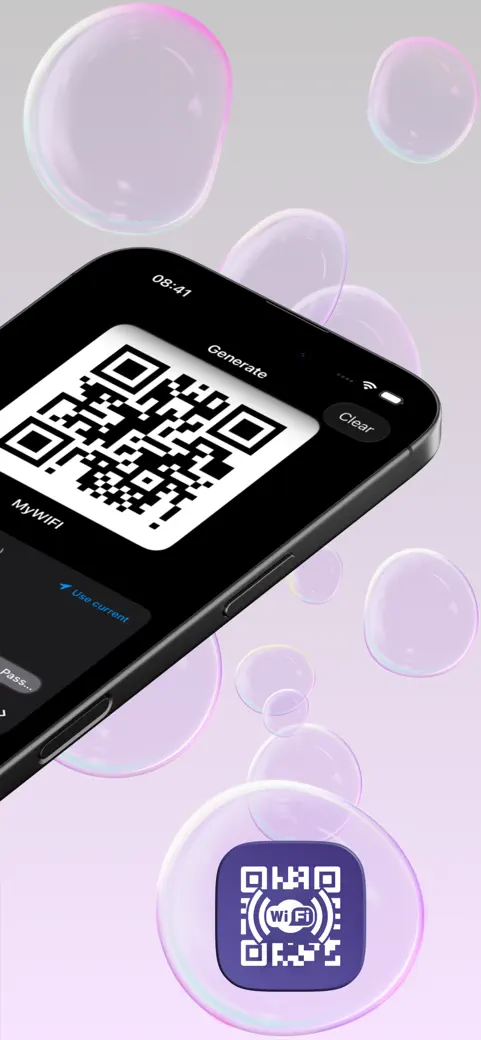
Auf dem Tab Erzeugen Sie gibst du Netzwerkname (SSID) ein, wählst den Sicherheit Typ und trägst das Passwort ein. Der QR-Code erscheint über dem Formular, sobald die Angaben gültig sind, und du kannst den Bildschirm einem Gast zum Scannen hinhalten. Strom verwenden trägt den Namen des WLANs ein, mit dem du gerade verbunden bist.
Bevor ein Code gezeichnet wird, prüft die App die Regeln, die einen Code verbindungsfähig machen: ein Name mit höchstens 32 Byte, ein WPA-Passwort mit 8 bis 63 Zeichen, ein WEP-Schlüssel mit gültiger Länge. Sonderzeichen wie ; und : werden automatisch escaped.
Teilen, drucken und gestalten
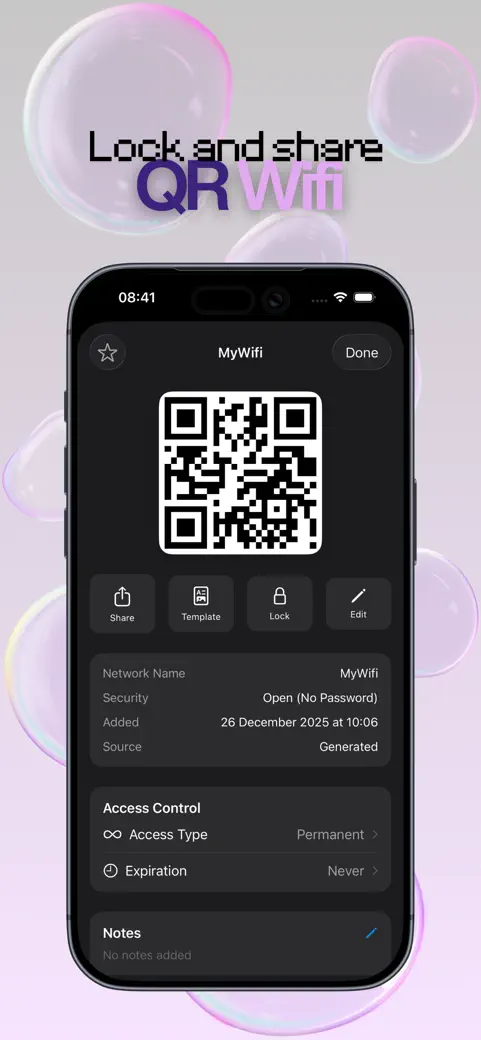
- Den Code als PNG-Bild mit QR-Code teilen senden (Nachrichten, WhatsApp, Mail, AirDrop, Drucken und der Rest der iOS-Freigabe).
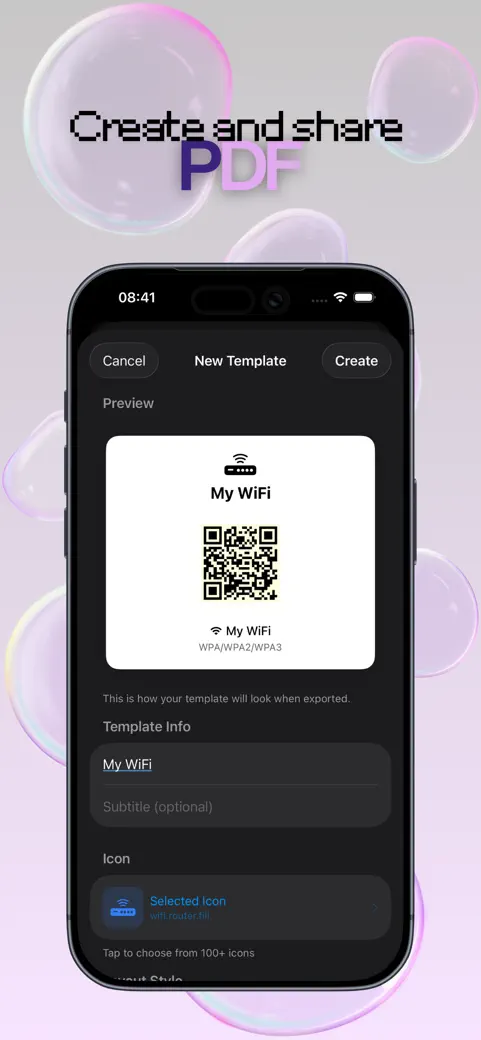
- Ein gespeichertes Netzwerk als Bild oder PDF exportieren über Export-Optionen, mit Auswahl, ob Titel, Name, Passwort und Sicherheitstyp mit ausgedruckt werden.
- Eine wiederverwendbare Karte gestalten in Vorlagen exportieren: Layout, Farben, ein Icon, ein Untertitel wie "Zum Verbinden scannen" und die Größe des Codes.
- Mehrere Codes auf einer A4-Seite unterbringen mit Stapel-Export (Premium).
Netzwerke scannen und aufbewahren
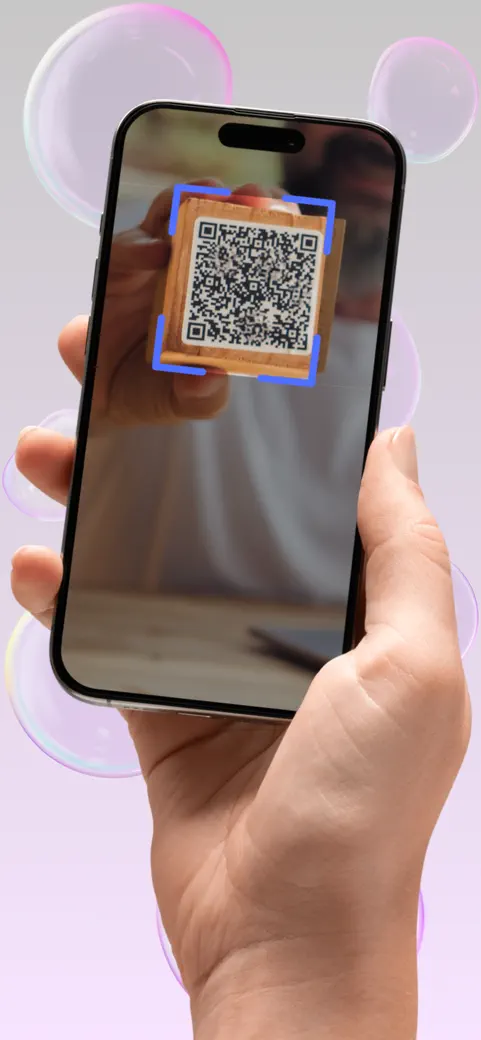
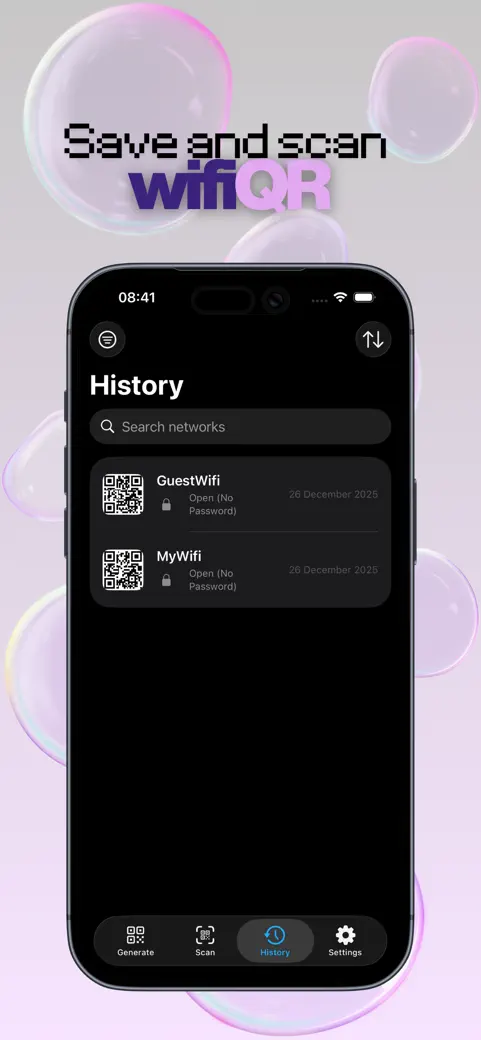
Der Tab Scannen liest einen WLAN-QR-Code mit der Kamera und zeigt Netzwerkname, Passwort (verborgen, bis du auf das Auge tippst) und Sicherheitstyp. Von dort aus kannst du verbinden oder speichern. Der Tab Geschichte bewahrt deine gespeicherten Netzwerke auf, mit Suche, einem Favoriten-Stern und einem Widget für Home- und Sperrbildschirm für den Favoriten (das Widget braucht iOS 18.6 oder neuer).
Schnellstart
- Öffne die App auf dem Tab Erzeugen Sie.
- Tippe auf Strom verwenden, um den Namen des verbundenen Netzwerks einzutragen, oder gib ihn genau so ein, wie dein Router ihn zeigt.
- Wähle den Sicherheit Typ: WPA/WPA2/WPA3 für fast jeden Heimrouter.
- Gib das WLAN-Passwort ein. Der QR-Code erscheint oben.
- Lass deinen Gast die Handykamera auf den Bildschirm richten, oder tippe auf In der Historie speichern, um das Netzwerk aufzubewahren.
Kostenlos, und was Premium hinzufügt
WiFi QR ist kostenlos herunterladbar. Kostenlos kannst du beliebig viele Codes erstellen und auf dem Bildschirm zeigen, bis zu 3 Netzwerke speichern, das Bild einmal exportieren oder teilen (mit kleinem Wasserzeichen) und 1 eigene Vorlage anlegen. Eine kurze optionale Werbung schaltet jeweils eine zusätzliche Speicherung oder einen Export frei. Die kostenlose Version zeigt Werbung.
Premium, als Abo oder als einmaliger Lifetime-Kauf angeboten, entfernt Werbung und Grenzen und bringt größere Export-Auflösungen, QR-Stile mit runden oder Punkt-Modulen, ein Icon in der Mitte, eine Galerie fertiger Vorlagen, Stapel-Export, Face-ID-Sperre für einzelne Netzwerke, Gruppen und Freigabezähler.
Datenschutz, Offline-Nutzung und Berechtigungen
Codes werden auf deinem Gerät erzeugt und gescannt, daher funktionieren Erstellen, Anzeigen, Speichern und Scannen ohne Internet. Die Verbindung wird für Werbung, belohnte Werbung und App-Store-Käufe genutzt. Es gibt kein Konto und keine iCloud-Synchronisierung: gespeicherte Netzwerke bleiben auf diesem Gerät und werden mit der App gelöscht.
- Kamera: nur zum Scannen von Codes auf dem Tab Scannen.
- Standort: nur wenn du auf Strom verwenden tippst, weil iOS den WLAN-Namen nur Apps mit Standortberechtigung verrät. Dein Standort wird nicht gespeichert oder gesendet.
- Face ID oder Touch ID: nur um gesperrte Netzwerke zu öffnen.
Was die App nicht kann
Keine iOS-App kann das Passwort eines gespeicherten WLAN-Netzwerks auslesen, deshalb tippst du es einmal ein. Der Scanner nutzt die Live-Kamera, keine Screenshots oder Fotos. Enterprise-Netzwerke, die einen Benutzernamen brauchen (802.1X), werden nicht unterstützt. Und ein WLAN-QR-Code ist kein Schloss: Wer ihn scannt, erfährt das Passwort, und der Code funktioniert, bis du das Passwort am Router änderst.