
WiFi QR: crea y escanea códigos QR de Wi-Fi en iPhone y iPad
Generador y lector de códigos QR de Wi-Fi para iPhone y iPad
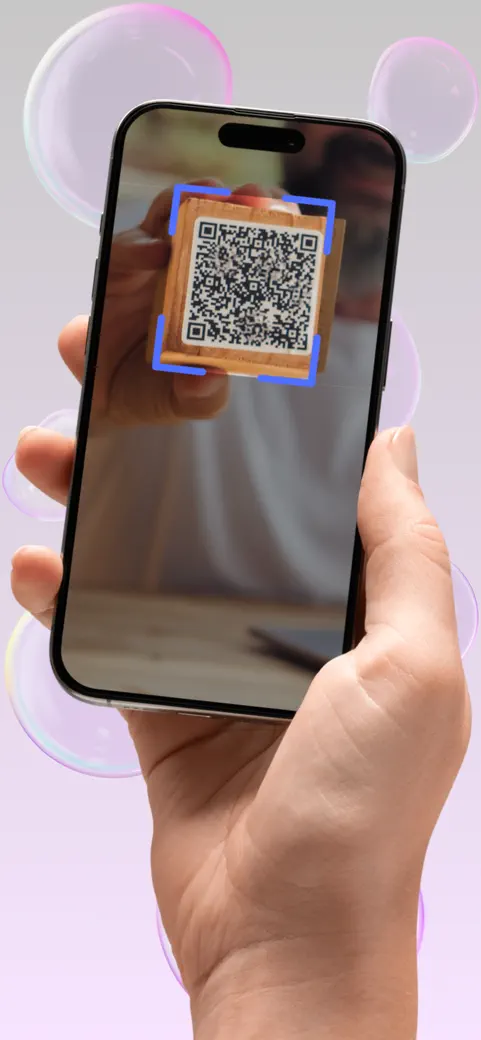
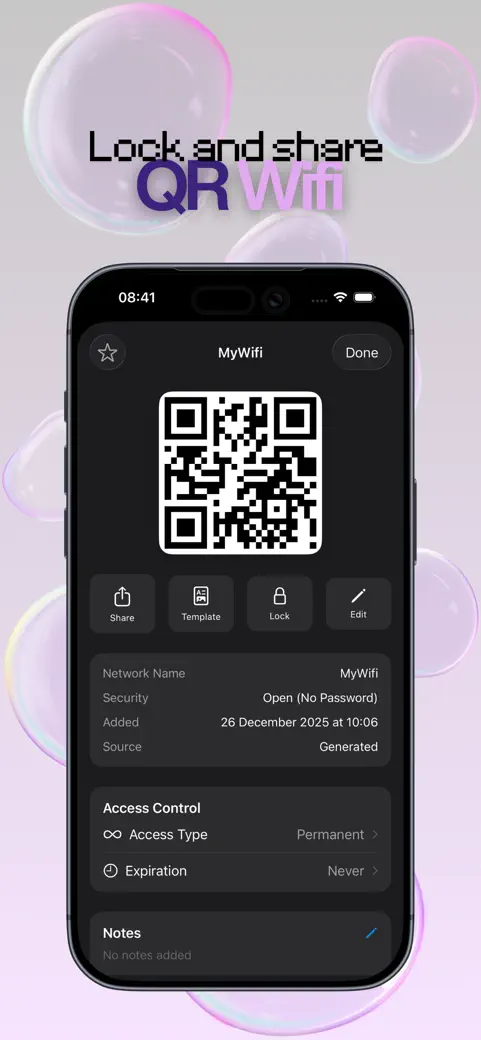
WiFi QR convierte el nombre y la contraseña de una red Wi-Fi en un código QR que tus invitados escanean con la cámara del teléfono para conectarse, sin que nadie tenga que leer la contraseña en voz alta. Sirve para casas particulares, anfitriones de alquileres vacacionales, cafeterías y oficinas, y también escanea códigos QR de Wi-Fi para que veas qué red y qué contraseña contienen.

¿Qué puedes hacer con WiFi QR?
Crear un código para tu red
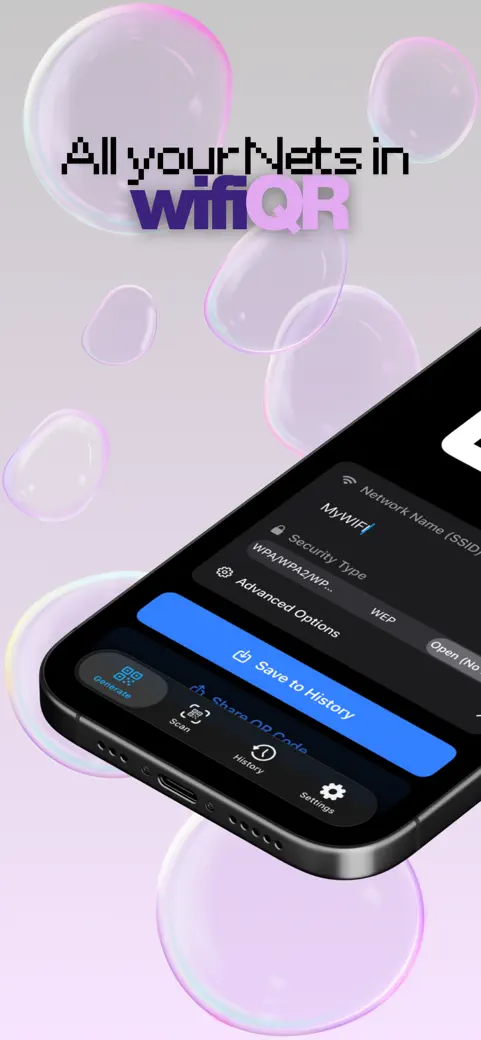
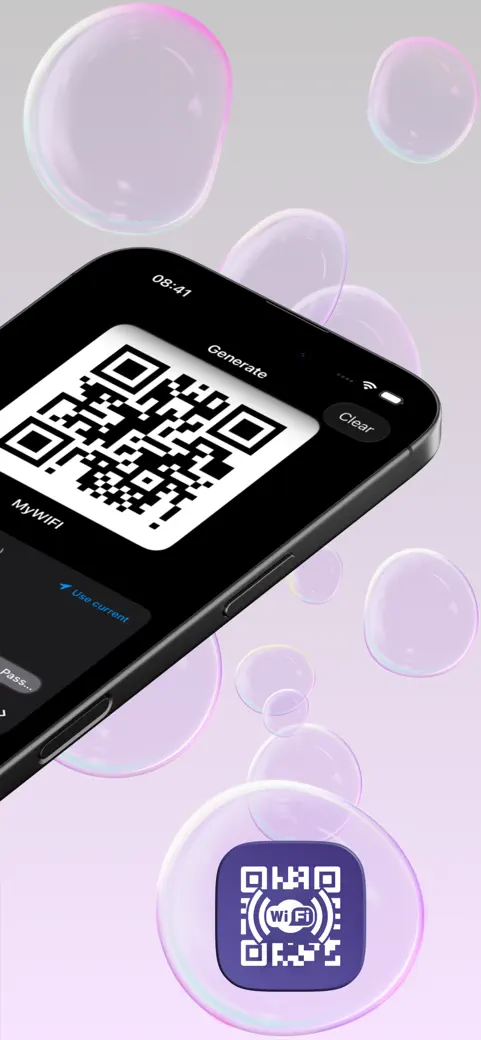
En la pestaña Genere escribes el Nombre de la red (SSID), eliges el Tipo de seguridad e introduces la Contraseña. El código QR aparece sobre el formulario en cuanto los datos son válidos, y puedes acercar la pantalla a un invitado para que la escanee. Utilizar la corriente rellena el nombre de la Wi-Fi a la que estás conectado.
Antes de dibujar un código, la app comprueba las reglas que hacen que un código conecte: un nombre de hasta 32 bytes, una contraseña WPA de entre 8 y 63 caracteres, una clave WEP de una longitud válida. Los caracteres especiales como ; y : se escapan por ti.
Compartir, imprimir y diseñar
- Envía el código como imagen PNG con Compartir código QR (Mensajes, WhatsApp, Mail, AirDrop, Imprimir y el resto de opciones para compartir de iOS).
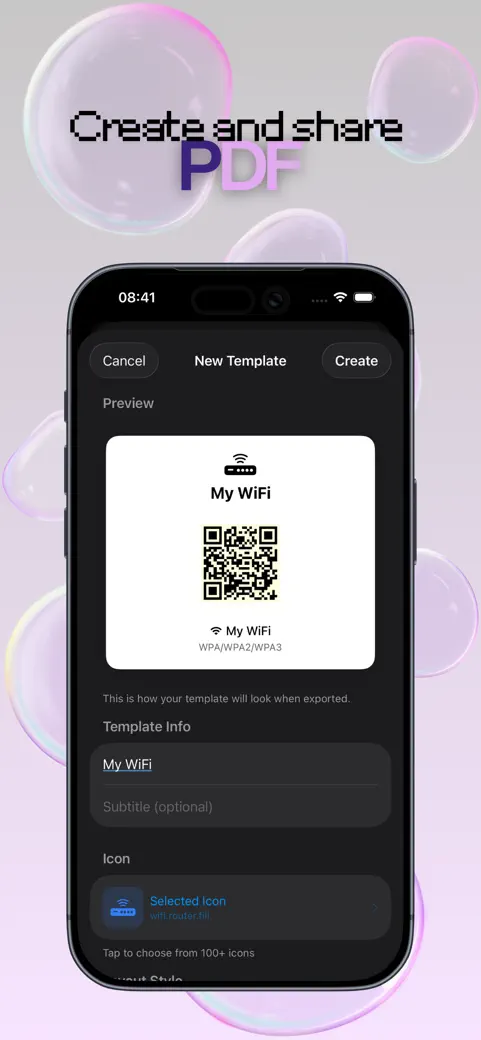
- Exporta una red guardada como imagen o PDF desde Opciones de exportación, eligiendo si se imprimen el título, el nombre, la contraseña y el tipo de seguridad.
- Diseña una tarjeta reutilizable en Plantillas de exportación: diseño, colores, un icono, un subtítulo como "Escanea para conectarte" y el tamaño del código.
- Pon varios códigos en una sola página A4 con Exportación por lotes (Premium).
Escanear y guardar redes
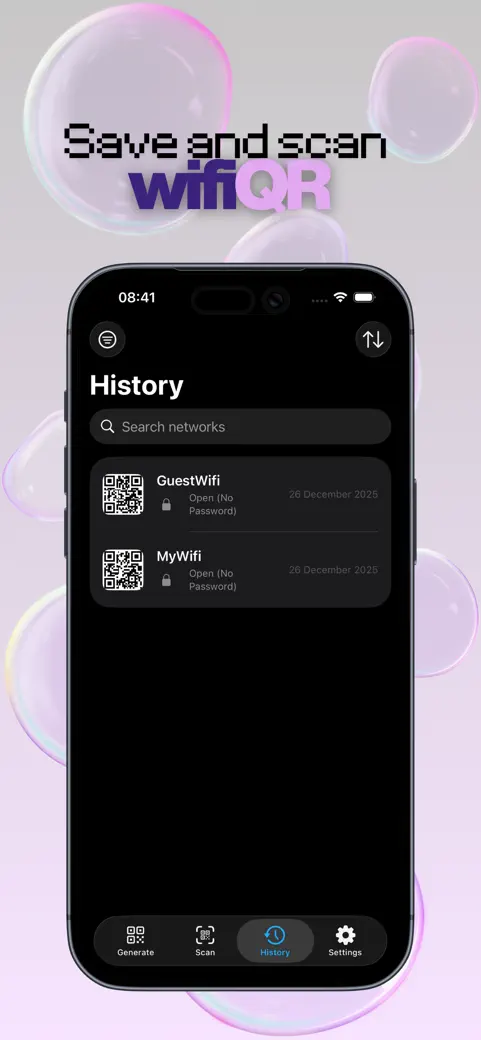
La pestaña Escanear lee un código QR de Wi-Fi con la cámara y muestra el nombre de la red, la contraseña (oculta hasta que tocas el ojo) y el tipo de seguridad. Desde ahí puedes conectarte o guardarla. La pestaña Historia guarda tus redes, con búsqueda, una estrella de favorito y un widget de pantalla de inicio y de bloqueo para la favorita (el widget necesita iOS 18.6 o posterior).
Inicio rápido
- Abre la app en la pestaña Genere.
- Toca Utilizar la corriente para rellenar el nombre de la red conectada, o escríbelo tal como lo muestra tu router.
- Elige el Tipo de seguridad: WPA/WPA2/WPA3 para casi cualquier router doméstico.
- Escribe la Contraseña de la Wi-Fi. El código QR aparece arriba.
- Deja que tu invitado apunte la cámara del teléfono a la pantalla, o toca Guardar en el historial para conservar la red.
Gratis, y qué añade Premium
WiFi QR es gratis para descargar. Gratis, puedes crear y mostrar tantos códigos en pantalla como quieras, guardar hasta 3 redes, exportar o compartir la imagen una vez (con una pequeña marca de agua) y crear 1 plantilla personalizada. Ver un anuncio corto opcional desbloquea un guardado o una exportación extra cada vez. La versión gratis muestra anuncios.
Premium, disponible como suscripción o como compra única de por vida, quita los anuncios y los límites y añade resoluciones de exportación mayores, estilos de código QR con módulos redondeados o de puntos, un icono central, una galería de plantillas ya hechas, exportación por lotes, bloqueo con Face ID para redes concretas, grupos y contador de veces compartido.
Privacidad, uso sin conexión y permisos
Los códigos se generan y se escanean en tu dispositivo, así que crear, mostrar, guardar y escanear funcionan sin internet. La conexión se usa para anuncios, anuncios recompensados y compras de la App Store. No hay cuenta ni sincronización con iCloud: las redes guardadas se quedan en este dispositivo y se borran con la app.
- Cámara: solo para escanear códigos en la pestaña Escanear.
- Ubicación: solo cuando tocas Utilizar la corriente, porque iOS solo revela el nombre de la Wi-Fi a las apps con permiso de ubicación. Tu posición no se guarda ni se envía.
- Face ID o Touch ID: solo para abrir las redes que hayas bloqueado.
Qué no puede hacer
Ninguna app de iOS puede leer la contraseña de una red Wi-Fi guardada, así que la escribes una vez. El escáner usa la cámara en directo, no capturas de pantalla ni fotos. Las redes empresariales que necesitan un nombre de usuario (802.1X) no están soportadas. Y un código QR de Wi-Fi no es una cerradura: quien lo escanea aprende la contraseña, y el código funciona hasta que cambies esa contraseña en el router.
Guías de WiFi QR
Preguntas sobre WiFi QR
¿Mis invitados necesitan instalar WiFi QR?
¿WiFi QR funciona con WPA3?
¿Puedo usarla sin internet?
¿Hay versión para iPad?
¿Cuántas redes puedo guardar gratis?
También te puede interesar
 DuctCalcDuctulador HVAC: medida del conducto según caudal y pérdida de carga
  FitterMasterCalculadora para tuberos: desplazamientos, cotas de accesorios, plantillas y bridas
  PoolDoseCalculadora de productos químicos y registro del agua para dueños de piscina
  RigMasterCalculadora de tensión de eslingas y capacidad de amarre para riggers