WiFi QR:iPhoneとiPadでWi-Fi QRコードを作成・スキャン
iPhoneとiPad用Wi-Fi QRコード生成・スキャンアプリ
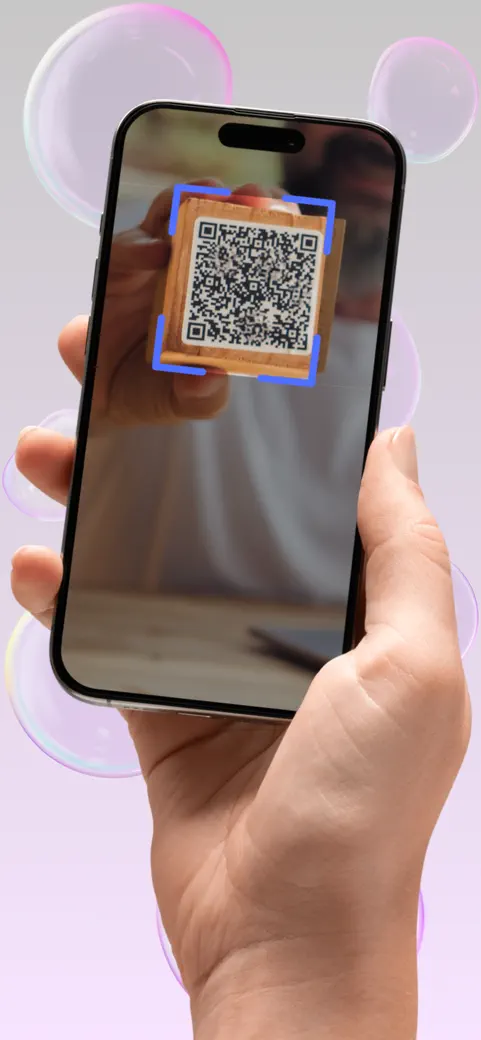
WiFi QRは、Wi-Fiのネットワーク名とパスワードをQRコードに変換します。ゲストはそれをカメラでスキャンするだけで接続でき、誰もパスワードを声に出して読む必要がありません。家庭や民泊のホスト、カフェ、オフィスに向いていて、Wi-Fi QRコードをスキャンしてネットワーク名とパスワードを確認することもできます。

WiFi QRでできること
自分のネットワーク用にコードを作る
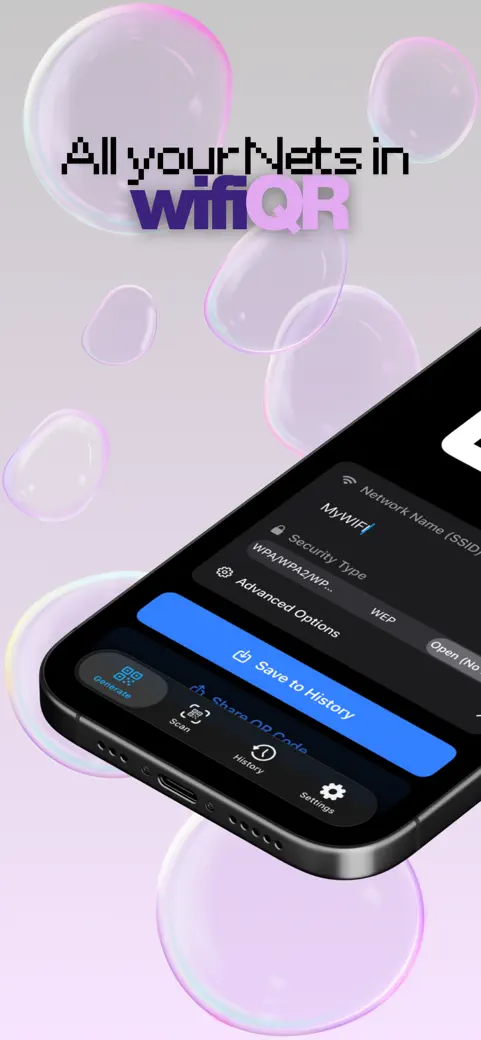
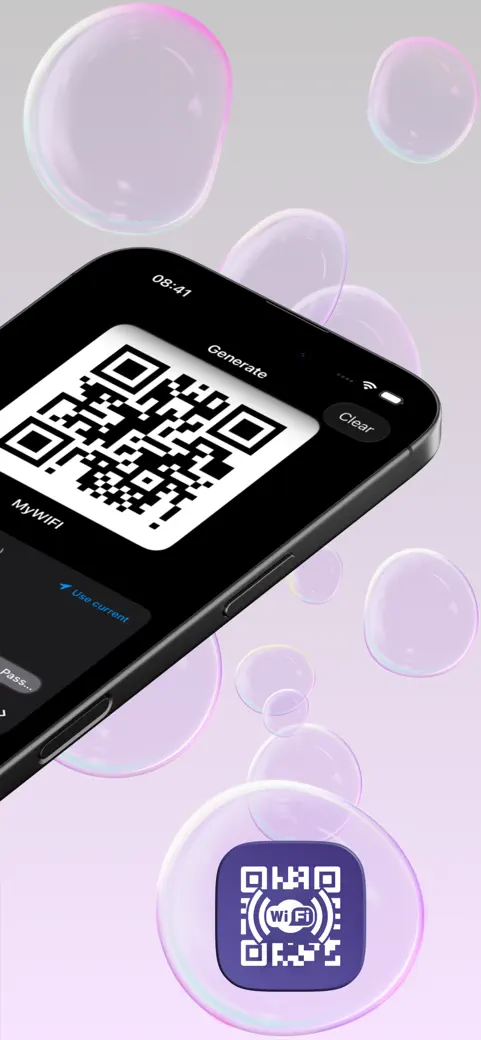
生成するタブでネットワーク名(SSID)を入力し、セキュリティ・タイプを選び、パスワードを入力します。入力内容が正しいとすぐにフォームの上にQRコードが表示され、画面をゲストに見せてスキャンしてもらえます。現在のをタップすると、今つながっているWi-Fiの名前が自動で入ります。
コードを描く前に、アプリは接続に必要な条件を確認します。名前は最大32バイト、WPAパスワードは8〜63文字、WEPキーは有効な長さである必要があります。; や : のような特殊文字も自動でエスケープされます。
共有・印刷・デザイン
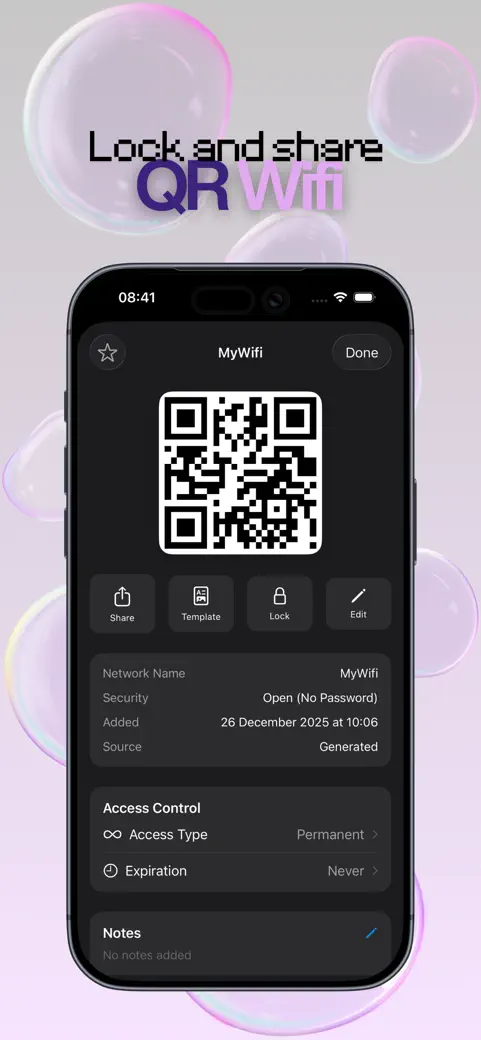
- QRコードを共有するでコードをPNG画像として送信できます(メッセージ、WhatsApp、メール、AirDrop、印刷など、iOSの共有シート全般)。
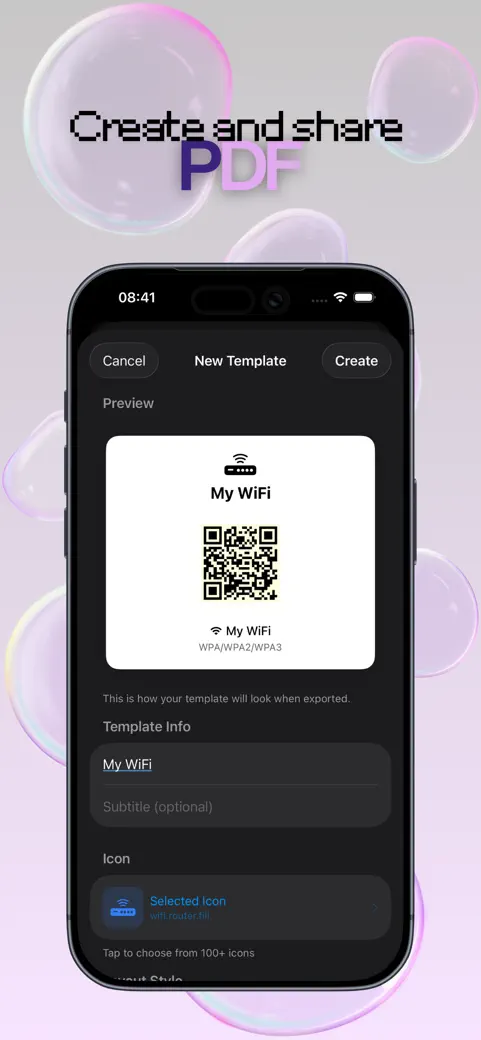
- 輸出オプションから保存済みのネットワークを画像かPDFとして書き出し、タイトル・名前・パスワード・セキュリティ・タイプを印刷するかどうかを選べます。
- エクスポート・テンプレートで再利用できるカードを作れます。レイアウト、配色、アイコン、「Scan to connect」のようなサブタイトル、コードのサイズを設定できます。
- 一括書き出し(プレミアム)で複数のコードを1枚のA4用紙にまとめられます。
ネットワークをスキャンして保存する
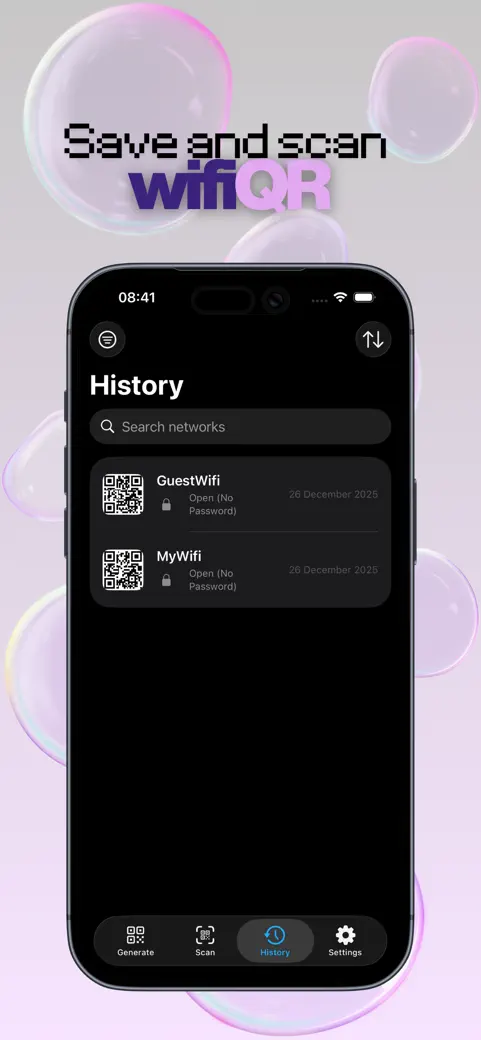
スキャンタブはカメラでWi-Fi QRコードを読み取り、ネットワーク名、パスワード(目のアイコンをタップするまで非表示)、セキュリティ・タイプを表示します。そこから接続したり保存したりできます。歴史タブには保存済みのネットワークがまとまっていて、検索、お気に入りの星、そのお気に入り用のホーム画面・ロック画面ウィジェット(ウィジェットにはiOS 18.6以降が必要)があります。
クイックスタート
- アプリを開き、生成するタブに入ります。
- 現在のをタップして接続中のネットワーク名を自動入力するか、ルーターに表示されている通りに手で入力します。
- セキュリティ・タイプを選びます。ほとんどの家庭用ルーターはWPA/WPA2/WPA3です。
- Wi-Fiのパスワードを入力します。画面の上にQRコードが表示されます。
- ゲストにスマホのカメラを画面に向けてもらう、または履歴に保存をタップしてネットワークを保存します。
無料でできること、プレミアムで増えること
WiFi QRは無料でダウンロードできます。無料でも、画面上でコードを何回でも作成・表示でき、ネットワークを最大3件まで保存でき、画像を1回だけ書き出し・共有でき(小さな透かし入り)、カスタムテンプレートを1つ作れます。短い任意広告を見ると、その都度もう1回分の保存または書き出しが増えます。無料版には広告が表示されます。
プレミアムはサブスクリプションまたは買い切りの一回払いで購入でき、広告と各種の上限をなくし、より大きなエクスポート解像度、角が丸いドット状のQRスタイル、中央アイコン、既製テンプレートのギャラリー、一括書き出し、ネットワーク単位のFace IDロック、グループ、共有回数の記録を追加します。
プライバシー、オフライン利用、権限
コードの生成とスキャンは端末上で行われるため、作成・表示・保存・スキャンはインターネットなしで使えます。通信は広告、リワード広告、App Store購入にのみ使われます。アカウントもiCloud同期もなく、保存したネットワークはこの端末にのみ残り、アプリを削除すれば消えます。
- カメラ:スキャンタブでコードをスキャンするときのみ使用します。
- 位置情報:現在のをタップしたときのみ使用します。iOSはWi-Fi名を位置情報の権限を持つアプリにしか渡さないためです。位置情報自体は保存も送信もされません。
- Face IDまたはTouch ID:ロックしたネットワークを開くときのみ使用します。
できないこと
どのiOSアプリも、保存済みのWi-Fiネットワークのパスワードを読み取ることはできないため、一度は自分で入力する必要があります。スキャナーはライブカメラのみを使い、スクリーンショットや写真は使えません。ユーザー名が必要なエンタープライズ・ネットワーク(802.1X)には対応していません。そして、Wi-Fi QRコードは鍵ではありません。スキャンした人は誰でもパスワードを知ってしまい、ルーターでそのパスワードを変えるまでコードは有効なままです。