WiFi QR:在 iPhone 和 iPad 上製作與掃描 Wi-Fi 二維碼
iPhone 和 iPad 專用的 Wi-Fi 二維碼產生與掃描工具
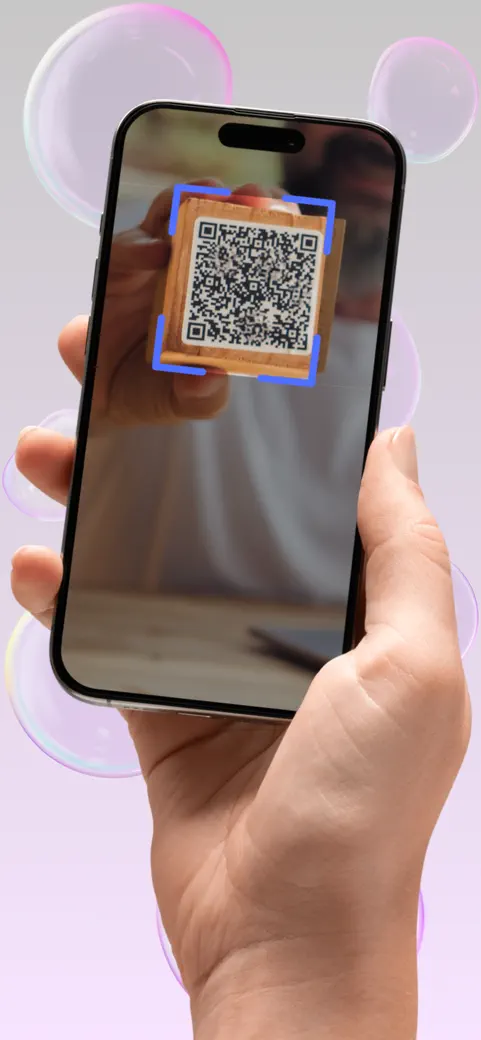
WiFi QR 把 Wi-Fi 網路名稱和密碼變成一張二維碼,客人用手機相機掃描就能加入網路,不用大聲唸出密碼。適合一般家庭、民宿房東、咖啡廳和辦公室使用,也能反過來掃描別人的 Wi-Fi 二維碼,看出裡面寫的網路名稱和密碼。

WiFi QR 能幫你做什麼?
替自己的網路製作二維碼
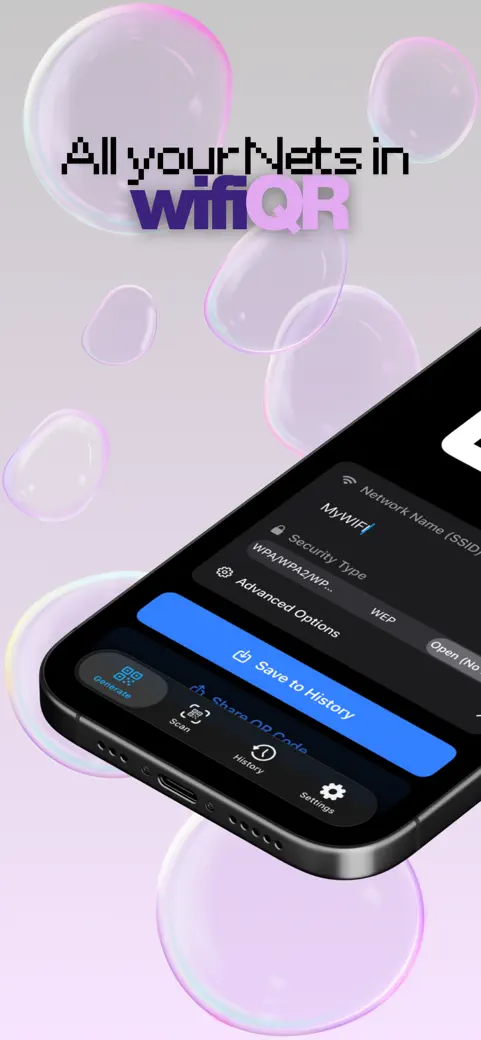
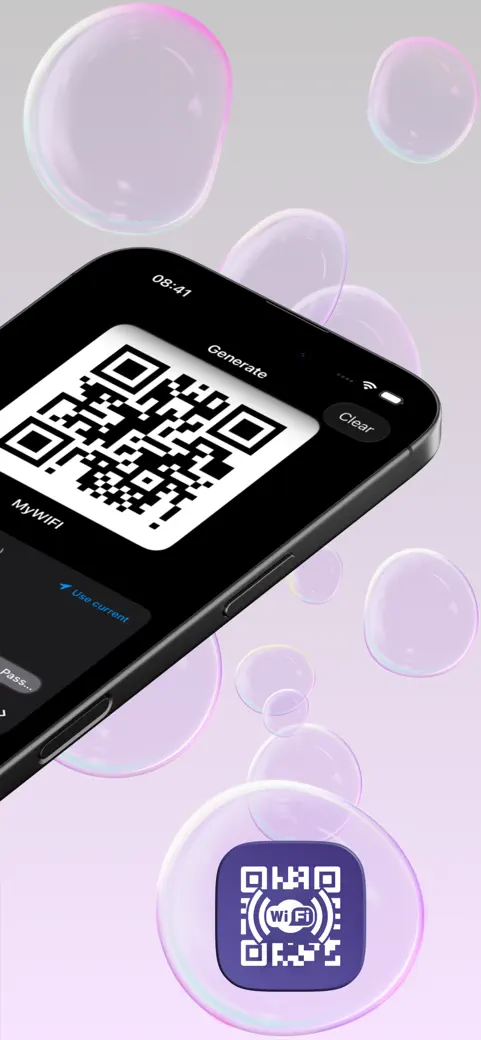
在產生分頁輸入網路名稱(SSID),選好安全類型,再輸入密碼。資料一填齊,二維碼就會出現在表單上方,直接拿起螢幕讓客人掃描即可。使用電流會自動填入目前連上的 Wi-Fi 名稱。
畫出二維碼之前,app 會先檢查能不能連線的規則:名稱最多 32 位元組,WPA 密碼需 8 到 63 個字元,WEP 金鑰長度也要合法。像 ; 和 : 這類特殊符號會自動幫你轉義。
分享、列印與設計
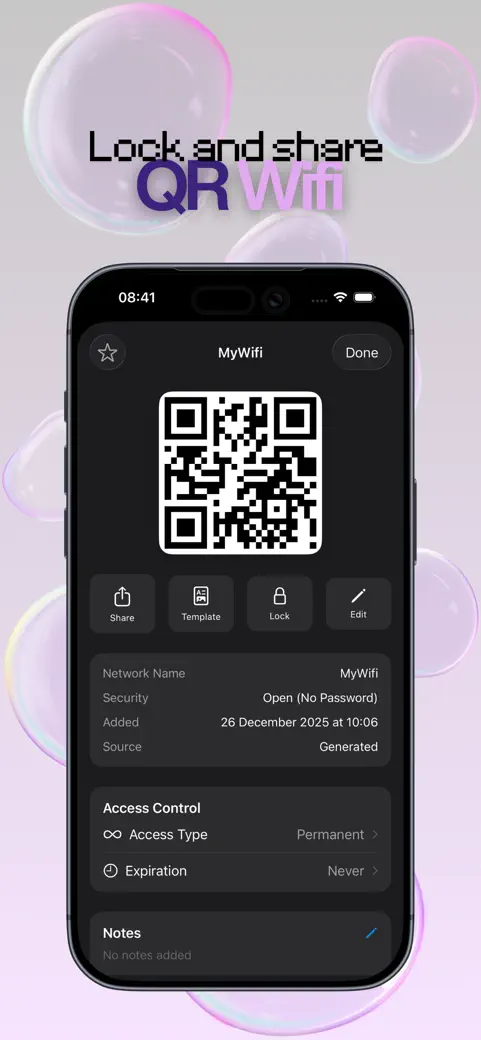
- 用分享二維碼把二維碼存成 PNG 圖片寄出去(訊息、WhatsApp、郵件、AirDrop、列印,以及 iOS 分享清單裡的其他選項)。
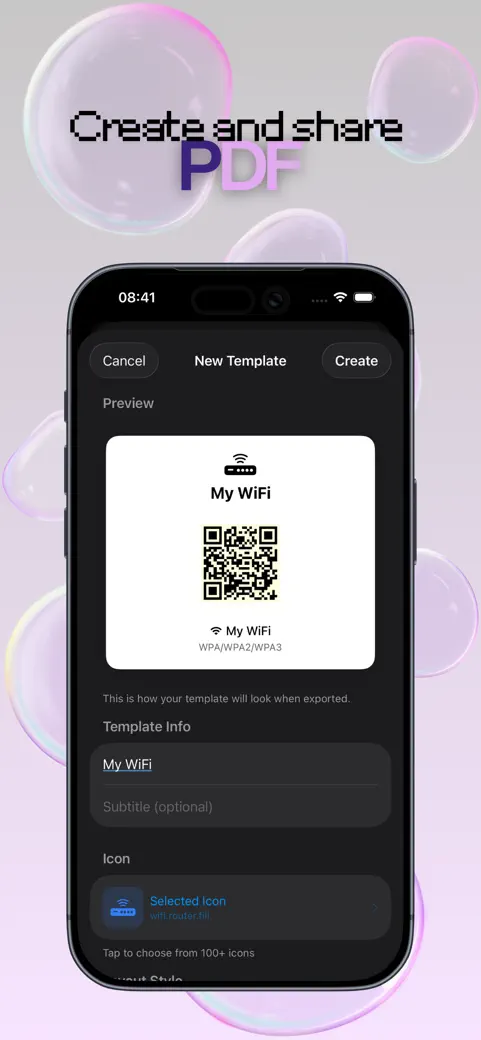
- 在匯出選項裡把已儲存的網路匯出成圖片或 PDF,並選擇要不要印上標題、名稱、密碼和安全類型。
- 在匯出模板設計一張可重複使用的卡片:版面、顏色、圖示、像「掃描即可連線」這樣的副標,以及二維碼大小。
- 用批量導出(進階版)把好幾張二維碼一次排進一張 A4 頁面。
掃描並保存網路
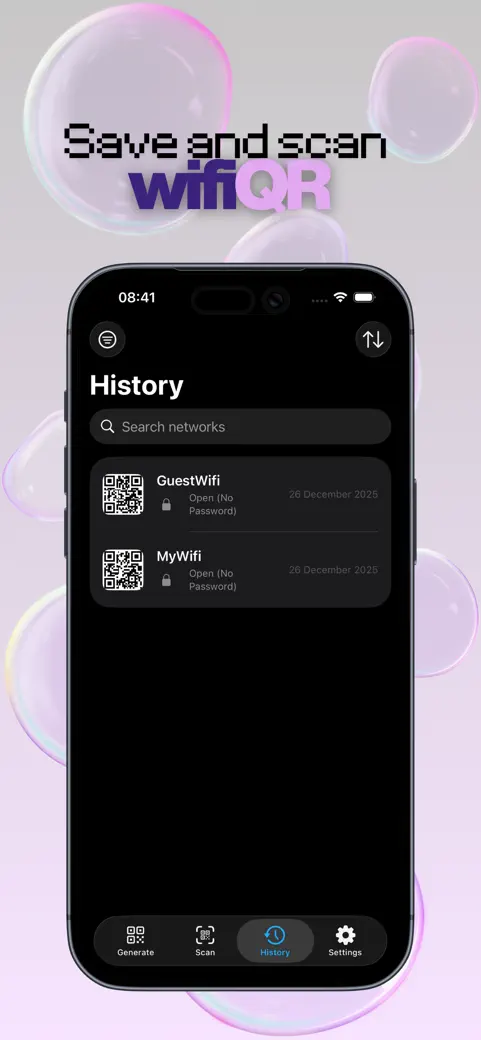
掃描分頁用相機讀取 Wi-Fi 二維碼,顯示網路名稱、密碼(點眼睛圖示前會先遮住)和安全類型,接著就能直接加入或儲存。紀錄分頁保存你存過的所有網路,可以搜尋、標記收藏,收藏的那個還有主畫面和鎖定畫面的小工具(小工具需要 iOS 18.6 以上)。
快速上手
- 打開 app,停在產生分頁。
- 點使用電流自動填入目前連上的網路名稱,或依路由器顯示的樣子自己輸入。
- 選安全類型:幾乎所有家用路由器都選WPA/WPA2/WPA3。
- 輸入 Wi-Fi 密碼,二維碼會出現在畫面最上方。
- 讓客人拿手機相機對著螢幕,或點保存到歷史記錄把這個網路留下來。
免費版能做什麼,進階版又多了什麼
WiFi QR 免費下載。免費版可以無限次在畫面上產生和顯示二維碼,最多儲存 3 個網路,匯出或分享圖片一次(會帶一個小小的水印),並可製作 1 個自訂模板。看一段選擇性的短廣告就能多得到一次儲存或匯出額度。免費版會顯示廣告。
進階版可用訂閱或一次性終身購買取得,移除廣告和各種限制,並加入更高解析度的匯出、圓角或圓點樣式的二維碼、中心圖示、現成模板畫廊、批量導出、替單個網路加上 Face ID 鎖定、群組,以及分享次數統計。
隱私、離線使用與權限
二維碼的產生和掃描都在你的裝置上完成,所以製作、顯示、儲存和掃描都不需要網路。網路連線只用在廣告、獎勵廣告和 App Store 購買上。沒有帳號,也沒有 iCloud 同步:儲存的網路只留在這台裝置上,刪除 app 就會一起消失。
- 相機:只在掃描分頁用來讀取二維碼。
- 位置:只有在你點使用電流時才會用到,因為 iOS 只把 Wi-Fi 名稱交給有位置權限的 app。你的位置不會被儲存或傳送。
- Face ID 或 Touch ID:只用來開啟你鎖定過的網路。
它做不到的事
沒有任何 iOS app 能讀出已儲存 Wi-Fi 網路的密碼,所以密碼只能自己輸入一次。掃描器用的是即時相機畫面,不是截圖或相片。需要輸入帳號的企業網路(802.1X)不支援。而且 Wi-Fi 二維碼不是鎖:任何掃到它的人都會知道密碼,而且這張碼在路由器改密碼之前一直有效。