PrivacyScan: revisa un hotel o un alquiler en busca de cámaras ocultas
Comprobación de cámaras ocultas en hoteles y alquileres, sin trucos
PrivacyScan es una app gratuita para iPhone y iPad pensada para quien viaja o alquila un piso y quiere revisar una habitación con el móvil que ya lleva encima. Combina un escaneo de wifi, un escaneo de bluetooth, una checklist física de 29 puntos y una prueba de linterna y cámara para buscar el reflejo de una lente, y dice con claridad qué es lo que un móvil no puede detectar.

Qué puedes hacer con ella
Escanea la red y el aire a tu alrededor
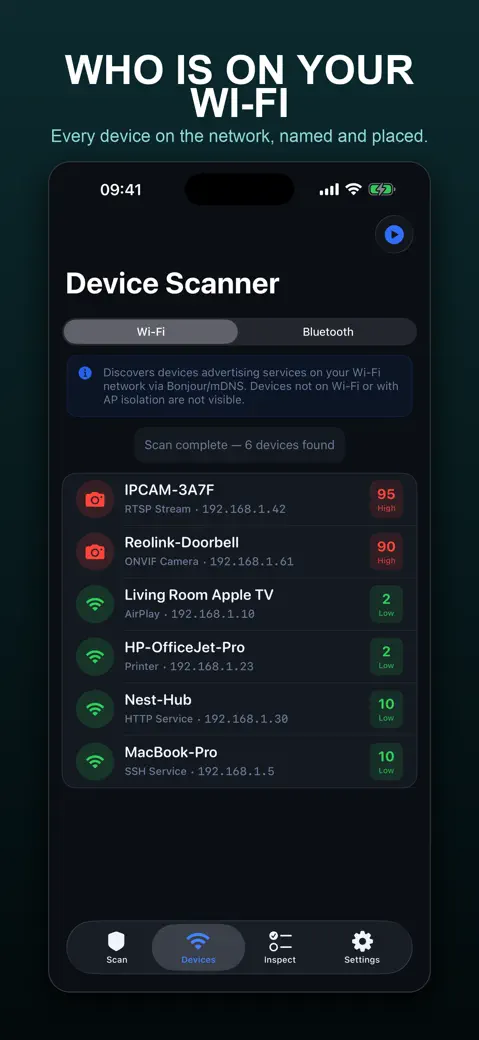
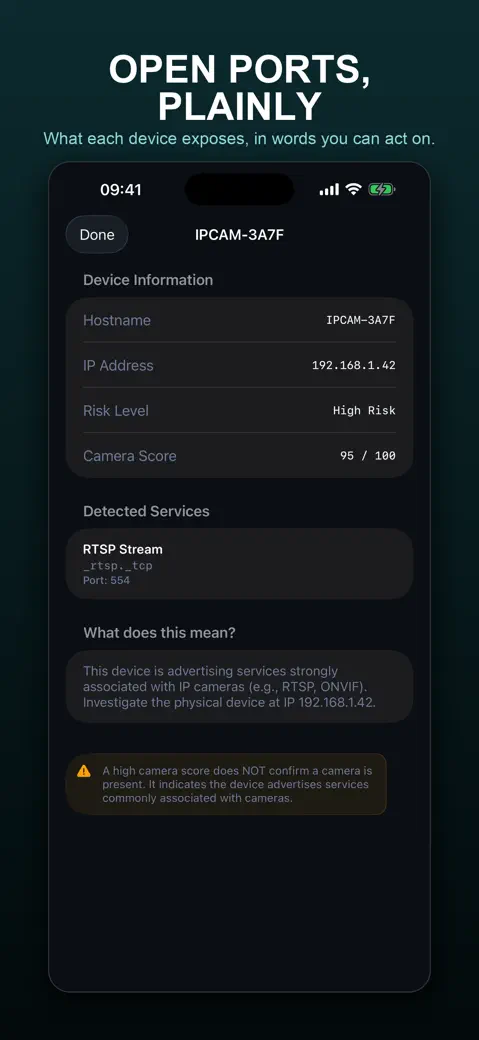
- Lista los dispositivos de la wifi a la que estás conectado que anuncian servicios propios de cámaras (RTSP, ONVIF, grabadores de vídeo) y muestra una Puntuación de cámara con una etiqueta Alto, Medio o Bajo para cada uno.
- Lista los dispositivos bluetooth de baja energía cercanos, del más fuerte al más débil, con barras de señal, una banda de distancia aproximada y la etiqueta SOSPECHOSO en los nombres que contienen palabras de cámara.
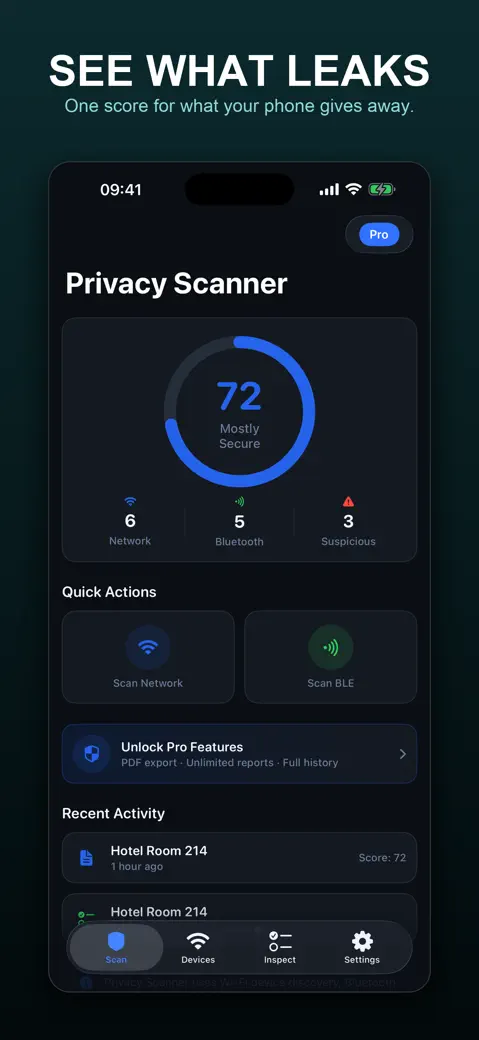
- Ve los totales en la pestaña Escanear: dispositivos de Red, dispositivos Bluetooth y un contador de SOSPECHOSO.
Mira donde realmente se esconden las cámaras
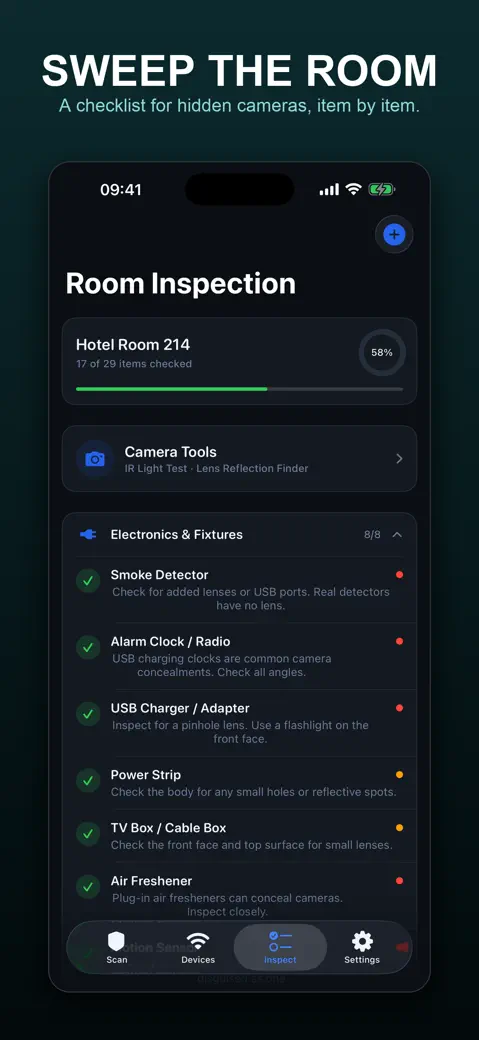
- Inicia una Inspección de la habitación y marca 29 puntos de control en 5 grupos: electrónica, decoración, baño, techo y paredes, entrada. Cada punto tiene un consejo de una línea sobre qué buscar.
- Abre Herramientas de cámara y usa el buscador de lentes: vista en directo de la cámara trasera con la linterna encendida, para recorrer una habitación oscura buscando el pequeño punto brillante que refleja una lente.
- Usa la prueba de infrarrojos para comprobar si tu propia cámara trasera detecta el infrarrojo de un mando de televisor, y lee por qué eso no es un detector de cámaras.
- Lee los cinco artículos breves de la Guía de privacidad, incluido lo que un iPhone puede y no puede detectar.
Primeros pasos
- Conéctate a la wifi de la habitación, abre PrivacyScan y permite el acceso a la red local cuando iOS lo pida.
- En la pestaña Escanear, toca Scan Network y espera unos 8 segundos. Toca cualquier dispositivo para ver su Puntuación de cámara y sus Servicios detectados.
- Toca Scan BLE y camina despacio por la habitación. Vuelve a tocarlo (ahora dice Stop BLE) cuando termines.
- Ve a Inspeccionar, toca Nueva inspección, escribe un nombre como Habitación 204 y toca Empezar. Recorre la checklist.
- Apaga las luces, abre Herramientas de cámara, elige el buscador de lentes, toca Empezar y activa la linterna. Recorre despacio los puntos de más riesgo.
Gratis, y qué hace la mejora opcional
PrivacyScan es gratis para descargar, y todos los escáneres y herramientas funcionan sin pagar y sin límite de escaneos. La versión gratuita muestra anuncios y una pantalla de mejora tras los escaneos de wifi que encuentran algo; cierra esa pantalla y tus resultados siguen ahí.
La mejora Pro opcional (semanal, anual o una compra única De por vida) quita los anuncios y las pantallas de mejora. Esa pantalla también menciona informes, exportar a PDF e historial de dispositivos, pero eso no está disponible en la versión actual, así que no la compres por eso.
Privacidad, uso sin conexión y permisos
Sin cuenta. El escaneo funciona en tu red local y en el propio teléfono, y los resultados nunca se suben a ningún sitio. Los resultados de wifi y bluetooth se quedan en pantalla hasta el siguiente escaneo y desaparecen al cerrar la app; tu checklist de inspección se guarda en el dispositivo.
- Red local: para descubrir dispositivos en la wifi a la que estás conectado.
- Bluetooth: para listar los dispositivos bluetooth de baja energía cercanos. iOS lo pide en el primer uso.
- Cámara: para la vista en directo y la linterna en Herramientas de cámara. No se grava nada.
- Seguimiento: solo para personalizar anuncios en la versión gratuita. Puedes rechazarlo y todo sigue funcionando.
La versión gratuita usa internet para los anuncios; las compras y los enlaces de ayuda en Ajustes también se conectan.
Lo que no puede hacer, y para quién no es
Un iPhone no tiene un receptor de radio que una app pueda usar, así que PrivacyScan no rastrea señales de RF, y no encuentra AirTags, rastreadores GPS ni micrófonos ocultos. El escaneo de wifi solo ve dispositivos en la misma red que anuncian uno de 15 tipos de servicio; las redes de hotel suelen aislar a los huéspedes entre sí.
Si necesitas un barrido profesional de un negocio o un caso legal, contrata a un especialista con equipo dedicado. PrivacyScan está pensado para quien viaja y quiere hacer una revisión razonable en diez o quince minutos.
Guías de PrivacyScan
Preguntas sobre PrivacyScan
¿Puede PrivacyScan detectar cámaras ocultas?
¿Es gratis PrivacyScan?
¿Funciona sin internet?
¿En qué dispositivos funciona?
¿Por qué el anillo de puntuación siempre marca 100?
También te puede interesar
 DuctCalcDuctulador HVAC: medida del conducto según caudal y pérdida de carga
  FitterMasterCalculadora para tuberos: desplazamientos, cotas de accesorios, plantillas y bridas
  PoolDoseCalculadora de productos químicos y registro del agua para dueños de piscina
  RigMasterCalculadora de tensión de eslingas y capacidad de amarre para riggers