PrivacyScan : vérifier une chambre d'hôtel ou une location contre les caméras cachées
Détection honnête de caméras cachées pour chambres d'hôtel et locations
PrivacyScan est une app gratuite pour iPhone et iPad destinée aux voyageurs et locataires qui veulent vérifier une pièce avec le téléphone qu'ils ont déjà en poche. Elle combine une analyse Wi-Fi, une analyse Bluetooth, une checklist physique de 29 points et un test torche plus caméra pour repérer un objectif, et elle dit clairement ce qu'un téléphone ne peut pas détecter.

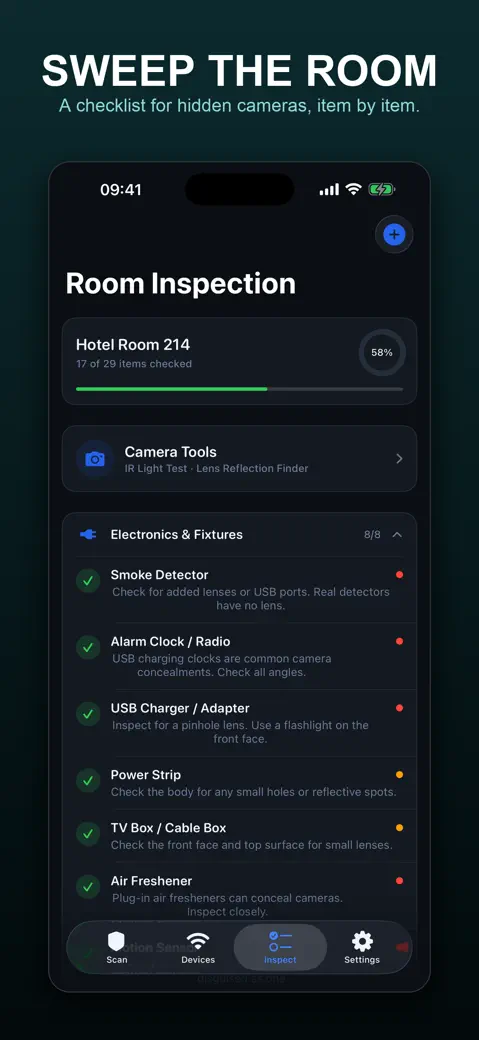
Ce que l'app permet de faire
Analyser le réseau et les ondes autour de vous
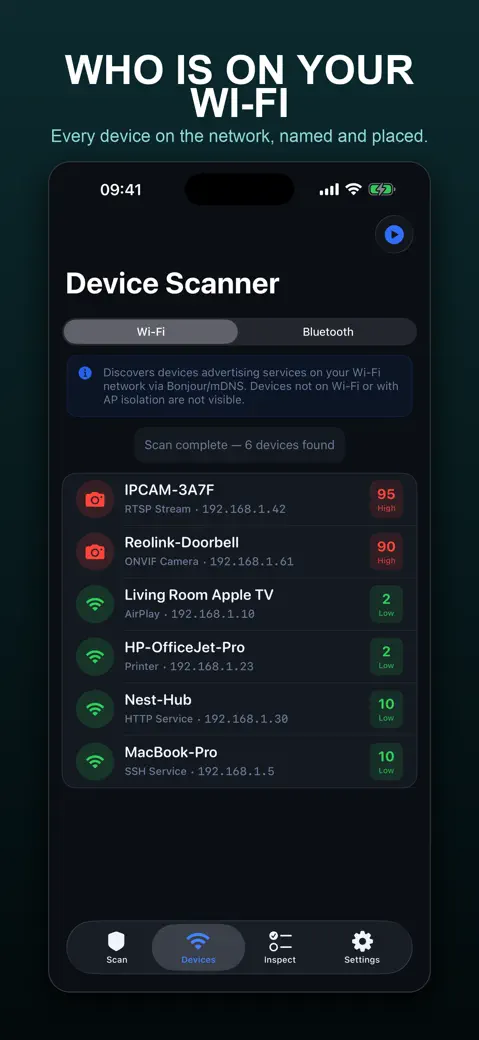
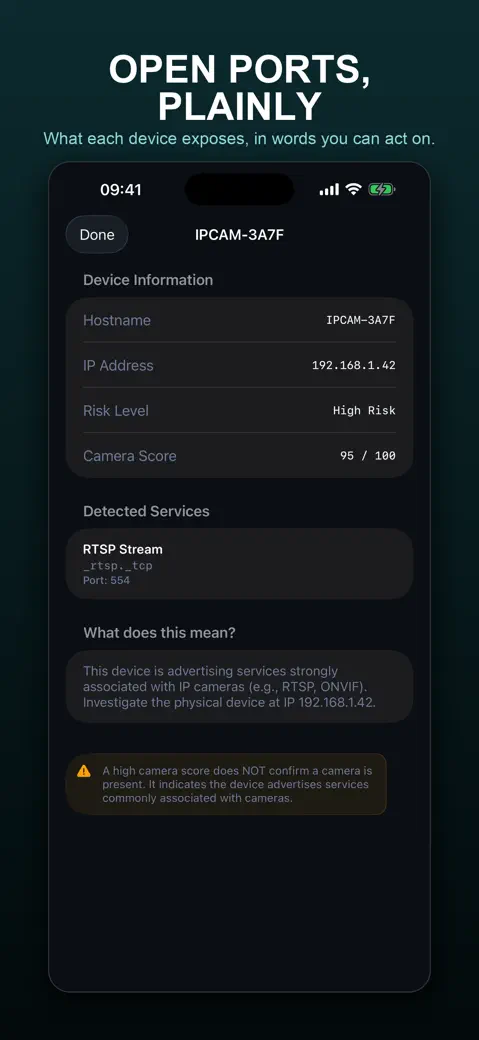
- Lister les appareils du Wi-Fi auquel vous êtes connecté qui annoncent des services de type caméra (RTSP, ONVIF, enregistreurs vidéo) et voir un Score caméra avec un badge Élevé, Moyen ou Faible pour chacun.
- Lister les appareils Bluetooth Low Energy à proximité, du signal le plus fort au plus faible, avec des barres de signal, une distance approximative et une étiquette SUSPECT sur les noms contenant un mot lié aux caméras.
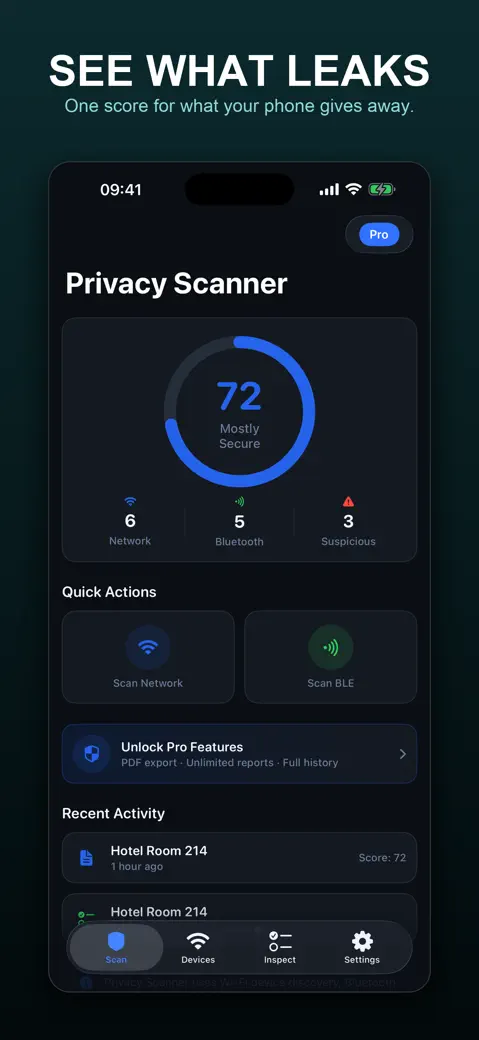
- Voir les totaux sur l'onglet Analyser : appareils Réseau, appareils Bluetooth et le nombre d'appareils SUSPECT.
Regarder là où les caméras se cachent vraiment
- Lancer une Inspection de la pièce et cocher 29 points répartis en 5 groupes : électronique, décoration, salle de bain, plafond et murs, entrée. Chaque point a une astuce d'une ligne sur ce qu'il faut chercher.
- Ouvrir Outils caméra et utiliser le détecteur de reflets : vue en direct de la caméra arrière avec la torche allumée, pour balayer une pièce sombre à la recherche du petit point brillant que renvoie un objectif.
- Utiliser le test IR pour voir si votre propre caméra arrière capte l'infrarouge d'une télécommande de télévision, et comprendre pourquoi ce n'est pas un détecteur de caméra.
- Lire les cinq courts articles du Guide de confidentialité, y compris ce qu'un iPhone peut et ne peut pas détecter.
Démarrage rapide
- Rejoignez le Wi-Fi de la pièce, ouvrez PrivacyScan et autorisez l'accès au réseau local quand iOS le demande.
- Sur l'onglet Analyser, appuyez sur Scan Network et attendez environ 8 secondes. Touchez un appareil pour voir son Score caméra et ses Services détectés.
- Appuyez sur Scan BLE et déplacez-vous lentement dans la pièce. Appuyez à nouveau (le bouton affiche alors Stop BLE) quand vous avez terminé.
- Allez dans Inspecter, appuyez sur Nouvelle inspection, entrez un nom comme Chambre 204 et appuyez sur Démarrer. Parcourez la checklist.
- Éteignez les lumières, ouvrez Outils caméra, choisissez le détecteur de reflets, appuyez sur Démarrer puis allumez la torche. Balayez lentement les zones à risque.
Gratuit, et ce que fait la mise à niveau optionnelle
PrivacyScan est gratuit à télécharger, et chaque scanner et outil fonctionne sans payer et sans limite d'analyses. La version gratuite affiche des publicités et un écran de mise à niveau après une analyse Wi-Fi qui trouve quelque chose ; fermez-le et vos résultats restent affichés.
La mise à niveau Pro optionnelle (hebdomadaire, annuelle ou un achat unique À vie) supprime les publicités et les écrans de mise à niveau. Cet écran mentionne aussi des rapports, un export PDF et un historique des appareils, mais ces fonctions ne sont pas disponibles dans la version actuelle : ne l'achetez pas pour ça.
Confidentialité, usage hors ligne et autorisations
Aucun compte. L'analyse se fait sur votre réseau local et sur le téléphone, et les résultats ne sont jamais envoyés en ligne. Les résultats Wi-Fi et Bluetooth restent affichés jusqu'à la prochaine analyse et disparaissent quand vous fermez l'app ; votre checklist d'inspection est enregistrée sur l'appareil.
- Réseau local : pour découvrir les appareils sur le Wi-Fi auquel vous êtes connecté.
- Bluetooth : pour lister les appareils Bluetooth Low Energy à proximité. iOS le demande au premier lancement.
- Caméra : pour la vue en direct et la torche dans Outils caméra. Rien n'est enregistré.
- Suivi publicitaire : uniquement pour la personnalisation des publicités dans la version gratuite. Refusez-le et tout continue de fonctionner.
La version gratuite utilise internet pour les publicités ; les achats et les liens d'aide dans Réglages passent aussi par internet.
Ce que l'app ne peut pas faire, et pour qui elle n'est pas faite
Un iPhone n'a pas de récepteur radio utilisable par une app, donc PrivacyScan ne balaie pas les signaux RF, et il ne trouve ni AirTags, ni traceurs GPS, ni micros espions. L'analyse Wi-Fi ne voit que les appareils du même réseau qui annoncent un des 15 types de service ; les réseaux d'hôtel isolent souvent les clients entre eux.
Pour un ratissage professionnel d'une entreprise ou d'une affaire judiciaire, faites appel à un spécialiste équipé de matériel dédié. PrivacyScan s'adresse au voyageur prudent qui fait une vérification raisonnable en dix ou quinze minutes.
Guides pratiques pour PrivacyScan
Questions sur PrivacyScan
PrivacyScan peut-il détecter les caméras cachées ?
PrivacyScan est-il gratuit ?
Fonctionne-t-il sans internet ?
Sur quels appareils fonctionne-t-il ?
Pourquoi l'anneau de score affiche-t-il toujours 100 ?
Vous aimerez aussi
 DuctCalcDuctulator CVC : diamètre de gaine à partir du débit en CFM et de la perte de charge
  FitterMasterCalculatrice de tuyauteur : décalages, cotes de raccords, gabarits et brides
  PoolDoseCalculateur de produits piscine et carnet d'analyses de l'eau
  RigMasterCalculateur de tension d'élingue et de capacité d'élingage pour riggers