PrivacyScan: Hotelzimmer oder Ferienwohnung auf versteckte Kameras prüfen
Ehrliche Kamera-Checks für Hotelzimmer und Ferienwohnungen
PrivacyScan ist eine kostenlose iPhone- und iPad-App für alle, die ein Zimmer mit dem Handy prüfen wollen, das sie ohnehin dabeihaben. Sie kombiniert einen WLAN-Scan, einen Bluetooth-Scan, eine 29-Punkte-Checkliste fürs Zimmer und einen Taschenlampen-Check auf Linsenreflexe – und sagt dir ganz offen, was ein Handy nicht erkennen kann.

Was du damit machen kannst
Netzwerk und Umgebung scannen
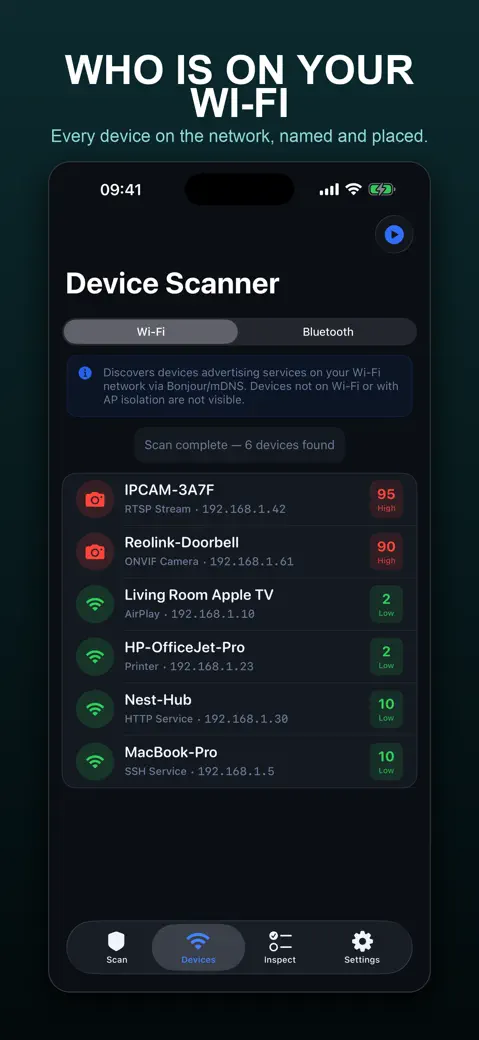
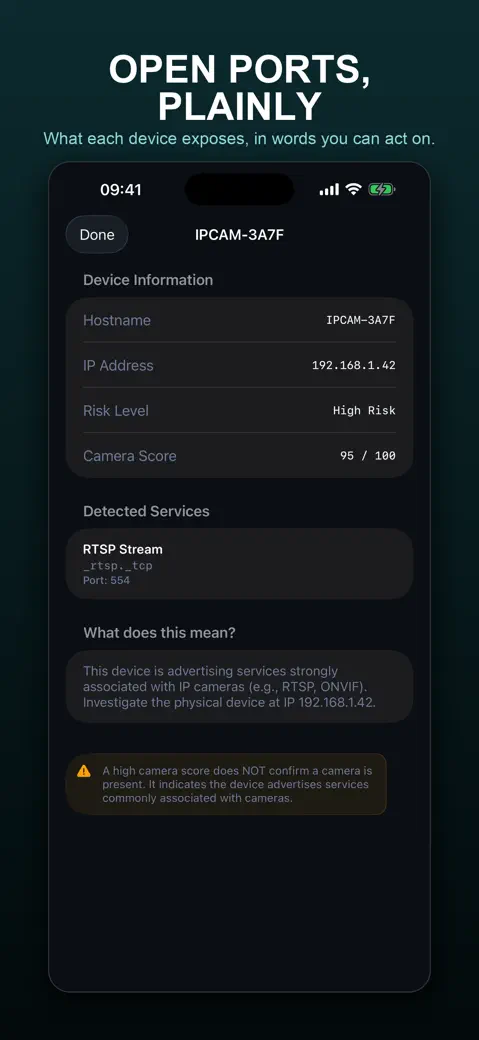
- Zeig Geräte im WLAN, mit dem du verbunden bist, die kamera-typische Dienste melden (RTSP, ONVIF, Videorekorder), mit Kamera-Wert und einem Badge Hoch, Mittel oder Niedrig.
- Liste nahe Bluetooth-Low-Energy-Geräte, stärkstes Signal zuerst, mit Signalbalken, groben Entfernungsangaben und dem Tag VERDÄCHTIG bei Namen mit Kamera-Begriffen.
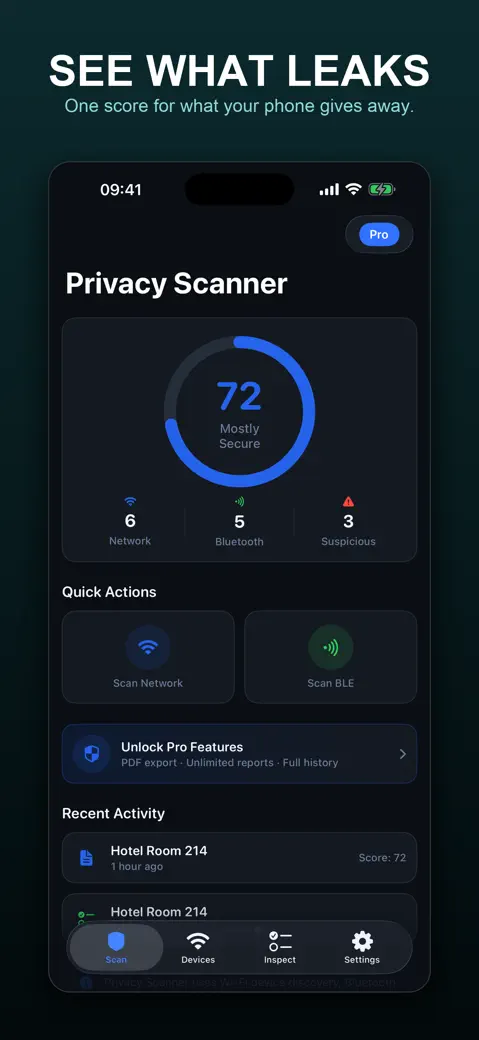
- Sieh die Summen im Tab Scan: Geräte im Netzwerk, Bluetooth-Geräte und die Zahl Verdächtig.
Dort nachschauen, wo Kameras wirklich stecken
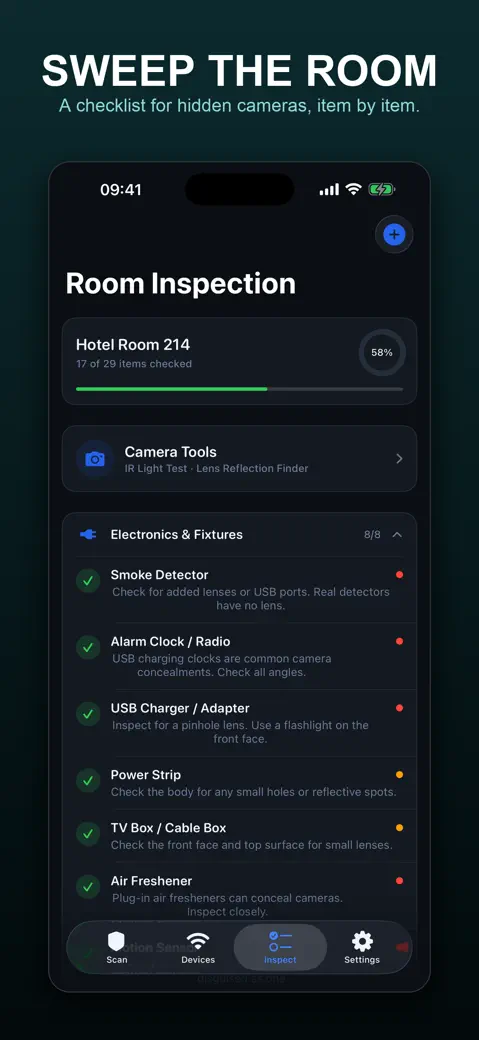
- Starte eine Rauminspektion und häkle 29 Punkte in 5 Gruppen ab: Elektronik, Deko, Bad, Decke und Wände, Eingang. Jeder Punkt hat einen kurzen Tipp, worauf du achten musst.
- Öffne Kamera-Werkzeuge und nutze den Lens Finder: Live-Bild der Rückkamera bei eingeschalteter Taschenlampe, damit du in einem dunklen Raum nach dem winzigen, hellen Punkt suchen kannst, den eine Linse zurückwirft.
- Mit dem IR-Test prüfst du, ob deine Rückkamera Infrarot von einer Fernbedienung sieht, und liest, warum das kein Kameradetektor ist.
- Lies die fünf kurzen Artikel im Datenschutz-Leitfaden, unter anderem dazu, was ein iPhone erkennen kann und was nicht.
Schnellstart
- Verbinde dich mit dem WLAN des Zimmers, öffne PrivacyScan und erlaube den Zugriff aufs lokale Netzwerk, wenn iOS danach fragt.
- Tippe im Tab Scannen auf Scan Network und warte etwa 8 Sekunden. Tippe auf ein Gerät für Kamera-Wert und Erkannte Dienste.
- Tippe auf Scan BLE und geh langsam durchs Zimmer. Tippe erneut darauf (die Schaltfläche zeigt jetzt Stop BLE), wenn du fertig bist.
- Geh zu Prüfen, tippe auf Neue Inspektion, gib einen Namen wie Hotelzimmer 204 ein und tippe auf Start. Arbeite die Checkliste durch.
- Schalte das Licht aus, öffne Kamera-Werkzeuge, wähle Lens Finder, tippe auf Start und schalte die Taschenlampe ein. Fahr die Risikostellen langsam ab.
Kostenlos, und was das optionale Upgrade bringt
PrivacyScan ist kostenlos, und jeder Scanner und jedes Werkzeug funktioniert ohne Bezahlung und ohne Scan-Limit. Die kostenlose Version zeigt Werbung und einen Upgrade-Hinweis nach WLAN-Scans, bei denen etwas gefunden wurde; schließ ihn, deine Ergebnisse bleiben trotzdem stehen.
Das optionale Pro-Upgrade (wöchentlich, jährlich oder als einmaliger Lebenslang-Kauf) entfernt die Werbung und die Upgrade-Hinweise. Der Upgrade-Bildschirm nennt außerdem Berichte, PDF-Export und Geräteverlauf, doch die gibt es in der aktuellen Version nicht – kauf das Upgrade also nicht dafür.
Datenschutz, Offline-Nutzung und Berechtigungen
Kein Konto. Das Scannen läuft im lokalen Netzwerk und auf dem Handy, Scan-Ergebnisse werden nie hochgeladen. WLAN- und Bluetooth-Ergebnisse bleiben nur bis zum nächsten Scan auf dem Bildschirm und sind weg, wenn du die App schließt; deine Checkliste wird auf dem Gerät gespeichert.
- Lokales Netzwerk: um Geräte im WLAN zu finden, mit dem du verbunden bist.
- Bluetooth: um nahe Bluetooth-Low-Energy-Geräte zu listen. iOS fragt beim ersten Start danach.
- Kamera: für Live-Bild und Taschenlampe in Kamera-Werkzeuge. Es wird nichts aufgezeichnet.
- Tracking: nur für personalisierte Werbung in der kostenlosen Version. Lehn es ab, und alles funktioniert trotzdem.
Die kostenlose Version nutzt das Internet für Werbung; Käufe und die Hilfe-Links in Einstellungen gehen ebenfalls online.
Was die App nicht kann, und für wen sie nicht gedacht ist
Ein iPhone hat keinen Funkempfänger, den eine App nutzen könnte, deshalb sucht PrivacyScan nicht nach Funksignalen und findet keine AirTags, GPS-Tracker oder Abhörgeräte. Der WLAN-Scan sieht nur Geräte im selben Netzwerk, die einen von 15 Dienst-Typen melden; Hotelnetzwerke verstecken Gäste oft voreinander.
Für eine professionelle Untersuchung eines Unternehmens oder einen Rechtsfall brauchst du einen Spezialisten mit eigener Ausrüstung. PrivacyScan ist für Reisende, die in zehn bis fünfzehn Minuten einen sinnvollen Check machen wollen.