LiDAR Camera, una fotocamera a visione notturna per l'iPhone che hai già
Fotocamera a visione notturna e vista di profondità LiDAR per iPhone e iPad
LiDAR Camera è una fotocamera in stile visione notturna per iPhone e iPad. Su un modello Pro con LiDAR Scanner, o sulla fotocamera Face ID frontale, disegna una vista di profondità che funziona al buio completo; su qualsiasi dispositivo schiarisce la fotocamera dal vivo, applica uno dei 12 stili notturni e registra video con lo stile applicato.

Cosa puoi fare con LiDAR Camera?
Vedere le forme in una stanza completamente buia
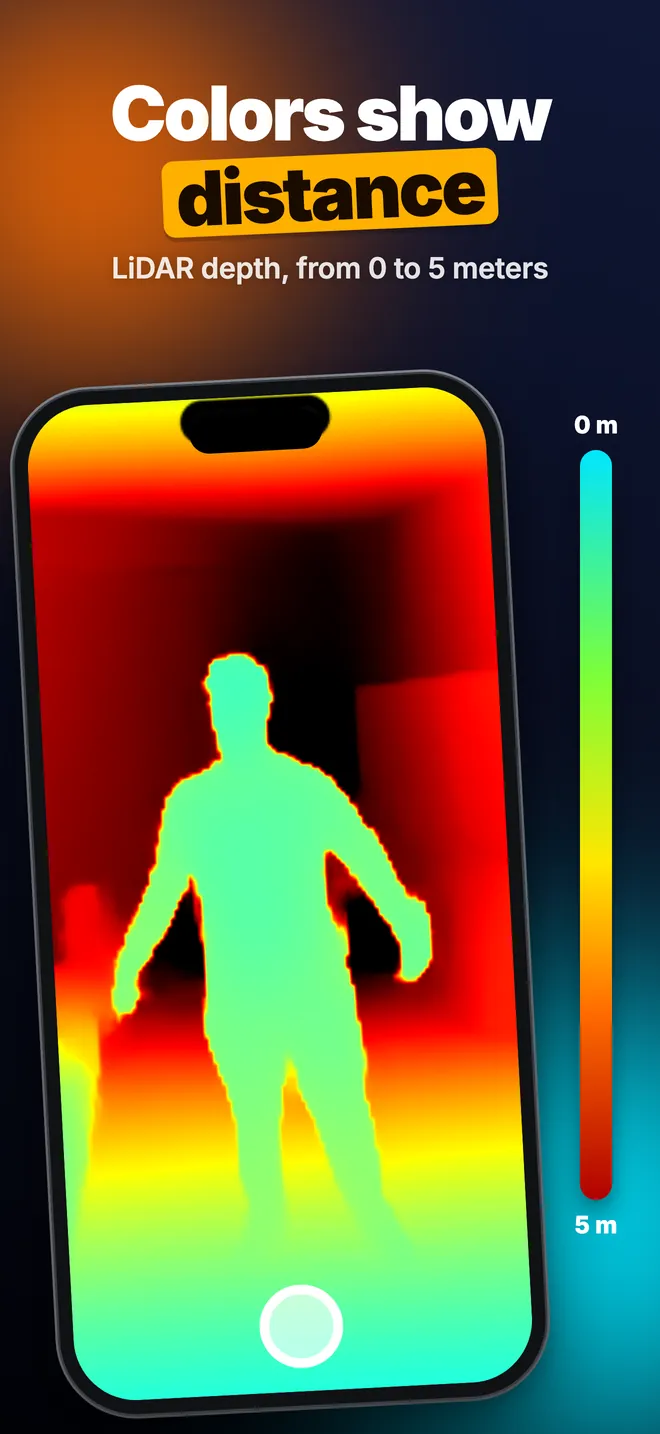
Su un iPhone o iPad con LiDAR Scanner posteriore l'app si apre in modalità LiDAR con lo stile Mappa della profondità. Il sensore invia i propri impulsi laser invisibili, quindi l'immagine è identica con le luci accese o spente: gli oggetti vicini sono blu, quelli lontani arancioni e rosso scuro, fino a 5 m.
Gli iPhone con Face ID senza LiDAR ottengono invece una vista di profondità frontale, mostrata come Visione notturna TrueDepth. Funziona allo stesso modo a distanza di un braccio, fino a 2 m.
Schiarire una scena poco illuminata
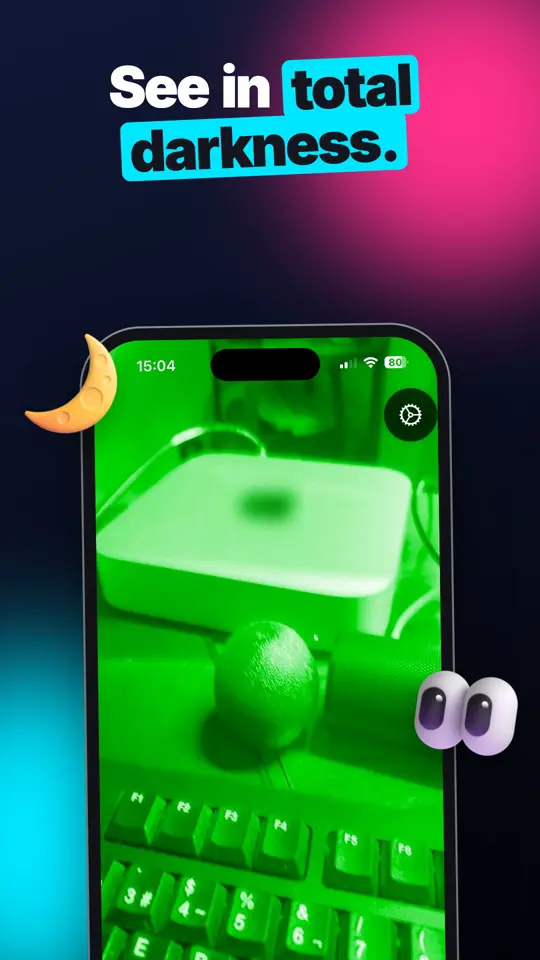
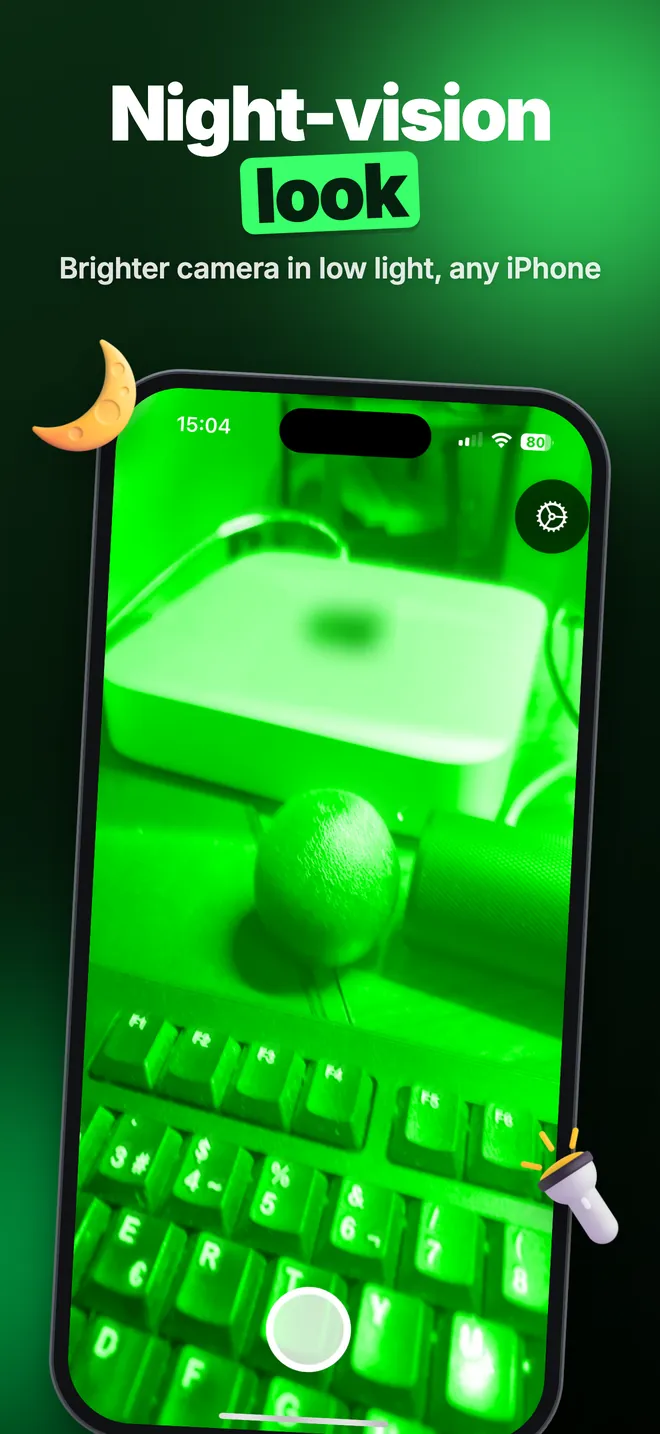
In modalità Normale, disponibile su ogni dispositivo, l'app spinge la fotocamera al massimo ISO e alla massima esposizione, fonde tre fotogrammi per ridurre il rumore e applica lo stile scelto: Visione notturna verde, Luce stellare, Fosforo, Scala di grigi, Termico e altri. Questa modalità richiede almeno un po' di luce, o la torcia.
Filmare, fotografare e verificare una distanza
Tocca VIDEO per registrare una clip con stile e audio integrati, oppure scatta foto in qualsiasi modalità. Con PRO, le modalità LiDAR e TrueDepth mostrano anche la distanza da ciò che si trova al centro dell'inquadratura, in metri con un decimale.
Avvio rapido
- Apri l'app e consenti l'accesso alla fotocamera. Parte dalla vista di profondità se il dispositivo ne ha una, altrimenti dalla fotocamera normale.
- Su un dispositivo con LiDAR, usa l'interruttore Normale / LiDAR sotto la riga degli stili per cambiare modalità.
- Tocca uno stile nella riga sopra l'otturatore, ad esempio Visione notturna o Mappa della profondità.
- Tocca Comandi per impostare Intensità della visione notturna (75% di default) e Luminosità dello schermo.
- Scegli PHOTO o VIDEO sotto l'otturatore e tocca il pulsante di scatto rotondo.
Versione gratuita e PRO
L'app è gratuita da scaricare, senza account. Per i primi 7 giorni ogni funzione PRO è sbloccata, e alla fine di questa prova non viene addebitato nulla. Dopo, la versione gratuita mantiene tutte le modalità fotocamera supportate dal dispositivo, 8 dei 12 stili (inclusa Mappa della profondità), video illimitati senza filigrana e 15 foto al giorno.
Le foto gratuite vengono salvate a metà larghezza e altezza con una filigrana, e Salva, Copia e Condividi funzionano due volte in totale. La versione gratuita mostra anche annunci, anche durante la prova di 7 giorni. PRO, venduto come abbonamento settimanale, mensile o annuale oppure come acquisto unico a vita, rimuove gli annunci e questi limiti e aggiunge la lettura della distanza, 4 stili in più, il timer, le sovrimpressioni da mirino, ISO e otturatore manuali, Importazione di foto e Modalità invisibile.
Privacy, uso offline e permessi
Fotocamera, vista di profondità, registrazione e salvataggio funzionano tutti offline. Internet serve solo per gli annunci nella versione gratuita e per gli acquisti sull'App Store. Foto e video restano sul dispositivo e arrivano nell'app Foto solo quando tocchi Salva; nulla viene caricato online.
- Fotocamera: necessaria per tutto ciò che fa l'app.
- Microfono: solo per registrare l'audio nei video.
- Posizione: solo per annotare dove è stata fatta ogni foto nel Acquisisci registro sul tuo dispositivo. Puoi rifiutarla e tutto il resto funziona.
- Foto: per salvare ciò che scegli di conservare, e per Importazione di foto.
Cosa non può fare
Nessun iPhone ha un sensore termico o di visione notturna che le app possano usare, quindi Termico e Infrarossi sono stili di colore, non immagini termiche o a infrarossi. La mappa di profondità LiDAR è a bassa risoluzione: mostra forme e distanza, non volti o testo. Il video registra solo in modalità Normale, e la lettura della distanza è una misura rapida di un solo punto, non un metro a nastro. Non esiste una versione per Apple Watch, Mac o Android.