
LiDAR Camera, una cámara de visión nocturna para el iPhone que ya tienes
Cámara de visión nocturna y vista de profundidad LiDAR para iPhone y iPad
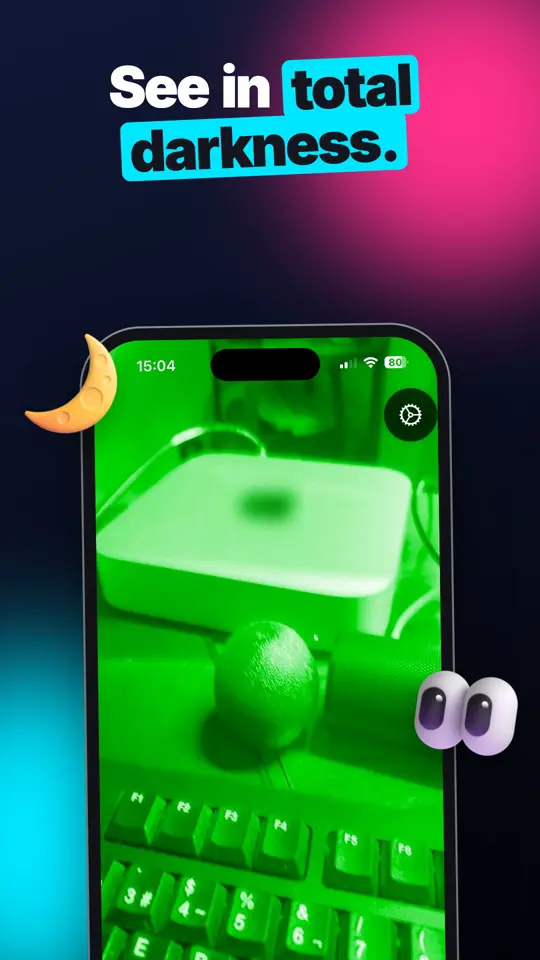
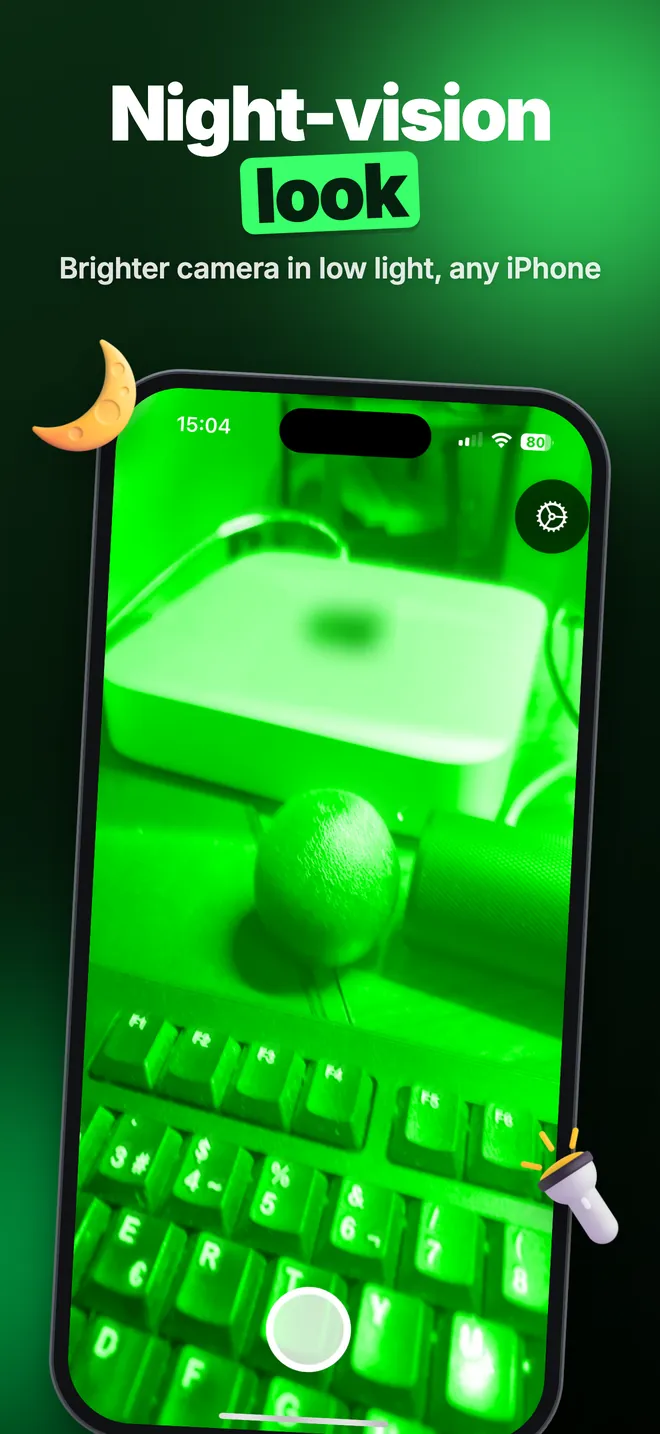
LiDAR Camera es una cámara de estilo visión nocturna para iPhone y iPad. En un modelo Pro con escáner LiDAR, o con la cámara frontal Face ID, dibuja una vista de profundidad que funciona en total oscuridad; en cualquier dispositivo ilumina la cámara en directo, aplica uno de 12 estilos de visión nocturna y grava vídeo con el estilo aplicado.

¿Qué puedes hacer con LiDAR Camera?
Ver formas en una habitación totalmente oscura
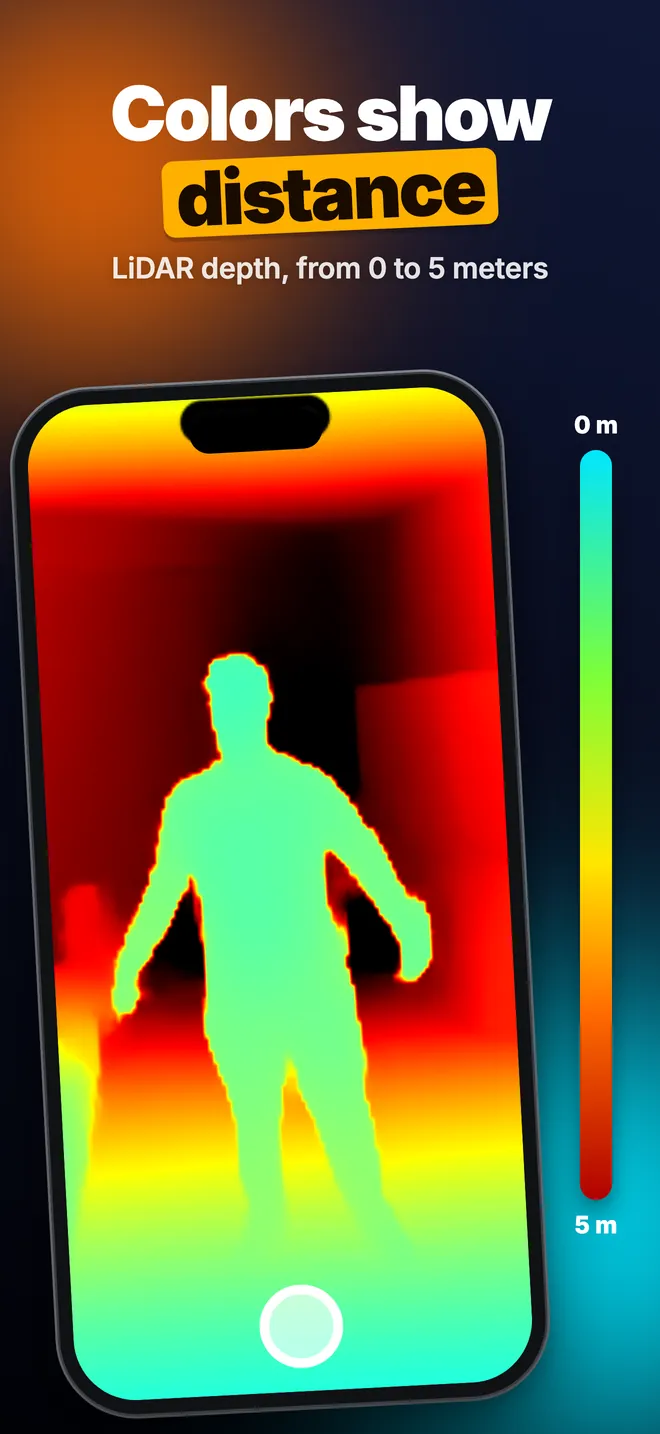
En un iPhone o iPad con escáner LiDAR trasero, la app se abre en modo LiDAR con el estilo Mapa de profundidad. El sensor envía sus propios pulsos de láser invisible, así que la imagen es igual con la luz encendida o apagada: los objetos cercanos salen en azul, los lejanos en naranja y rojo oscuro, hasta 5 m.
Los iPhone con Face ID sin LiDAR reciben en su lugar una vista de profundidad frontal, mostrada como Visión nocturna TrueDepth. Funciona igual a un brazo de distancia, hasta 2 m.
Iluminar una escena con poca luz
En modo Normal, disponible en cualquier dispositivo, la app lleva la cámara a su ISO más alto y su exposición más larga, mezcla tres fotogramas para reducir el ruido y aplica el estilo que elijas: Visión nocturna verde, Luz de las estrellas, Fósforo, Escala de grises, Térmico y más. Este modo necesita algo de luz, o la linterna.
Filmar, fotografiar y comprobar una distancia
Toca VIDEO para grabar un clip con el estilo y el sonido integrados, o haz fotos en cualquier modo. Con PRO, los modos LiDAR y TrueDepth también muestran la distancia a lo que ocupa el centro del encuadre, en metros con un decimal.
Inicio rápido
- Abre la app y permite la cámara. Empieza en la vista de profundidad si tu dispositivo la tiene; si no, en la cámara normal.
- En un dispositivo con LiDAR, usa el interruptor Normal / LiDAR debajo de la fila de estilos para cambiar de modo.
- Toca un estilo en la fila sobre el disparador, por ejemplo Visión nocturna o Mapa de profundidad.
- Toca Controles para ajustar Intensidad de la visión nocturna (75% por defecto) y Brillo de la pantalla.
- Elige PHOTO o VIDEO debajo del disparador y toca el botón redondo.
Versión gratis y PRO
La app es gratis para descargar, sin cuenta. Los primeros 7 días tienes abierta cada función PRO, y no se cobra nada cuando termina esa prueba. Después, la versión gratis conserva todos los modos de cámara que admite el dispositivo, 8 de los 12 estilos (incluido Mapa de profundidad), vídeo ilimitado sin marca de agua y 15 fotos al día.
Las fotos gratis se guardan a la mitad de ancho y alto con marca de agua, y Guardar, Copia y Compartir funcionan dos veces en total. La versión gratis también muestra anuncios, incluso durante la prueba de 7 días. PRO, como suscripción semanal, mensual o anual, o como compra única de por vida, quita los anuncios y esos límites y añade la lectura de distancia, 4 estilos más, el temporizador, retículas superpuestas, ISO y obturador manuales, Importación de fotografías y Modo sigiloso.
Privacidad, uso sin conexión y permisos
La cámara, la vista de profundidad, la grabación y el guardado funcionan sin conexión. Internet solo se usa para los anuncios de la versión gratis y para las compras de App Store. Las fotos y vídeos se quedan en el dispositivo y solo llegan a la app Fotos cuando tocas Guardar; nada se sube a ningún servidor.
- Cámara: necesaria para todo lo que hace la app.
- Micrófono: solo para grabar sonido en los vídeos.
- Ubicación: solo para anotar dónde se tomó cada foto en el Registro de captura de tu dispositivo. Puedes negarla y todo lo demás funciona igual.
- Fotos: para guardar lo que decidas conservar, y para Importación de fotografías.
Lo que no puede hacer
Ningún iPhone tiene un sensor térmico o de visión nocturna que una app pueda usar, así que Térmico e Infrarrojos son estilos de color, no imagen térmica ni infrarroja real. El mapa de profundidad LiDAR es de baja resolución: muestra formas y distancia, no caras ni texto. El vídeo solo se grava en modo Normal, y la lectura de distancia es una medición rápida de un punto, no una cinta métrica. No existe versión para Apple Watch, Mac ni Android.
Guías de LiDAR Camera
Preguntas sobre LiDAR Camera
¿LiDAR Camera de verdad ve en la oscuridad?
¿En qué dispositivos funciona?
¿La app es gratis?
¿Puedo grabar vídeo con el estilo de visión nocturna?
¿Mis fotos se suben a algún lado?
También te puede interesar
 Passport Photo AIFotos de pasaporte, visado y DNI con el tamaño exacto de 55 países, en iPhone y iPad
  GeoProofCámara GPS con coordenadas, fecha y hora, e informes fotográficos
  PipeMasterCalculadora para doblar tubo conduit, para electricistas y aprendices
  DuctCalcDuctulador HVAC: medida del conducto según caudal y pérdida de carga