
LiDAR Camera, eine Nachtsichtkamera für das iPhone, das du schon hast
Nachtsichtkamera und LiDAR-Tiefenansicht für iPhone und iPad
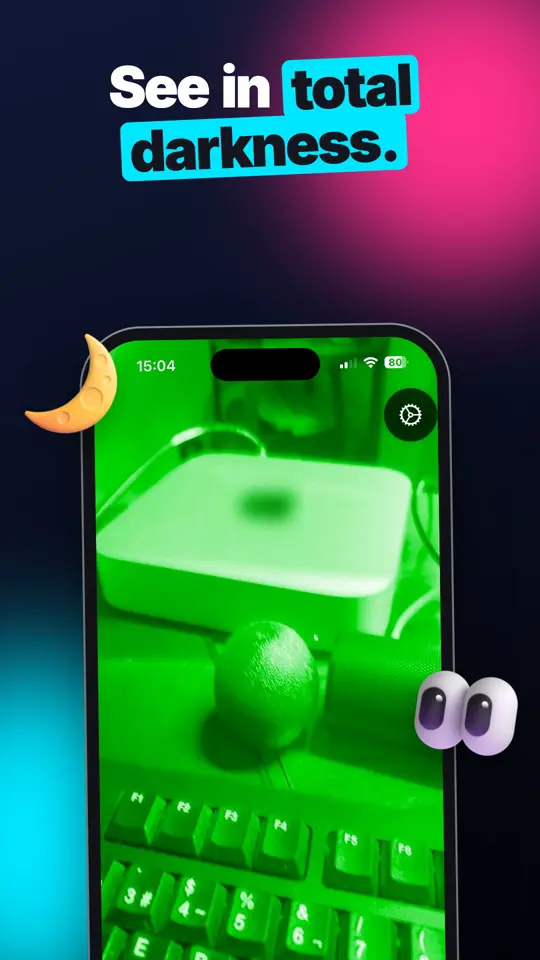
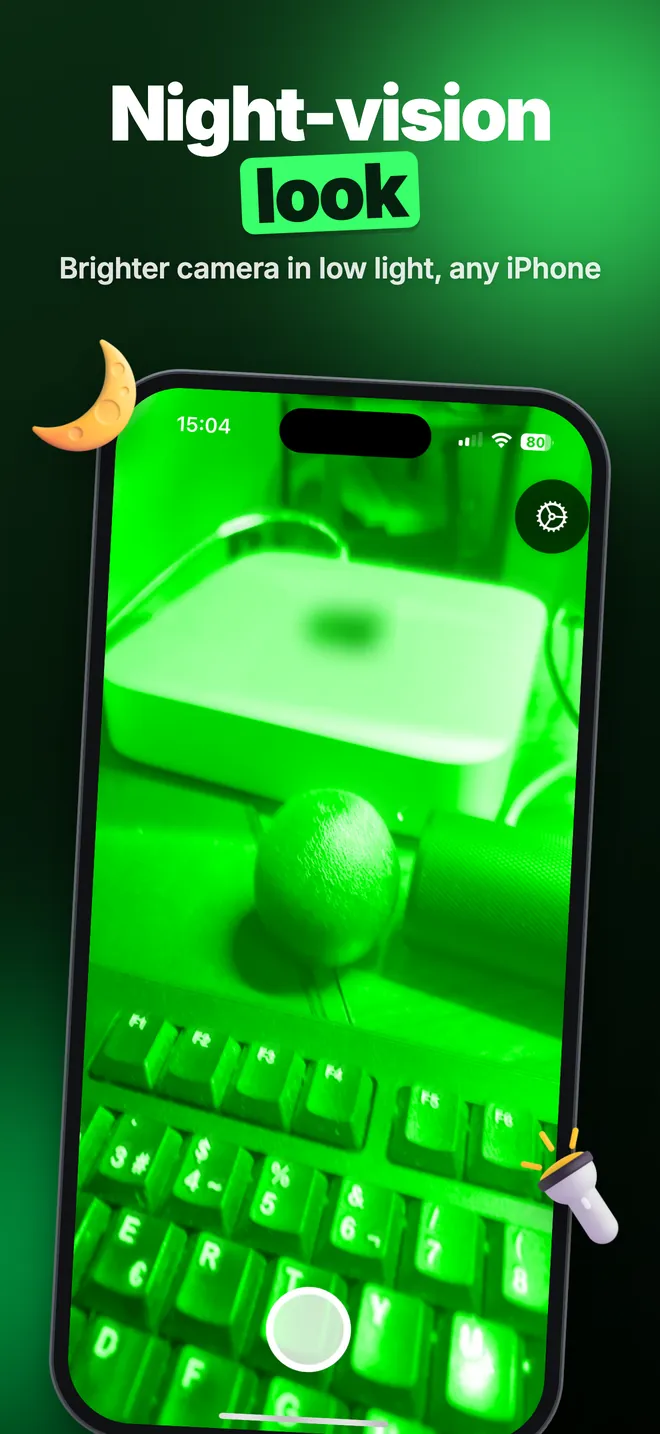
LiDAR Camera ist eine Nachtsichtkamera für iPhone und iPad. Auf einem Pro-Modell mit LiDAR-Scanner, oder über die vordere Face-ID-Kamera, zeichnet sie eine Tiefenansicht, die auch in völliger Dunkelheit funktioniert; auf jedem Gerät hellt sie das Live-Bild auf, wendet einen von 12 Nachtsicht-Looks an und nimmt Video mit dem Look auf.

Was kannst du mit LiDAR Camera machen?
Formen in einem stockdunklen Raum erkennen
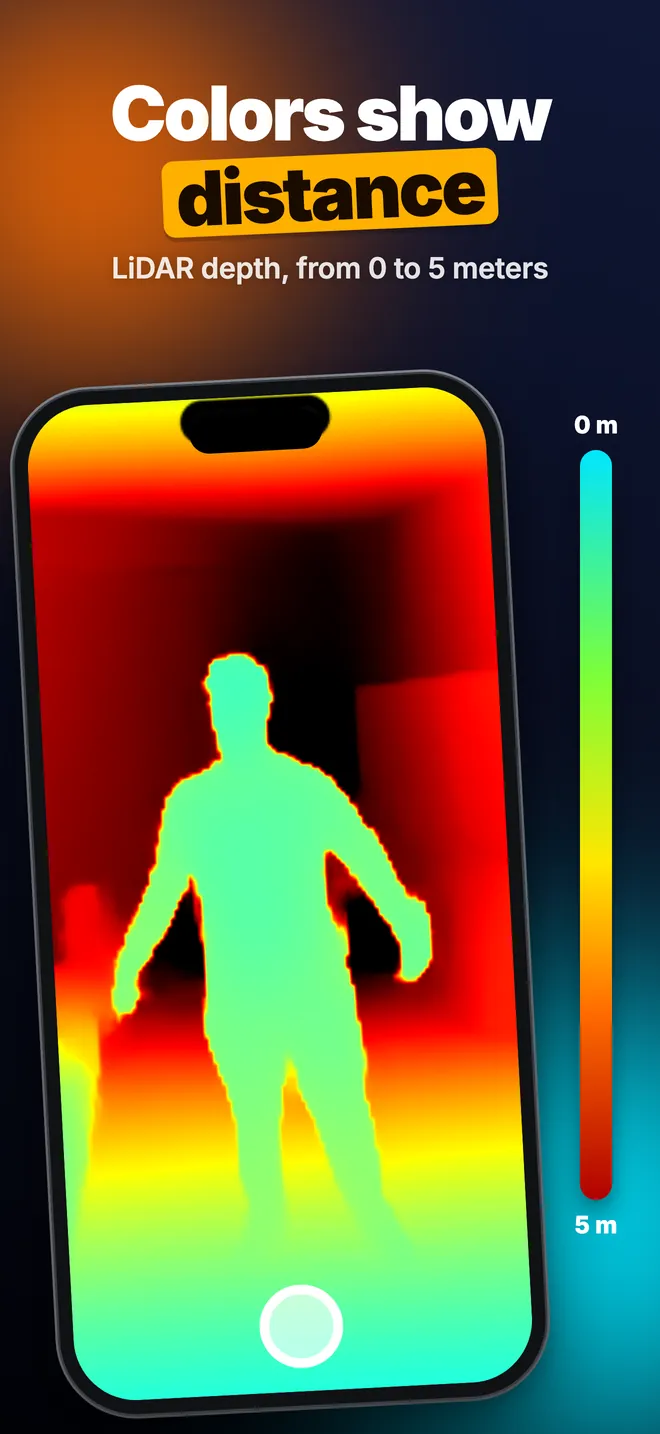
Auf einem iPhone oder iPad mit rückseitigem LiDAR-Scanner startet die App im LiDAR-Modus mit dem Look Tiefenkarte. Der Sensor sendet eigene unsichtbare Laserimpulse aus, das Bild sieht also mit oder ohne Licht gleich aus: nahe Objekte sind blau, weiter entfernte orange und dunkelrot, bis zu 5 m.
Face-ID-iPhones ohne LiDAR bekommen statt dessen eine vordere Tiefenansicht, angezeigt als TrueDepth-Nachtsicht. Sie funktioniert genauso, allerdings auf Armlänge, bis zu 2 m.
Eine schwach beleuchtete Szene aufhellen
Im Modus Normal, verfügbar auf jedem Gerät, treibt die App die Kamera auf höchste ISO und längste Belichtung, mischt drei Frames, um Rauschen zu reduzieren, und wendet den gewählten Look an: Nachtsicht in Grün, Sternenlicht, Phosphor, Graustufen, Thermisch und mehr. Dieser Modus braucht mindestens ein wenig Licht, oder die Taschenlampe.
Filmen, fotografieren und eine Entfernung prüfen
Tippe auf VIDEO, um einen Clip mit eingebranntem Look und Ton aufzunehmen, oder mach in jedem Modus Fotos. Mit PRO zeigen LiDAR- und TrueDepth-Modus zusätzlich die Entfernung zu dem, was in der Mitte des Bildes liegt, in Metern mit einer Nachkommastelle.
Schnellstart
- Öffne die App und erlaube den Kamerazugriff. Sie startet in der Tiefenansicht, wenn dein Gerät eine hat, sonst in der normalen Kamera.
- Auf einem LiDAR-Gerät wechselst du mit dem Schalter Normal / LiDAR unter der Look-Reihe den Modus.
- Tippe auf einen Look in der Reihe über dem Auslöser, zum Beispiel Nachtsicht oder Tiefenkarte.
- Tippe auf Steuerung, um Nachtsichtintensität (standardmäßig 75 %) und Bildschirmhelligkeit einzustellen.
- Wähle PHOTO oder VIDEO unter dem Auslöser und tippe auf den runden Auslöseknopf.
Kostenlose Version und PRO
Die App ist kostenlos, ohne Konto. In den ersten 7 Tagen sind alle PRO-Funktionen freigeschaltet, und beim Ende dieser Vorschau wird nichts abgebucht. Danach behält die kostenlose Version alle vom Gerät unterstützten Kameramodi, 8 der 12 Looks (inklusive Tiefenkarte), unbegrenzt Video ohne Wasserzeichen und 15 Fotos pro Tag.
Kostenlose Fotos werden in halber Breite und Höhe mit Wasserzeichen gespeichert, und Sichern, Kopieren und Teilen funktionieren insgesamt zweimal. Die kostenlose Version zeigt außerdem Werbung, auch während der 7-Tage-Vorschau. PRO, als wöchentliches, monatliches oder jährliches Abo oder als einmaliger Lifetime-Kauf, entfernt Werbung und diese Grenzen und bringt die Entfernungsanzeige, 4 weitere Looks, den Timer, Zielfernrohr-Overlays, manuelle ISO und Verschlusszeit, Fotoimport und den Stealth-Modus.
Datenschutz, Offline-Nutzung und Berechtigungen
Kamera, Tiefenansicht, Aufnahme und Speichern funktionieren alle offline. Internet wird nur für Werbung in der kostenlosen Version und für App-Store-Käufe genutzt. Fotos und Videos bleiben auf dem Gerät und landen erst in der Fotos-App, wenn du auf Sichern tippst; nichts wird hochgeladen.
- Kamera: für alles nötig, was die App macht.
- Mikrofon: nur zum Aufnehmen von Ton in Videos.
- Standort: nur um im Erfassungsprotokoll auf deinem Gerät zu vermerken, wo jede Aufnahme gemacht wurde. Lehnst du ihn ab, funktioniert alles andere weiter.
- Fotos: um zu sichern, was du behalten willst, und für den Fotoimport.
Was sie nicht kann
Kein iPhone hat einen Wärmebild- oder Nachtsichtsensor, den Apps nutzen können, deshalb sind Thermisch und Infrarot Farb-Looks, keine Wärmebild- oder Infrarotaufnahme. Die LiDAR-Tiefenkarte hat eine geringe Auflösung: sie zeigt Formen und Entfernung, keine Gesichter oder Text. Video zeichnet nur im Modus Normal auf, und die Entfernungsanzeige ist eine schnelle Messung eines einzelnen Punkts, kein Maßband. Es gibt keine Apple-Watch-, Mac- oder Android-Version.
Anleitungen für LiDAR Camera
Fragen zu LiDAR Camera
Sieht LiDAR Camera wirklich im Dunkeln?
Auf welchen Geräten läuft sie?
Ist die App kostenlos?
Kann ich Video mit dem Nachtsicht-Look aufnehmen?
Werden meine Fotos irgendwohin hochgeladen?
Das könnte dich auch interessieren
 Passport Photo AIPass-, Visa- und Ausweisfotos in der Größe für 55 Länder, auf iPhone und iPad
  GeoProofGPS-Kamera mit Koordinaten, Zeitstempel und Fotoberichten
  PipeMasterBiegerechner für Elektrorohr, für Elektriker und Azubis
  DuctCalcDuctulator für Lüftungsmonteure: Kanalgröße aus Luftvolumenstrom und Druckverlust