Passport Photo AI: Passfotos aufnehmen und zuschneiden mit deinem iPhone
Pass-, Visa- und Ausweisfotos in der Größe für 55 Länder, auf iPhone und iPad
Passport Photo AI macht aus einem Foto, das du zu Hause aufnimmst, ein Passfoto, Visafoto, Personalausweisfoto, Aufenthaltstitel-Foto oder Green-Card-Foto in genau der Größe, die ein Land verlangt. Die App ist für alle, die kein Fotostudio buchen wollen, und jeder Schritt läuft auf deinem iPhone oder iPad.

Was kannst du damit machen?
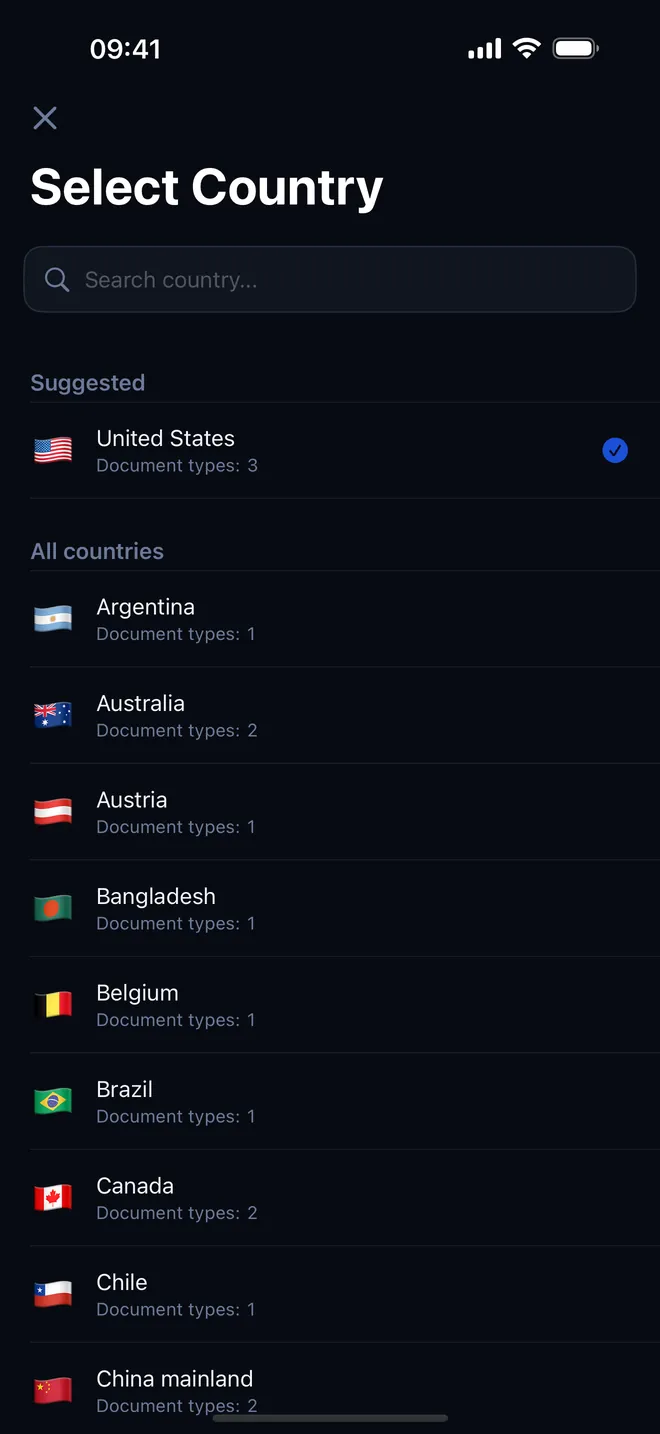
- Wähle ein Land und ein Dokument. Die Datenbank enthält 63 Dokumentspezifikationen für 55 Länder, jede mit eigener Größe, erlaubter Kopfhöhe, Auflösung und Hintergrundfarbe.
- Nimm das Foto mit der Frontkamera und der Gesichtsführung auf, oder importiere ein Foto, das jemand anderes von dir gemacht hat, mit Importieren.
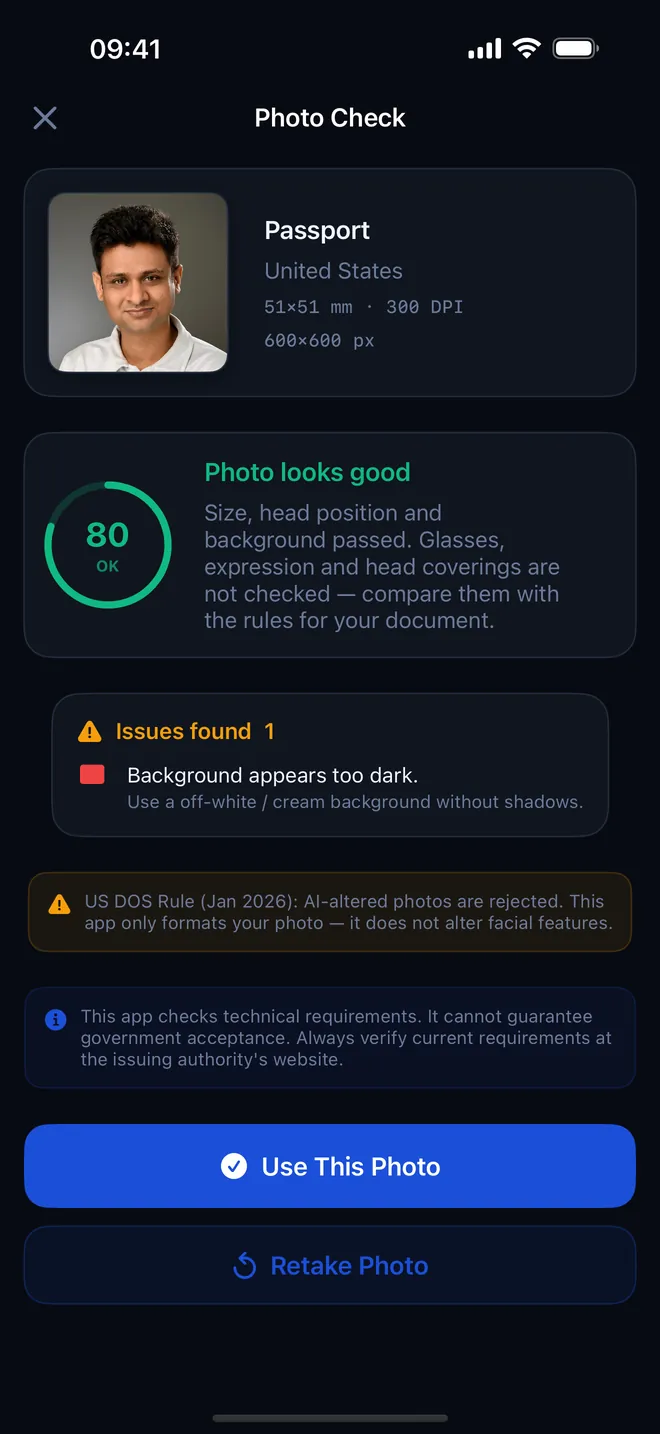
- Lass einen automatischen Foto-Check laufen: Kopfgröße, Gesichtsposition, Neigung, Drehung, Beleuchtung, Hintergrundhelligkeit und Auflösung, bewertet von 0 bis 100 mit einer Lösung für jedes Problem.
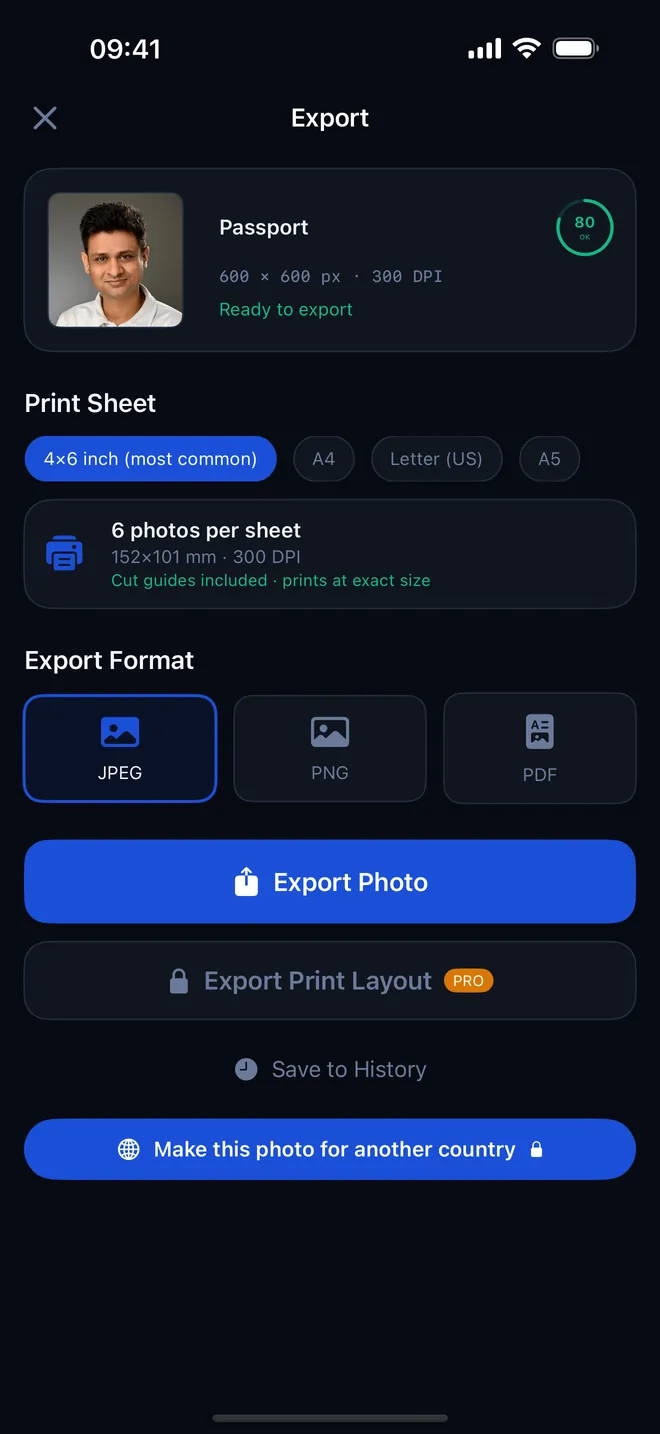
- Lass die App das Foto auf die exakte Pixelgröße zuschneiden und skalieren, zum Beispiel 600 × 600 px für ein US-Passfoto von 2 × 2 Zoll oder 413 × 531 px für ein Foto von 35 × 45 mm.
- Ersetze einen unruhigen Hintergrund durch die einfarbige Fläche, die das Dokument verlangt (nicht bei US-Passfotos, US-Visafotos und Green-Card-Fotos, dort lässt die App den Hintergrund so, wie du ihn aufgenommen hast).
- Exportiere ein Foto als JPEG, PNG oder PDF mit der DPI-Angabe in der Datei, oder kachle mehrere Kopien auf einem Druckbogen mit Schnittlinien (Pro).
Schnellstart
- Tippe auf Neues Foto erstellen auf dem Home-Bildschirm.
- Wähle dein Land unter Land wählen, dann den Dokumenttyp, zum Beispiel Reisepass oder Visum.
- Stell dich vor die Kamera mit einer schlichten Wand im Hintergrund, füll dein Gesicht in die Führungslinie und tippe auf Foto aufnehmen. Oder wechsle zu Importieren, um ein vorhandenes Foto zu nutzen.
- Lies den Score und die Liste Probleme gefunden auf dem Bildschirm Foto-Check. Tippe auf Foto neu aufnehmen, wenn etwas Kritisches auftaucht.
- Tippe auf Verwenden Sie dieses Foto, wähle ein Format unter Exportformat und tippe auf Foto exportieren.
Was ist kostenlos, was bringt Pro dazu
Die kostenlose Version deckt die gesamte Kernaufgabe ab: alle Länder und Dokumente, Kamera und Import, den KI-Check, den Zuschnitt, den Hintergrundtausch, wo er gilt, und den Export einzelner Fotos als JPEG, PNG oder PDF ohne Limit. Die kostenlose Version zeigt einen Banner auf dem Home-Bildschirm und gelegentlich eine Vollbildwerbung nach dem Export.
Das optionale Pro-Upgrade bringt Druckbögen (mehrere Kopien auf einem Blatt mit Schnittlinien), druckfertige PDF-Bögen mit 300 DPI, das Umwandeln eines gespeicherten Fotos für ein anderes Land und entfernt alle Werbung. Du kannst außerdem einen Druckbogen freischalten, indem du eine Werbung ansiehst.
Datenschutz, Offline-Nutzung und Berechtigungen
Gesichtserkennung, Hintergrundtausch, Zuschnitt und der Check laufen alle auf dem Gerät mit Apples Vision- und Core-Image-Frameworks. Es gibt kein Konto und keinen Upload deines Fotos; gespeicherte Fotos bleiben im eigenen Speicher der App. Das Netzwerk wird nur für Werbung und Käufe genutzt.
- Kamera: um das Foto mit der Live-Gesichtsführung aufzunehmen.
- Fotos (nur Hinzufügen): um das fertige Foto in deiner Mediathek zu speichern, wenn du das möchtest.
- Tracking: nur um Werbung in der kostenlosen Version zu personalisieren. Lehnst du ab, ist die Werbung nicht personalisiert; Pro zeigt keine Werbung.
Grenzen: was die App nicht kann
Der Check misst Geometrie, Licht und Hintergrund. Er bewertet keine Brillen, keinen Ausdruck, kein Lächeln, keine geschlossenen Augen und keine Kopfbedeckungen — das musst du selbst mit den Regeln deines Dokuments vergleichen. Er arbeitet mit einem Gesicht pro Foto, und manche Länder haben nur eine Passfoto-Spezifikation, nicht jeden Dokumenttyp.