Passport Photo AI:用 iPhone 拍出符合尺寸的護照相片
iPhone、iPad 護照、簽證、證件照,支援 55 個國家規格
Passport Photo AI 把一張在家拍的照片,轉換成護照、簽證、國民身分證、居留證或綠卡要求的精確尺寸。不想跑照相館的人都適用,全部步驟都在你的 iPhone 或 iPad 上完成。

在電腦上?用手機相機掃描即可安裝。
版本 1.1.0 更新日期 2026-08-04需要 iOS 17.0 或以上版本價格 免費
可以做什麼?
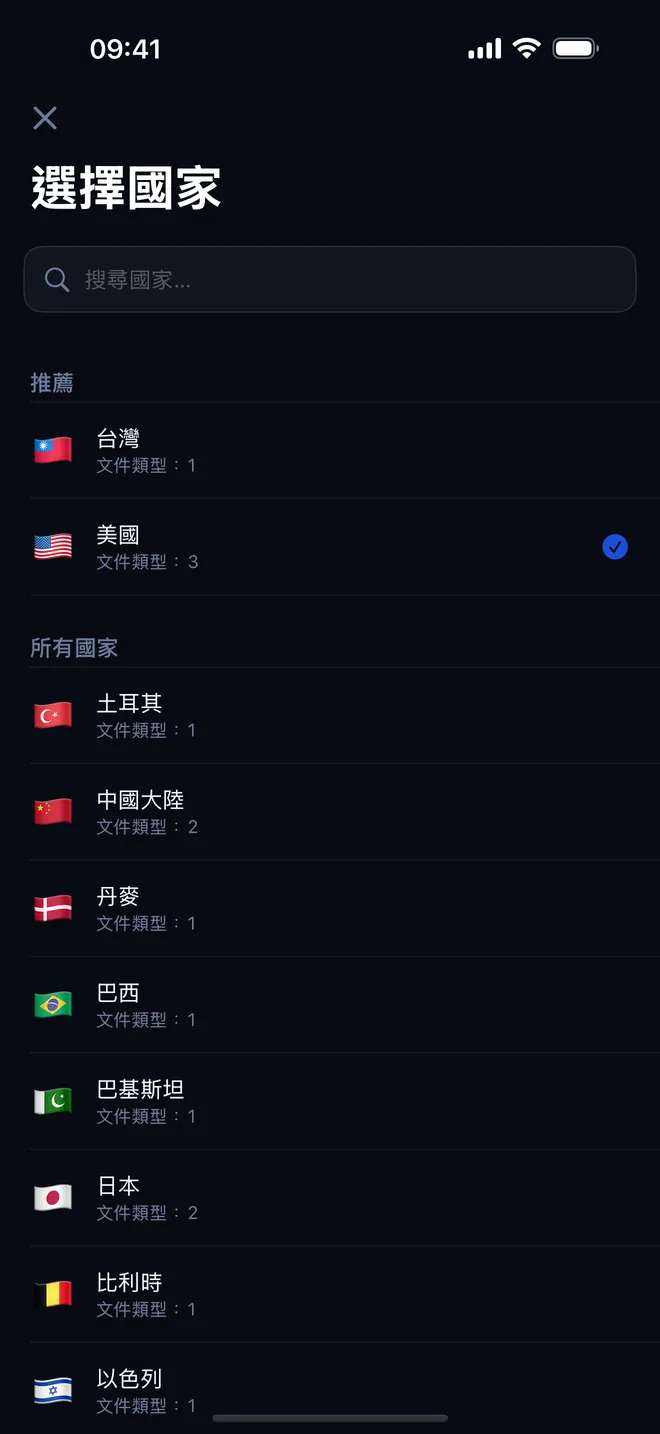
- 選擇國家和證件類型。資料庫收錄 55 個國家、63 種證件規格,各有自己的尺寸、頭部高度、解析度和背景色。
- 用前相機配合臉部框線拍照,或用匯入帶入別人幫你拍的照片。
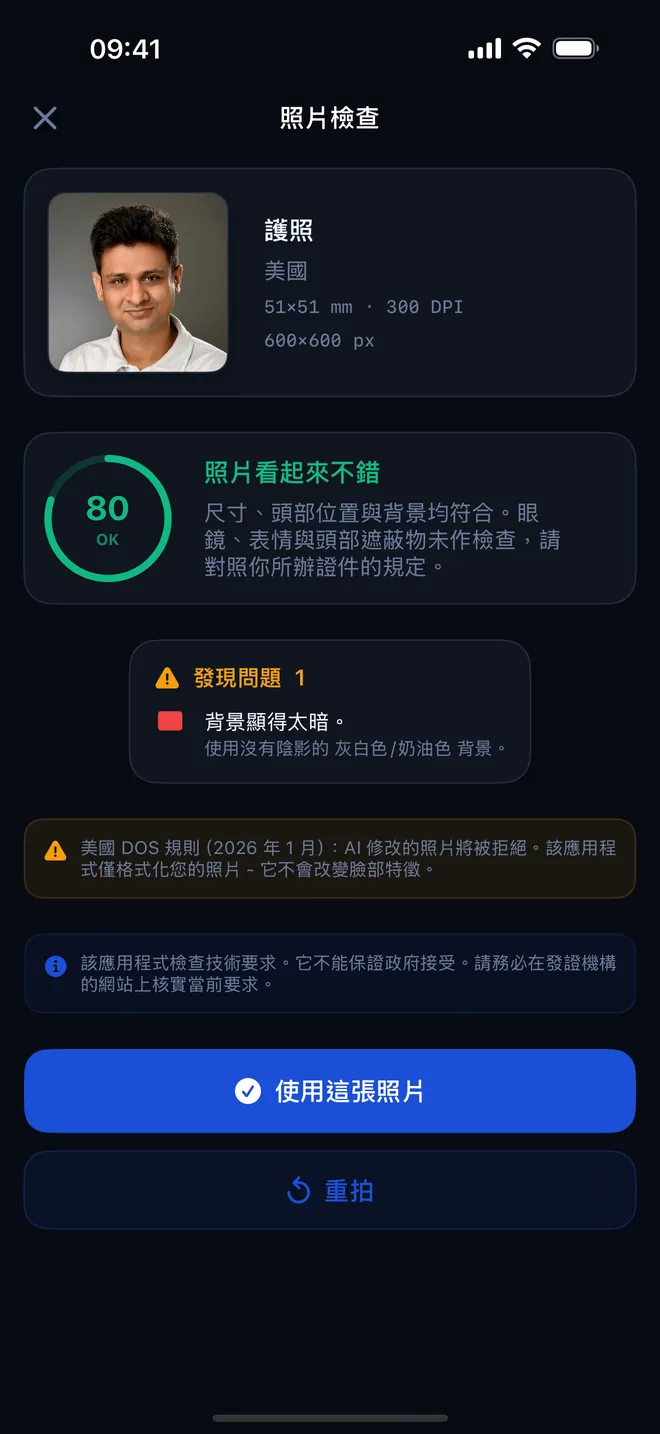
- 自動執行照片檢查:頭部大小、臉部位置、傾斜、轉向、光線、背景亮度和解析度,以 0 到 100 分評分,每個問題都附修正方法。
- 讓App把照片裁切、縮放到精確像素,例如美國 2×2 吋照片是 600×600 px,35×45 mm 照片是 413×531 px。
- 把雜亂背景換成證件要求的純色(美國護照、美國簽證和綠卡照片例外,這些App會保留你拍到的實際背景)。
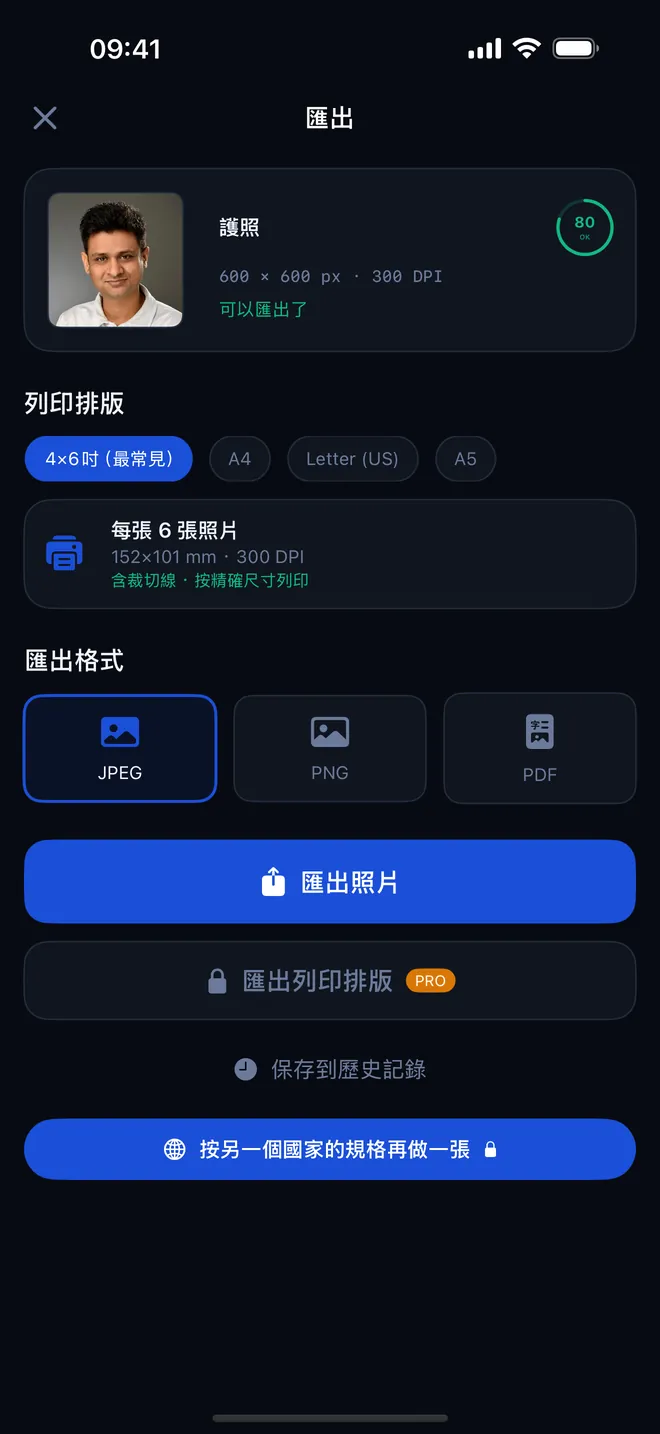
- 把單張照片匯出成 JPEG、PNG 或 PDF,檔案內含 DPI 資訊,也可以在一張列印頁上排版多份並附裁切線(Pro)。
快速上手
- 在主畫面點選製作新照片。
- 在選擇國家下選你的國家,再選證件類型,例如護照或簽證。
- 面向相機站好,背後是素色牆面,把臉對準框線後點拍照。或切換到匯入使用現有照片。
- 在照片檢查畫面查看分數和發現問題清單。出現嚴重問題就點重拍。
- 點使用這張照片,在匯出格式選一種格式,再點匯出照片。
免費功能和 Pro 差在哪
免費版涵蓋核心功能:所有國家和證件、相機拍攝與匯入、AI 檢查、裁切、適用情況下的背景替換,以及無限制匯出單張 JPEG、PNG 或 PDF 照片。免費版在主畫面顯示橫幅廣告,匯出後偶爾會出現全螢幕廣告。
選購 Pro 可解鎖列印頁(一頁多份並附裁切線)、300 DPI 可列印的 PDF 排版、把已存照片轉換成另一個國家的規格,並移除所有廣告。也可以看一次廣告解鎖一份列印頁。
隱私、離線使用和權限
臉部偵測、背景替換、裁切和檢查全部使用 Apple 的 Vision 和 Core Image 框架在裝置上執行。沒有帳號,照片不會上傳;已存照片留在App自己的儲存空間。只有廣告和購買功能需要網路連線。
- 相機:用即時臉部框線拍照。
- 照片(僅新增):你選擇時才把完成的照片存到相簿。
- 追蹤:只用於免費版的個人化廣告。若你拒絕,會顯示非個人化廣告;Pro 版沒有廣告。
限制:哪些做不到
檢查只量測幾何、光線和背景,不判斷眼鏡、表情、微笑、閉眼或頭部遮蓋物,這些要自己對照證件規定確認。每張照片只能有一張臉,部分國家在App裡只有護照規格,沒有其他證件類型。
Passport Photo AI 使用教學
美國護照相片尺寸:用 iPhone 拍出 2x2 吋照片美國護照相片是 2×2 吋(50.8×50.8 mm),在 300 DPI 下等於 600×600 像素,頭部從下巴到頭頂要 25 到 35 mm。Passport Photo AI 免費把你的照片裁成這個精確尺寸,並保留你拍到的原始背景,因為美國規定拒絕接受 AI…各國護照相片尺寸規格,mm 和像素對照護照相片沒有單一標準尺寸。多數歐洲國家用 35×45 mm(300 DPI 下 413×531 px),美國和印度用 2×2 吋(600×600 px),加拿大用 50×70 mm,西班牙用 26×32 mm(307×377 px)。Passport Photo AI 收錄…如何在家一頁列印多張護照相片在家列印護照相片,最好是一頁排多份實際尺寸的照片,再沿裁切線剪開。Passport Photo AI 的列印頁功能,一張 4×6 吋相紙可排 6 張美國 2×2 照片,一張 A4 可排 30 張英國 35×45 mm 照片,並依 300 DPI 匯出成 JPEG、PNG…護照相片背景移除:不用照相館也能換純色背景Passport Photo AI 把你從照片中裁出來,放到證件要求的純色背景上,白色、米白或淺灰色,全部在你的 iPhone 上完成且免費。唯一例外:美國護照、美國簽證和綠卡照片,這幾種App會刻意保留你拍到的原始背景。綠卡照片規格,以及如何用 iPhone 拍出一張Passport Photo AI 的綠卡規格是 2×2 吋、300 DPI 下 600×600 像素,頭部高度 25–35 mm,搭配素色米白背景,跟它的美國護照規格數值相同。跟美國護照一樣,這類照片不會做 AI 背景編輯:App只做裁切和縮放。駕照相片規格:自己拍照的可行性駕照相片規定由各個發照機關自訂,多數是在櫃台現場拍攝。Passport Photo AI 沒有專門的駕照尺寸;若你的機關要求跟你國家護照照片一樣的格式,選護照規格即可,App會幫你調整尺寸並檢查。護照相片尺寸轉換:一張照片套用到其他國家Passport Photo AI 可以把你已經拍好的照片,重新調整成另一個國家或證件的規格,例如從美國 2×2 吋照片(600×600 px)轉成英國 35×45 mm 照片(413×531 px),不用重新拍。這需要 Pro,而且原始照片必須存在歷史裡。如何用 iPhone 在家自拍護照相片在家拍護照相片,要站在素色淺色牆前,面向柔和的日光,頭保持水平、表情自然,再讓App把照片裁成你國家要求的精確尺寸。Passport Photo AI 免費完成裁切,檢查頭部大小、位置和光線,並匯出檔案。用iPhone拍美國護照線上更新用的照片可以自己拍。美國線上更新接受手機直接拍出來的彩色照片(JPG、JPEG、PNG、HEIC或HEIF,54KB到10MB),條件是要是沒修過的原始檔。建議的做法是用iPhone相機拍,在Passport Photo AI裡檢查頭的大小、位置和光線,再上傳原始檔。
關於 Passport Photo AI 的問題
可以做哪些證件的照片?
App內所有國家的護照,加上資料庫中的其他規格:美國簽證和綠卡、澳洲、中國、印度和日本的簽證、德國國民身分證,以及加拿大永久居留照片。打開製作新照片選國家就能看到該國的完整清單。
沒有網路能用嗎?
拍照本身可以。偵測、裁切、背景替換和檢查都在裝置上執行,只有廣告和購買需要連線。
App會改變我的臉嗎?
不會。它只做裁切、縮放,對大多數非美國證件會替換背景並做輕微的亮度和對比校正。美國護照、美國簽證和綠卡照片則只做裁切和縮放。
有 iPad 版本嗎?
有,支援 iPhone 和 iPad。iPad 上任何方向都能用;iPhone 上只能直向使用。
可以在家自己列印嗎?
可以。免費就能匯出單張照片並以實際尺寸列印,或用 Pro 的列印頁功能,在 4×6 吋、A4、Letter 或 A5 紙上排版多份並附裁切線。