
Passport Photo AI : prenez et formatez vos photos de passeport sur iPhone
Photos de passeport, visa et identité pour 55 pays sur iPhone et iPad
Passport Photo AI transforme une photo prise chez vous en photo de passeport, de visa, de carte d'identité nationale, de titre de séjour ou de Green Card, au format exact demandé par un pays donné. Elle s'adresse à qui préfère éviter le photomaton, et chaque étape se déroule sur votre iPhone ou iPad.

Que peut-on faire avec l'application ?
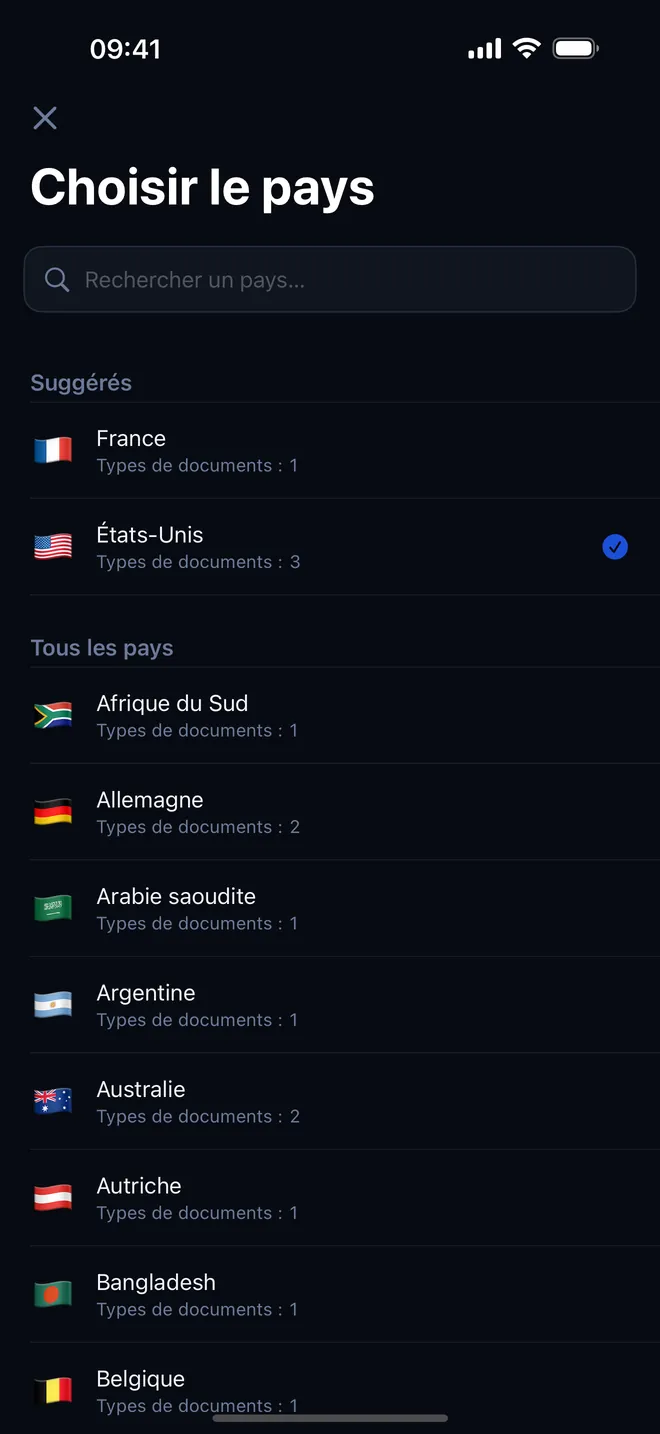
- Choisissez un pays et un document. La base de données réunit 63 spécifications de documents pour 55 pays, chacune avec sa taille, sa hauteur de tête, sa résolution et sa couleur de fond.
- Prenez la photo avec la caméra frontale et l'ovale de cadrage, ou récupérez une photo prise par quelqu'un d'autre avec Importer.
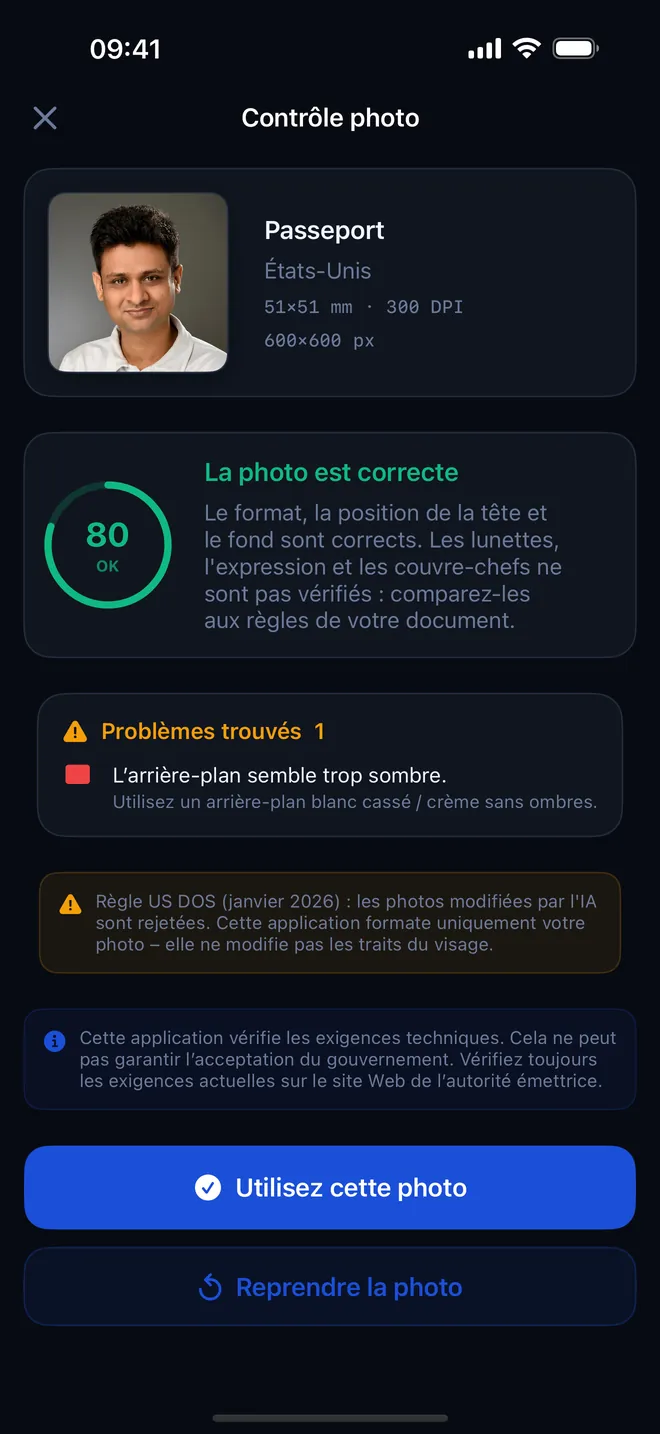
- Obtenez un Contrôle photo automatique : taille de la tête, position du visage, inclinaison, rotation, éclairage, luminosité du fond et résolution, noté de 0 à 100 avec une correction pour chaque problème.
- Laissez l'application recadrer et redimensionner la photo au pixel exact, par exemple 600 × 600 px pour une photo américaine de 2 × 2 pouces ou 413 × 531 px pour un format 35 × 45 mm.
- Remplacez un fond chargé par la couleur unie exigée par le document (sauf pour le passeport américain, le visa américain et la Green Card, où l'application laisse le fond tel que photographié).
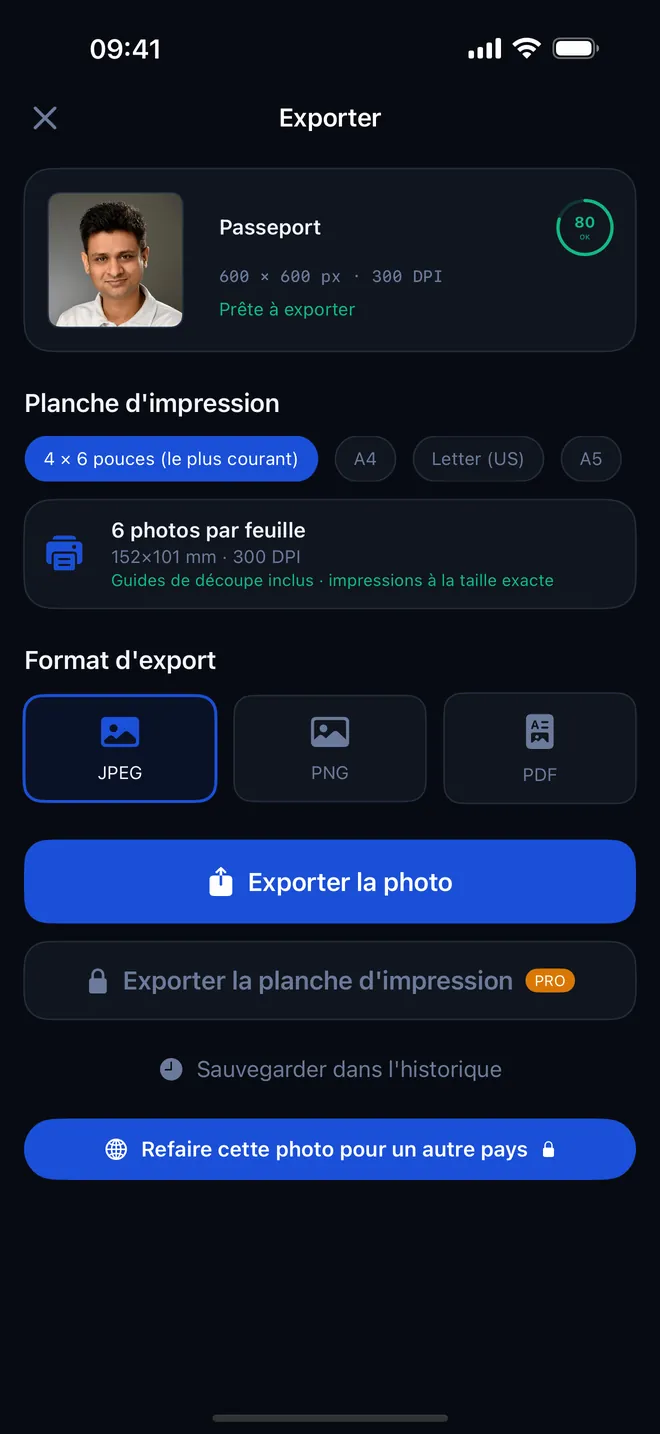
- Exportez une photo en JPEG, PNG ou PDF avec la résolution DPI inscrite dans le fichier, ou disposez plusieurs copies sur une planche d'impression avec traits de coupe (Pro).
Démarrage rapide
- Appuyez sur Créer une nouvelle photo sur l'écran d'accueil.
- Choisissez votre pays sous Choisir le pays, puis le type de document, par exemple Passeport ou Visa.
- Placez-vous face à la caméra devant un mur uni, cadrez votre visage dans l'ovale et appuyez sur Prendre une photo. Ou utilisez Importer pour reprendre une photo existante.
- Lisez la note et la liste Problèmes trouvés sur l'écran Contrôle photo. Appuyez sur Reprendre la photo si un problème critique apparaît.
- Appuyez sur Utilisez cette photo, choisissez un format sous Format d'export et appuyez sur Exporter la photo.
Ce qui est gratuit et ce qu'apporte la version Pro
La version gratuite couvre l'essentiel : tous les pays et documents, la caméra et l'import, le contrôle par IA, le recadrage, le remplacement du fond quand il s'applique, et l'export de photos uniques en JPEG, PNG ou PDF sans limite. La version gratuite affiche une bannière sur l'accueil et, de temps en temps, une publicité plein écran après un export.
La mise à niveau Pro, optionnelle, ajoute les planches d'impression (plusieurs copies sur une page avec traits de coupe), les PDF prêts à imprimer à 300 DPI, la conversion d'une photo enregistrée pour un autre pays, et retire toute publicité. Une planche d'impression peut aussi être débloquée en regardant une publicité.
Confidentialité, usage hors ligne et permissions
La détection du visage, le remplacement du fond, le recadrage et le contrôle s'exécutent tous sur l'appareil, avec les frameworks Vision et Core Image d'Apple. Il n'y a pas de compte et aucun envoi de votre photo ; les photos enregistrées restent dans le stockage propre de l'application. Le réseau ne sert qu'aux publicités et aux achats.
- Caméra : pour prendre la photo avec le guide visage en direct.
- Photos (ajout seul) : pour enregistrer la photo finale dans votre photothèque quand vous le décidez.
- Suivi publicitaire : uniquement pour personnaliser les publicités dans la version gratuite. En cas de refus, les publicités sont non personnalisées ; la version Pro n'affiche aucune publicité.
Limites : ce que l'application ne fait pas
Le contrôle mesure la géométrie, la lumière et le fond. Il ne juge ni les lunettes, ni l'expression, ni le sourire, ni les yeux fermés, ni les couvre-chefs : comparez ces points vous-même avec les règles de votre document. L'application traite un visage par photo, et certains pays n'ont qu'une spécification passeport, pas tous les types de documents.
Guides pratiques pour Passport Photo AI
Questions sur Passport Photo AI
Pour quels documents puis-je faire des photos ?
Fonctionne-t-elle sans connexion internet ?
L'application modifie-t-elle mon visage ?
Est-elle disponible sur iPad ?
Puis-je imprimer la photo chez moi ?
Vous aimerez aussi
 GeoProofAppareil photo GPS avec coordonnées, horodatage et rapports photo
  LiDAR CameraCaméra vision nocturne et vue de profondeur LiDAR pour iPhone et iPad
  PipeMasterCalcul de cintrage de conduit EMT pour électriciens et apprentis
  DuctCalcDuctulator CVC : diamètre de gaine à partir du débit en CFM et de la perte de charge