 Device Monitor
iPhone'da kaç GB RAM olduğu ve diğer özellikler nasıl öğrenilir
iOS Ayarlar RAM'i göstermez ama Device Monitor gösterir. Monitör'e Cihaz Bilgisi kartını ekleyin ve Modeli, İşlemci, CPU Çekirdekleri, RAM ve Toplam Depolama'yı tek listede okuyun. RAM'in tam gigabayta aşağı yuvarlanmasını bekleyin; kutudaki değerden bir eksik çıkabilir.

Ayarlar neden söylemez
Ayarlar > Genel > Hakkında model, iOS sürümü ve depolama kapasitesini söyler. RAM orada hiçbir yerde yoktur; Apple onu telefonda listelemez. Bir uygulama yine de iOS'tan fiziksel bellek boyutunu doğrudan sorabilir; Device Monitor tam olarak bunu yapar.
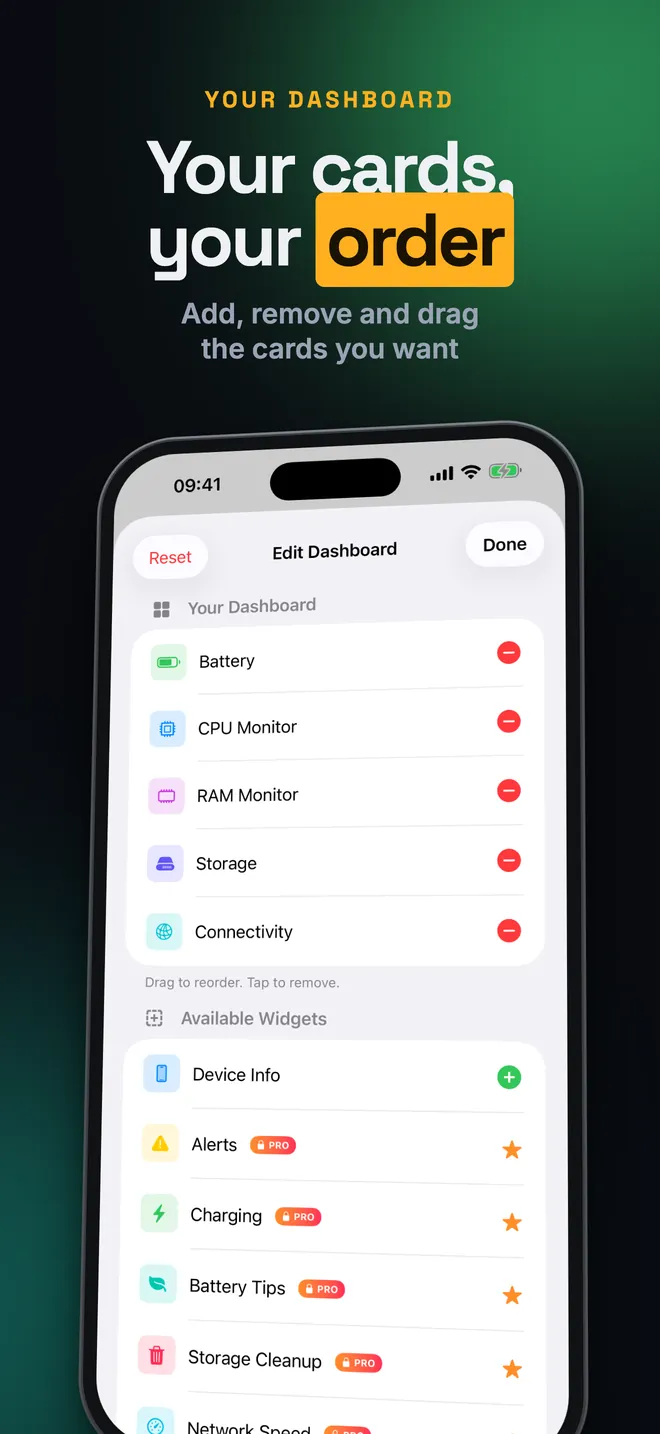
iPhone RAM'i adım adım nasıl öğrenilir
- Device Monitor'ı Monitör sekmesinde açın.
- Kontrol Panelini Düzenle'yi açmak için sol üstteki kaydırıcı simgesine dokunun.
- Mevcut Widget'lar altında Cihaz Bilgisi'ne dokunarak Kontrol Paneliniz'e ekleyin. Tarzınızsa en üste sürükleyin, sonra Bitti'ye dokunun.
- Modeli (ad ve Apple'ın tanımlayıcısı, iPhone16,1 gibi), İşlemci, CPU Çekirdekleri, RAM ve Toplam Depolama'yı karttan okuyun.
- Bir satırın değerini kopyalamak için dokunun; ilana ya da destek talebine yapıştırmak için kullanışlı.
Sayılar neden kutudakinden düşük
İki şey sayıyı düşük gösterir. iOS baştan pazarlama rakamından biraz daha az bellek bildirir, sonra uygulama 1.073.741.824 bayta (ikili gigabayt) böler ve tam sayıya aşağı yuvarlar. Depolama da aynı muameleyi görür; raftaki kutu ise bir gigabaytı 1.000.000.000 bayt sayar, yani tamamen farklı bir birim.
| iOS bildirir | 1.073.741.824'e bölünür | RAM satırı gösterir |
|---|---|---|
| 7.971.127.296 bayt | 7,42 | 7 GB |
Yani evet, 8 GB RAM ile satılan bir telefon bu ekranda dürüstçe 7 GB gösterebilir. Eksik bir şey yok; iki kez yuvarlama. O model için yayımlanan özellikle arasında birkaç tam gigabaytlık fark sorgulanmaya değer; bu artık yuvarlama değildir.
iPhone RAM kullanımı canlı nasıl görülür
RAM Monitörü kartı (başlığı RAM Canlı) her 2 saniyede yenilenir: kullanılan ve toplam bellek, bir çubuk, Kullanılmış, Boş ve Basınç: yüzde 60'ın altında Düşük, 85'e kadar Orta, üstünde Yüksek.
| Kullanılan | Toplam | Çubuk | Basınç |
|---|---|---|---|
| 5,0 GB | 8,0 GB | %62 | Orta |
iOS'ta yüksek kullanım normaldir, uyarı işareti değil; kullanılmayan bellek boşa gitmiş bellektir, bu yüzden sistem yakın zamandaki uygulamaları yüklü tutar ve yalnızca gerçekten gerektiğinde yer açar. Uygulamanın hangi uygulamaların onu yediğini listelemenin yolu yok; iOS bunu vermez.
Depolama: kullanılan, boş ve toplam
Depolama kartı Kullanılmış, Toplam ve Boş değerlerini doğrudan dosya sisteminden gösterir ve bu üçü gerçektir. Sistem, uygulamalar, medya ve diğer olarak renkli bölünme ise kullanılan alanın sabit bir oranıdır, her telefonda aynı; uygulama bazında gerçek döküm için Ayarlar > Genel > iPhone Depolama Alanı'na gidin.
Özellikleri kaydedin veya paylaşın
Sağ üstteki paylaş simgesine dokunup PDF dışa aktar'ı seçin. Cihaz bilgisi, ekran (çözünürlük, piksel yoğunluğu, yenileme hızı) ve kameraları kapsayan tek bir sayfa alırsınız; Mail ya da AirDrop ile göndermeye veya Dosyalar'a atmaya hazırdır. Ücretsiz PDF'de deneme filigranı vardır; CSV ve JSON dışa aktarma yalnızca Pro'dur.
Sıkça sorulan sorular
Cihaz Bilgisi neden panomda yok?
En çok RAM ya da CPU kullanan uygulamayı görebilir miyim?
Çip adını gösterir mi?
Depolamam neden 128 GB'tan az görünüyor?
Bunlar da ilginizi çekebilir
- iPhone'da ölü piksel nasıl anlaşılır · Device Monitor