 Device Monitor
Come vedere quanta RAM ha il tuo iPhone, e le altre specifiche
Le Impostazioni di iOS non mostrano la RAM, Device Monitor sì. Aggiungi il riquadro Informazioni sul dispositivo a Monitorare e leggi RAM, Processore, Core della CPU, Spazio di archiviazione totale e Modello in un solo elenco. La RAM viene arrotondata per difetto al gigabyte intero, quindi può risultare uno in meno di quanto promesso sulla scatola.

Perché le Impostazioni non lo dicono
In Impostazioni > Generali > Info trovi modello, versione di iOS e capacità. La RAM non c'è da nessuna parte: Apple non la elenca sul telefono. Un'app però può chiedere a iOS direttamente la dimensione della memoria fisica, ed è quello che fa Device Monitor.
Come controllare la RAM dell'iPhone, passo per passo
- Apri Device Monitor nella scheda Monitorare.
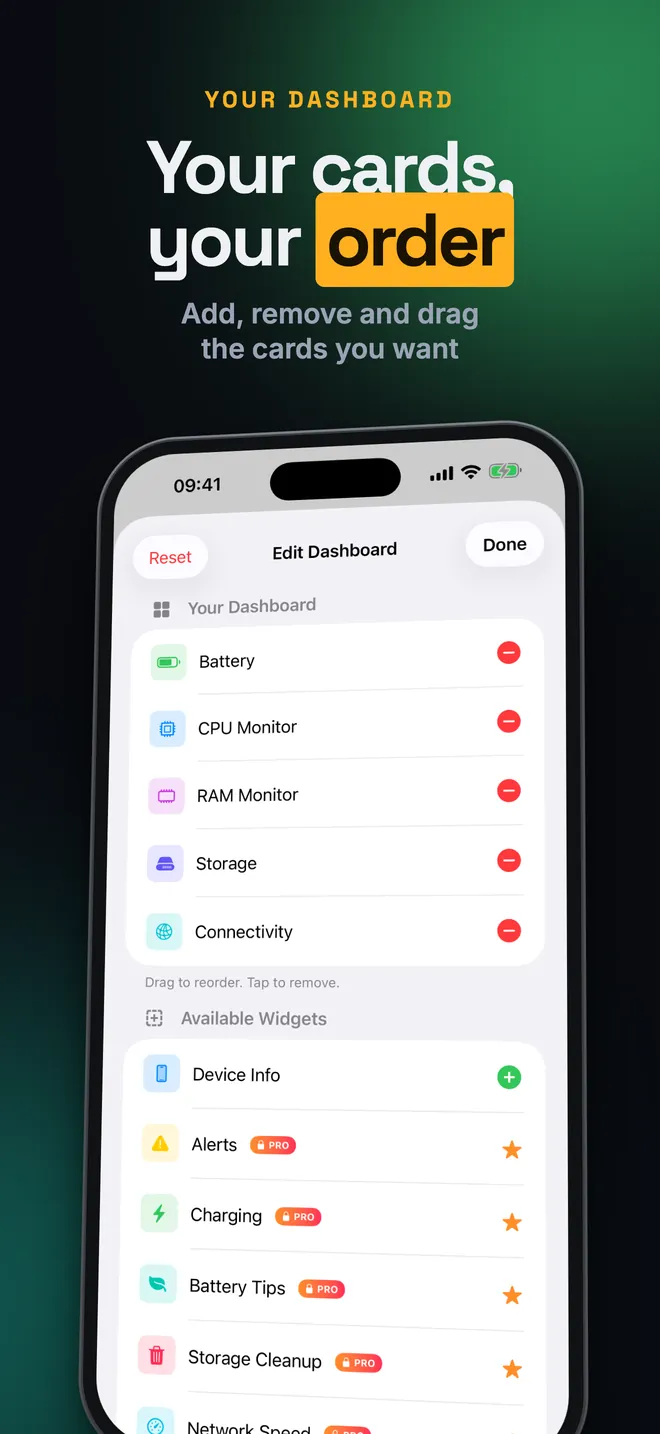
- Tocca l'icona con i cursori in alto a sinistra per aprire Modifica dashboard.
- Sotto Widget disponibili tocca Informazioni sul dispositivo per aggiungerlo a La tua dashboard. Trascinalo in cima se vuoi, poi tocca Fatto.
- Leggi dal riquadro Modello (il nome più l'identificativo Apple, tipo iPhone16,1), Processore, Core della CPU, RAM e Spazio di archiviazione totale.
- Tocca una riga per copiarne il valore: comodo per incollarlo in un annuncio o in una richiesta di assistenza.
Perché i numeri sono più bassi della scatola
Due cose si sommano. iOS riporta già un po' meno memoria di quella commerciale, e poi l'app divide per 1.073.741.824 byte (un gigabyte binario) e arrotonda per difetto a un numero intero. Lo stesso vale per la memoria di archiviazione, mentre sulla scatola un gigabyte vale 1.000.000.000 di byte: un'unità diversa.
| iOS riporta | Diviso per 1.073.741.824 | La riga RAM mostra |
|---|---|---|
| 7.971.127.296 byte | 7,42 | 7 GB |
Quindi sì, un telefono venduto con 8 GB di RAM può mostrare onestamente 7 GB. Non manca niente: è un arrotondamento, fatto due volte. Da mettere in dubbio è un divario di diversi gigabyte interi rispetto alla scheda tecnica di quel modello preciso, perché lì non è più arrotondamento.
Come vedere la RAM in uso in tempo reale
Il riquadro RAM in diretta si aggiorna ogni 2 secondi: memoria usata e totale, una barra, Usato, Libero e Pressione: Bassa sotto il 60% di uso, Media fino all'85%, Alta oltre.
| Usato | Totale | Barra | Pressione |
|---|---|---|---|
| 5,0 GB | 8,0 GB | 62% | Media |
Un uso alto è normale su iOS e non è un campanello d'allarme: la memoria libera è memoria sprecata, quindi il sistema tiene caricate le app recenti e libera spazio solo quando serve. L'app non può elencare quali app consumano di più, perché iOS non lo concede.
Memoria: usata, libera e totale
Il riquadro della memoria mostra Usato, Totale e Libero presi dal file system, e questi tre valori sono reali. La suddivisione colorata in sistema, app, contenuti e altro è invece una proporzione fissa dello spazio usato, identica su ogni telefono: per il dettaglio vero per app vai in Impostazioni > Generali > Spazio iPhone.
Salvare o condividere le specifiche
Tocca l'icona di condivisione in alto a destra e scegli Esportazione PDF. Ottieni una pagina con le informazioni sul dispositivo, lo schermo (risoluzione, densità di pixel, frequenza di aggiornamento) e le fotocamere, pronta per Mail, AirDrop o l'app File. Il PDF gratuito ha una filigrana di prova; le esportazioni in CSV e JSON sono solo Pro.
Domande frequenti
Perché Informazioni sul dispositivo non è nella mia dashboard?
Posso vedere quale app usa più RAM o CPU?
Mostra il nome del chip?
Perché la mia memoria risulta meno di 128 GB?
Potrebbe interessarti anche
Altre guide per Device Monitor
- Come controllare un iPhone usato prima di comprarlo: checklist da 10 minuti
- Bussola iPhone: nord vero o nord magnetico, e come avere una direzione precisa
- Come usare l'iPhone come livella a bolla
- Un'app metal detector su iPhone funziona davvero?
- Come testare l'altoparlante e il microfono dell'iPhone
- Come si testa la latenza del touch dell'iPhone?
- Tutte le domande su Device Monitor
- Torna a Device Monitor