Device Monitor: prova l'hardware del tuo iPhone e leggi le specifiche
Prova schermo, audio e sensori dell'iPhone e leggi le specifiche
Device Monitor è una cassetta degli attrezzi gratuita per iPhone e iPad: ti dice che dispositivo hai (modello, chip, RAM, memoria) e ti lascia controllare a occhio e a orecchio schermo, altoparlante, microfono e sensori. Serve quando compri o vendi un telefono usato, quando sospetti che qualcosa non vada, o solo per avere una livella e una bussola.

Cosa puoi controllare con Device Monitor
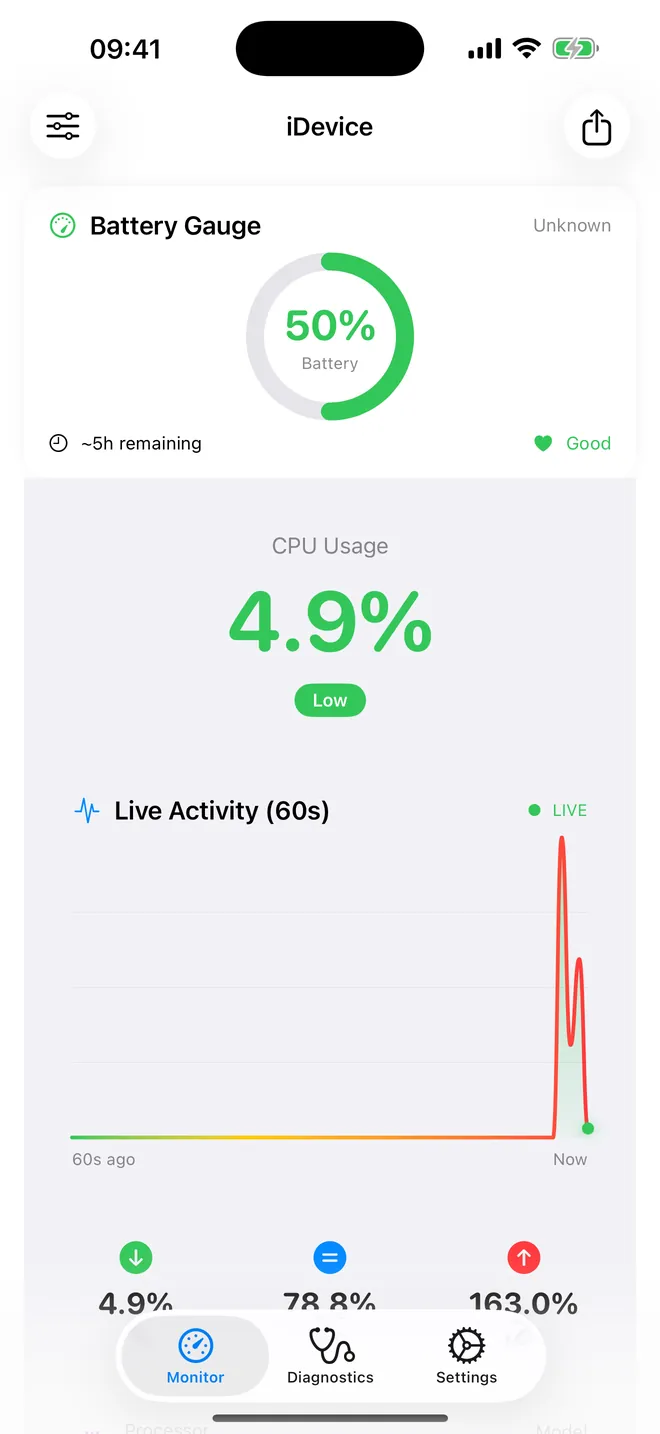
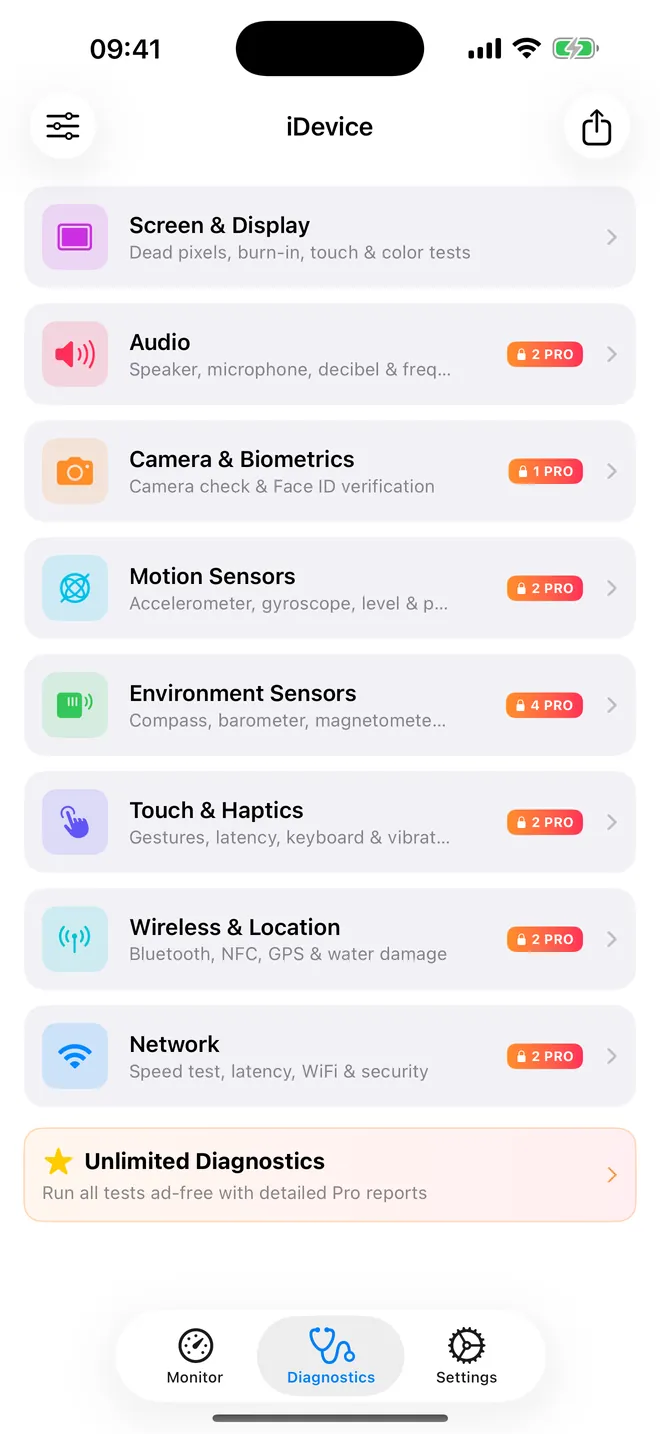
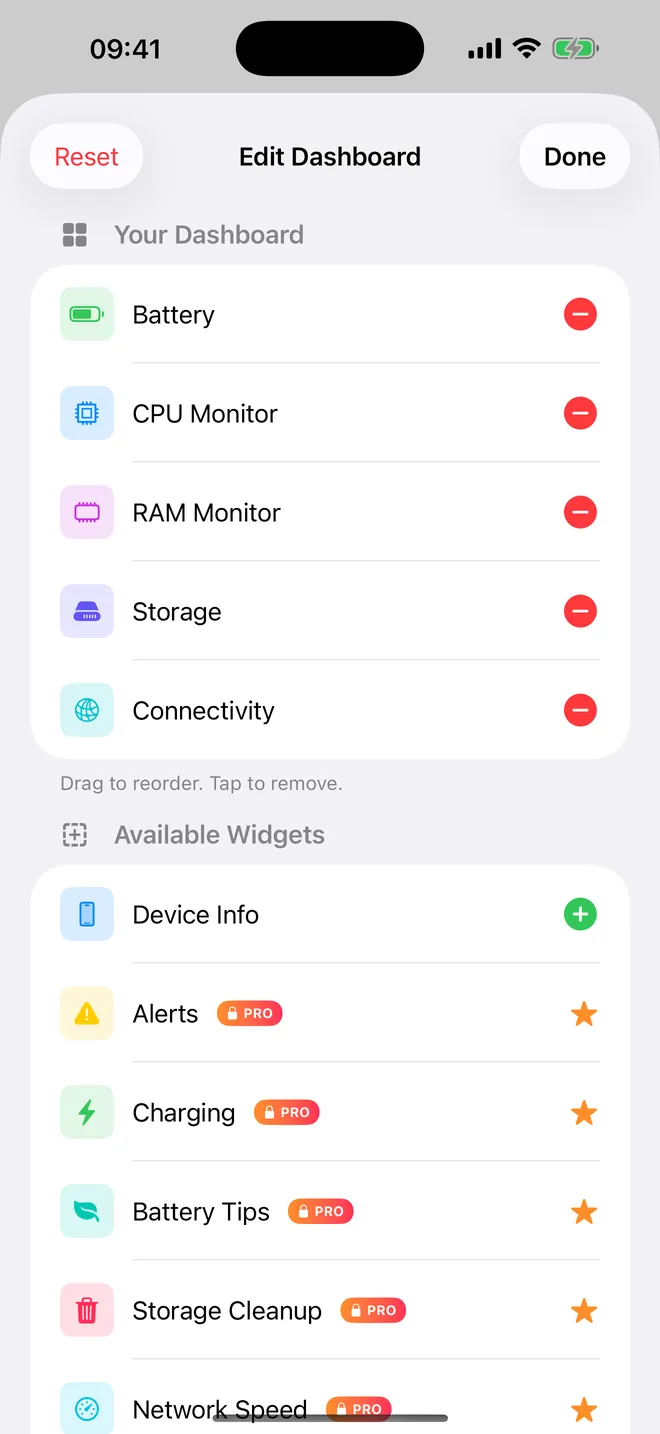
Tre schede, e te ne bastano due. Monitorare è una dashboard di riquadri scelti da te; Diagnostica raggruppa i test veri e propri per parte del telefono; Impostazioni contiene le preferenze dell'app e la gestione di Pro, e la apri di rado.
- Specifiche e letture in tempo reale: il riquadro Informazioni sul dispositivo elenca Modello, Processore, Core della CPU, RAM, Spazio di archiviazione totale, Stato termico e Tempo di attività. Altri riquadri mostrano la batteria, la memoria in uso (RAM in diretta), lo spazio occupato e libero e se sei su WiFi o rete cellulare.
- Schermo: nella sezione Schermo e visualizzazione il test dei pixel morti riempie lo schermo con cinque colori pieni, così un pixel spento o bloccato non ha dove nascondersi.
- Suono: in Audio il Test dell'altoparlante riproduce toni da 250 a 8000 Hz e la Prova del microfono mostra il livello di ingresso in tempo reale.
- Movimento e ambiente: Livella a bolla, accelerometro, Bussola digitale, barometro e altitudine, luxmetro e Test del sensore di prossimità.
- Tocco, radio e posizione: Prova dei gesti, Prova della tastiera, Scanner Bluetooth, Test di precisione GPS e un test di latenza che cronometra 10 richieste a un server a tua scelta.
- Esportazione: Esportazione PDF crea un rapporto di una pagina con le specifiche di dispositivo, schermo e fotocamere, da conservare o inoltrare.
Per cominciare
- Installa l'app (sulla Home compare come iDevice) e rispondi ai messaggi sulla privacy.
- In Monitorare tocca l'icona con i cursori in alto a sinistra per aprire Modifica dashboard. Sotto Widget disponibili tocca Informazioni sul dispositivo, poi Fatto.
- Apri Diagnostica e scegli una sezione: Schermo e visualizzazione o Audio sono le due che quasi tutti provano per prime.
- Avvia un test e fai quello che chiede: guarda lo schermo, ascolta il tono, parla, copri la parte alta del telefono.
- Vuoi tenere traccia? Tocca l'icona di condivisione in alto a destra e scegli Esportazione PDF.
Gratis, e cosa aggiunge Pro
Il download è gratuito, e gratis c'è anche quasi tutto ciò per cui la gente lo scarica, con la pubblicità: pixel morti, altoparlante, microfono, elenco delle fotocamere, livella, accelerometro, bussola, barometro, luxmetro, prossimità, gesti, tastiera, Bluetooth, GPS, latenza, informazioni sul dispositivo ed esportazione PDF. Anche i widget per Home e schermata di blocco non costano nulla.
Pro è un abbonamento e dà due cose: niente pubblicità e qualche strumento in più, cioè il fonometro, il giroscopio, il contapassi, il magnetometro, il Rilevatore di metalli, il test di Face ID e Touch ID, un analizzatore di ricarica, l'esportazione in CSV e JSON e il PDF senza la filigrana di prova.
Privacy, uso offline e permessi
Nessun account, niente accesso. Informazioni sul dispositivo, dashboard e test dei sensori funzionano senza connessione. Internet serve solo per la pubblicità della versione gratuita, per gli acquisti sull'App Store e per il test di latenza. L'ordine dei riquadri e il tema colore restano sul dispositivo; quando chiudi la schermata di un test, il risultato sparisce.
I permessi arrivano uno alla volta, solo quando si apre il test che li richiede: microfono per la prova del microfono, fotocamera frontale per il luxmetro, posizione per il nord vero e per il test GPS, Bluetooth per lo scanner. Il luxmetro non scatta nessuna foto e la prova del microfono non conserva registrazioni.
Cosa non sa fare
Una parte di questi limiti vale per qualunque app dell'App Store, non solo per questa, ed è meglio saperlo prima di pagare Pro. Device Monitor non legge la salute della batteria né i cicli di carica (si guardano in Impostazioni > Batteria), non vede il carico complessivo della CPU né la memoria delle altre app e non rileva i danni da liquidi. I pixel morti non li trova da solo: li devi vedere tu. Il pulsante per liberare la RAM non rende il telefono più veloce, e un paio di riquadri della dashboard, la velocità di rete e l'analizzatore WiFi, sono simulati e non misurati. Nulla qui è uno strumento di misura: livella, bussola e decibel vanno bene per controlli di tutti i giorni, non per cantieri, navigazione o misure di rumore a norma di legge.
Creata da un piccolo sviluppatore indipendente. Domande? Scrivici dalla pagina di assistenza.
Gratis e Pro
Device Monitor è gratuita da scaricare e usare, con un upgrade Pro facoltativo nell'app.