
Device Monitor : testez le matériel de votre iPhone et consultez ses caractéristiques
Testez l'écran, le haut-parleur, le micro et les capteurs de votre iPhone
Device Monitor est une boîte à outils gratuite pour iPhone et iPad qui indique ce qu'est votre appareil (modèle, puce, RAM, stockage) et permet de vérifier à l'œil et à l'oreille son écran, son haut-parleur, son microphone et ses capteurs. Elle s'adresse à ceux qui achètent ou vendent un téléphone d'occasion, aux propriétaires qui soupçonnent une panne, et à quiconque veut un niveau ou une boussole rapides.

Que peut-on vérifier avec Device Monitor ?
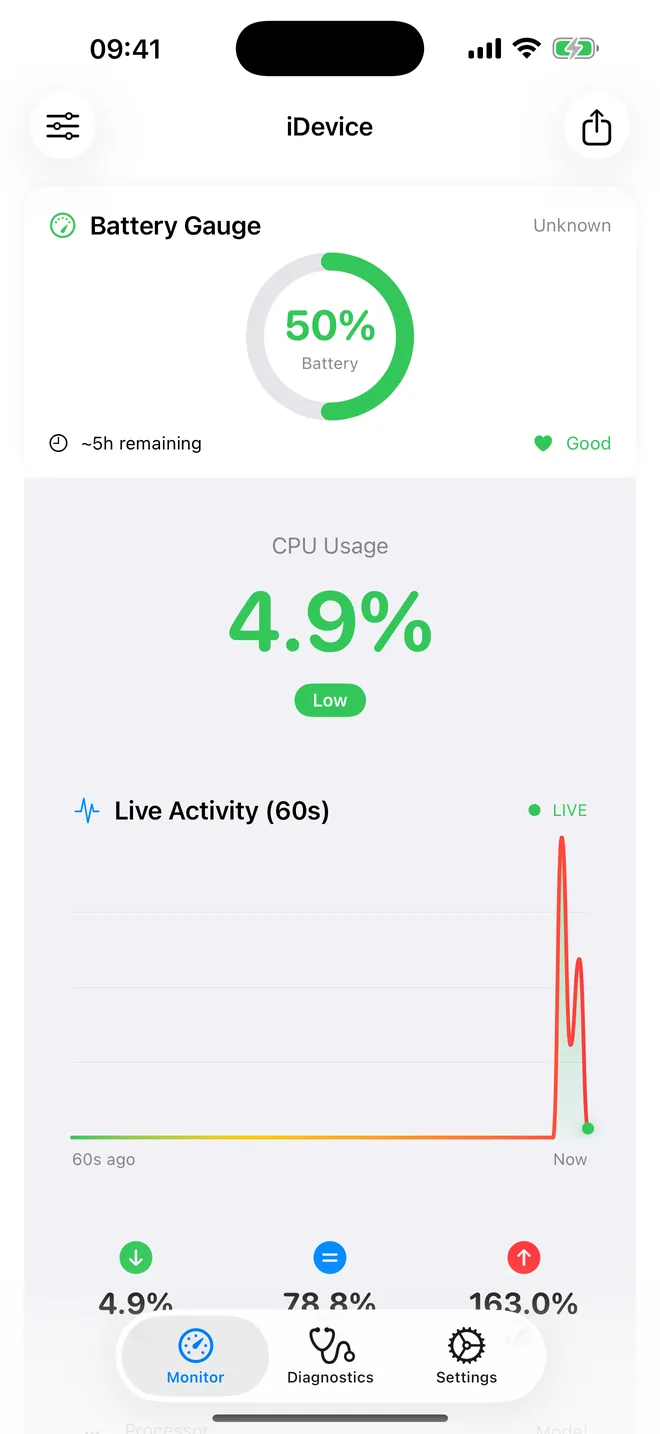
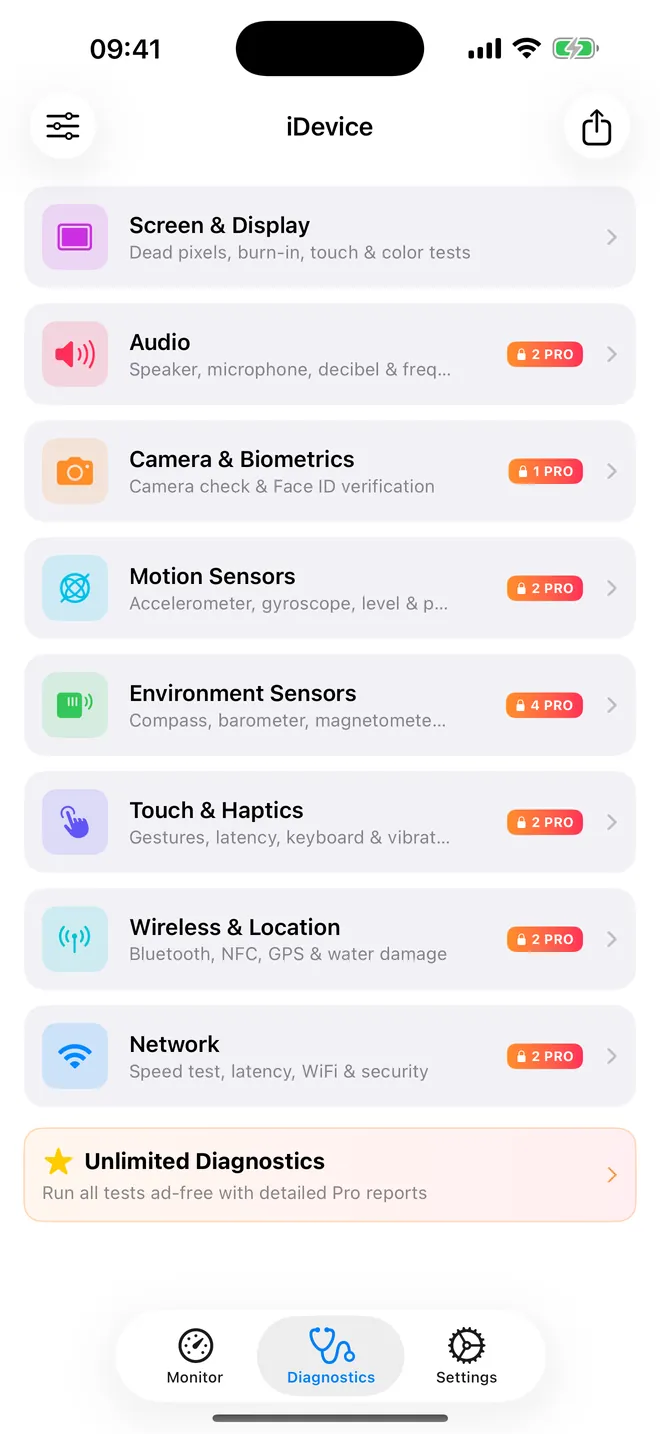
L'application compte trois onglets. Surveiller est un tableau de bord en direct dont vous choisissez les cartes ; Diagnostic regroupe les tests matériels par partie du téléphone ; Réglages contient les préférences de l'application et la gestion de Pro.
- Caractéristiques et mesures en direct : la carte Informations sur l'appareil liste Modèle, Processeur, Cœurs de processeur, RAM, Stockage total, État thermique et Temps de disponibilité. D'autres cartes montrent la charge de la batterie, la mémoire utilisée (RAM en direct), le stockage utilisé et libre, et si vous êtes en WiFi ou en données mobiles.
- Écran : dans Écran et affichage, le Dead Pixel Test remplit l'écran de cinq couleurs unies pour repérer les pixels morts ou bloqués.
- Son : dans Audio, le Test du Haut-Parleur joue des sons de 250 à 8000 Hz et le Test du microphone affiche un niveau d'entrée en direct.
- Mouvement et environnement : Niveau à bulle, Accéléromètre, Boussole numérique, Baromètre et altitude, Posemètre et Test du capteur de proximité.
- Tactile, radio et localisation : Test gestuel, Test du clavier, Scanner Bluetooth, Test de précision du GPS et un Test de latence qui chronomètre 10 requêtes vers un serveur de votre choix.
- Export : Exporter le PDF crée un rapport d'une page sur les caractéristiques de l'appareil, de l'écran et de l'appareil photo, à partager ou à conserver.
Démarrage rapide
- Installez l'application (elle apparaît comme iDevice sur l'écran d'accueil) et répondez aux demandes de confidentialité.
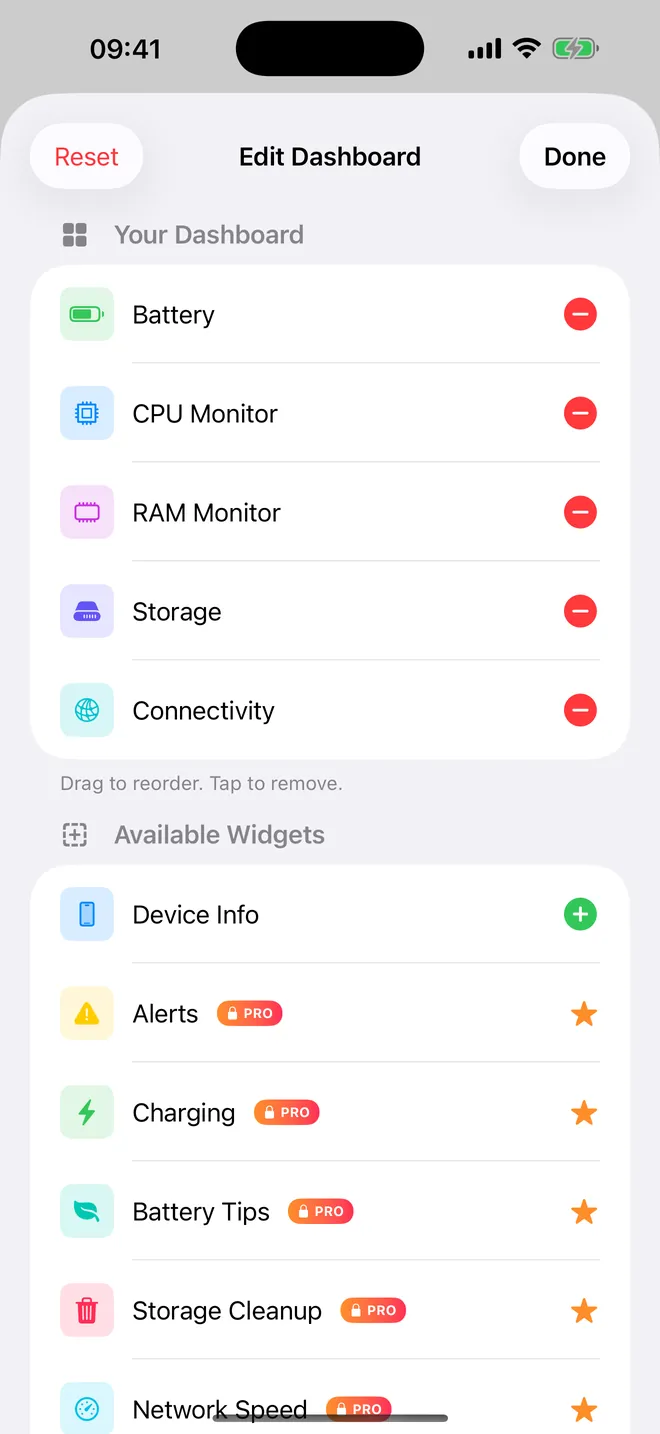
- Dans Surveiller, appuyez sur l'icône de curseurs en haut à gauche pour ouvrir Modifier le tableau de bord. Dans Widgets disponibles, appuyez sur Informations sur l'appareil pour l'ajouter, puis appuyez sur OK.
- Ouvrez l'onglet Diagnostic et choisissez une section, par exemple Écran et affichage ou Audio.
- Lancez un test et suivez ce qu'il demande : regardez l'écran, écoutez le son, parlez ou couvrez le haut du téléphone.
- Pour garder une trace, appuyez sur l'icône de partage en haut à droite de l'écran principal et choisissez Exporter le PDF.
Gratuit, et ce que Pro ajoute
Device Monitor est gratuit au téléchargement, et les tests dont la plupart des gens ont besoin sont gratuits avec publicités : pixels morts, haut-parleur, microphone, liste du matériel photo, niveau, accéléromètre, boussole, baromètre, posemètre, proximité, gestes, clavier, Bluetooth, GPS, latence, informations sur l'appareil et export PDF. Les widgets écran d'accueil et écran verrouillé sont gratuits aussi.
Un abonnement Pro facultatif supprime les publicités et débloque des outils supplémentaires comme le Décibel mètre, le Gyroscope, le Podomètre, le Magnétomètre, le Détecteur de métaux, le test Face ID / Touch ID, un analyseur de charge, l'export CSV et JSON, et un PDF sans le filigrane d'essai.
Confidentialité, usage hors ligne et autorisations
Il n'y a pas de compte, rien à créer. Les informations sur l'appareil, le tableau de bord et les tests de capteurs fonctionnent sans internet. La connexion ne sert qu'aux publicités de la version gratuite, aux achats App Store et au Test de latence. Les réglages comme l'ordre des cartes et le thème de couleur restent sur votre appareil ; les résultats de test ne sont pas conservés une fois l'écran fermé.
Chaque autorisation n'est demandée que par le test qui en a besoin : le micro pour le test micro, la caméra frontale pour le posemètre, la localisation pour le nord vrai et le test GPS, le Bluetooth pour le scanner. Le posemètre ne prend aucune photo et le test micro ne conserve aucun enregistrement.
Ce qu'elle ne peut pas faire
Certaines choses sont fermées à toute application de l'App Store, et nous préférons vous le dire tout de suite. Device Monitor ne peut pas lire l'état de santé de la batterie ni les cycles de charge (utilisez Réglages > Batterie), ne peut pas voir la charge du CPU de tout le téléphone ni la mémoire des autres applications, ne peut pas détecter les dégâts des eaux et ne repère pas les pixels morts par lui-même : c'est vous qui regardez. Son bouton Effacer la RAM ne rend pas le téléphone plus rapide, et certaines cartes du tableau de bord, comme les chiffres de vitesse réseau et d'analyse WiFi, sont simulées plutôt que mesurées. Ce n'est pas un instrument de mesure : les chiffres du niveau, de la boussole et du décibel mètre suffisent pour des vérifications courantes, pas pour la construction, la navigation ou des mesures de bruit légales.
Guides pratiques pour Device Monitor
Questions sur Device Monitor
Device Monitor fonctionne-t-il sur iPad ?
Faut-il créer un compte ?
Peut-elle me dire l'état de santé de ma batterie ?
Le test de pixels morts est-il automatique ?
A-t-elle des widgets ?
Vous aimerez aussi
 PipeMasterCalcul de cintrage de conduit EMT pour électriciens et apprentis
  DuctCalcDuctulator CVC : diamètre de gaine à partir du débit en CFM et de la perte de charge
  E6B CalcCalculateur de vol E6B numérique pour élèves pilotes et pilotes privés
  FitterMasterCalculatrice de tuyauteur : décalages, cotes de raccords, gabarits et brides