
Device Monitor: teste o hardware do seu iPhone e veja suas especificações
Teste a tela, o alto-falante, o mic e os sensores do iPhone, veja suas specs
Device Monitor é um app gratuito para iPhone e iPad que mostra o que é o seu dispositivo (modelo, chip, RAM, armazenamento) e permite testar tela, alto-falante, microfone e sensores a olho e a ouvido. Feito para quem vai comprar ou vender um iPhone usado, para quem suspeita de um defeito e para quem só quer um nível ou uma bússola rápidos.

O que você pode testar com o Device Monitor?
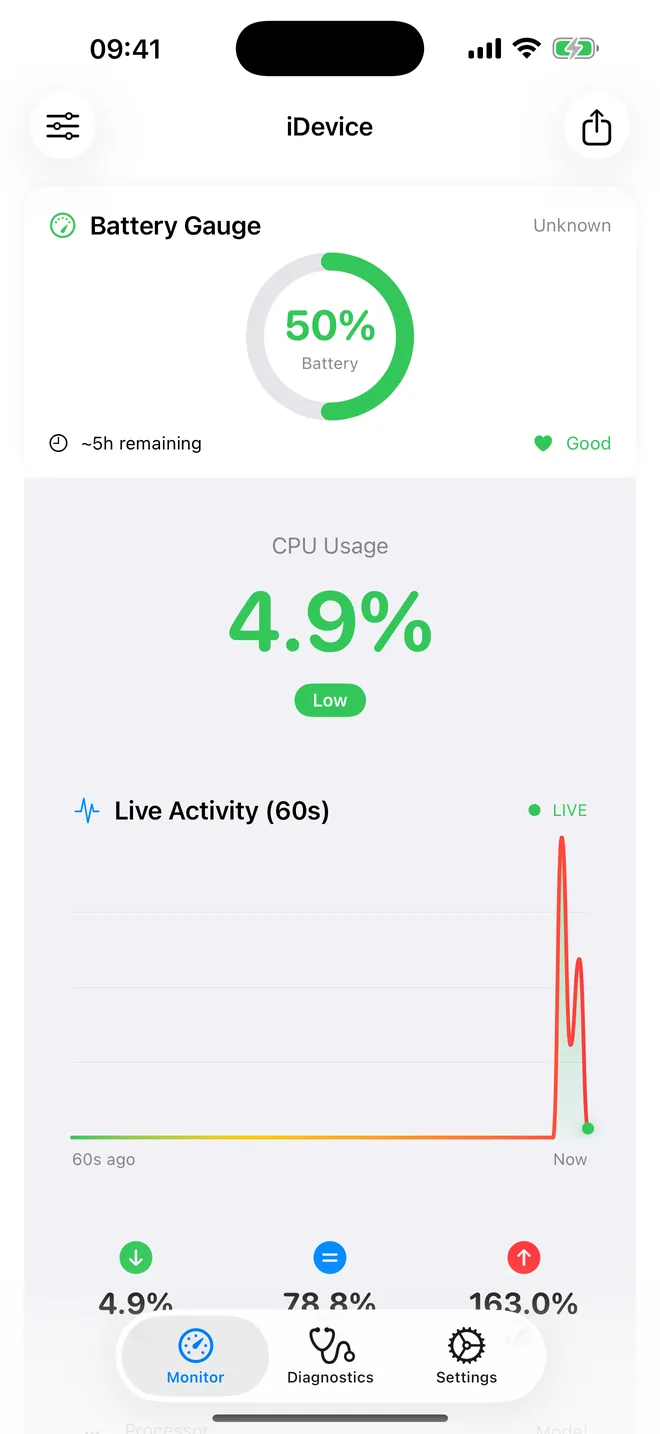
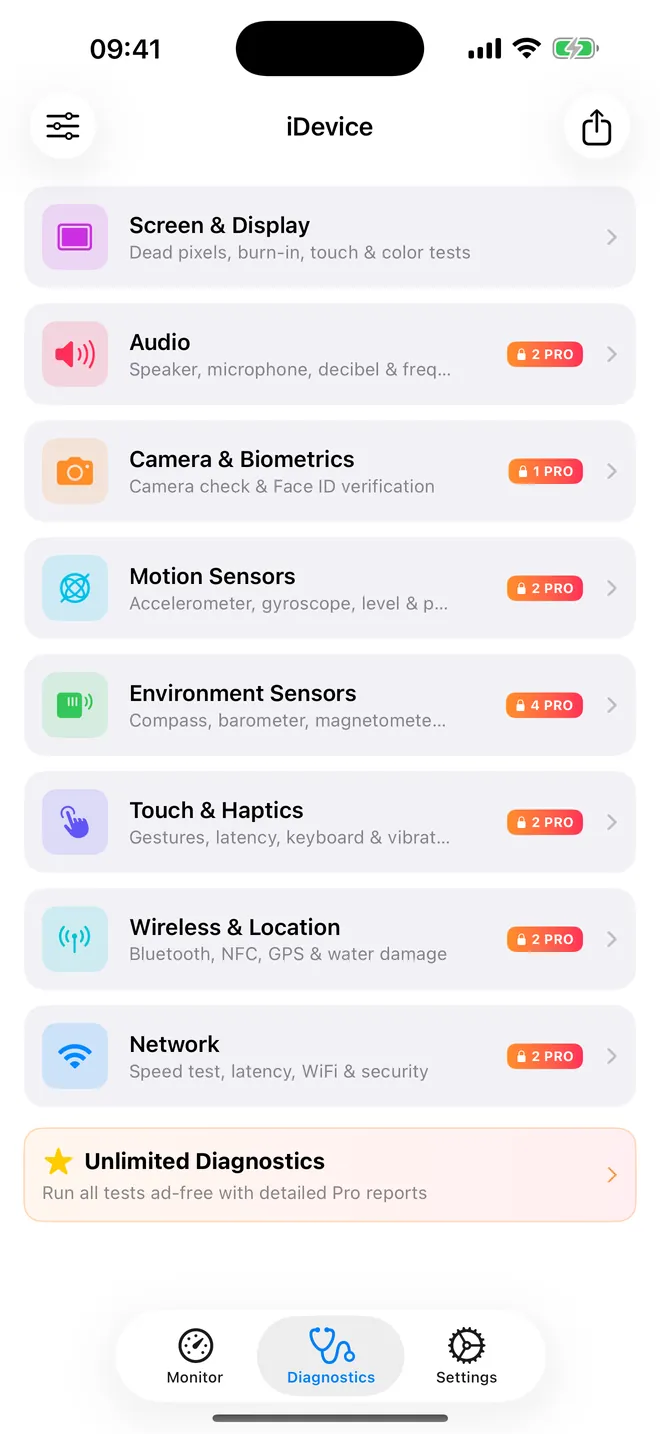
O app tem três abas. Monitore é um painel ao vivo com cartões que você escolhe; Diagnóstico agrupa os testes de hardware por parte do aparelho; Ajustes guarda as preferências do app e a gestão do Pro.
- Especificações e leituras ao vivo: o cartão Informações do dispositivo lista Modelo, Processador, Núcleos de CPU, RAM, Armazenamento total, Estado térmico e Tempo de atividade. Outros cartões mostram carga da bateria, memória em uso (RAM ao vivo), armazenamento usado e livre, e se você está no WiFi ou nos dados móveis.
- Tela: em Tela e exibição, o Dead Pixel Test preenche a tela com cinco cores sólidas para você achar pixels mortos ou travados.
- Som: em Áudio, o Teste de alto-falante reproduz tons de 250 a 8000 Hz e o Teste de microfone mostra o nível de entrada em tempo real.
- Movimento e ambiente: Nível de bolha, Acelerômetro, Bússola Digital, Barômetro e Altitude, Medidor de luz e Teste do sensor de proximidade.
- Toque, rádio e localização: Teste de gestos, Teste de teclado, Scanner Bluetooth, Teste de precisão do GPS e um Teste de Latência que cronometra 10 requisições a um servidor escolhido por você.
- Exportação: Exportar PDF cria um relatório de uma página com as especificações do aparelho, da tela e das câmeras para compartilhar ou guardar.
Como começar
- Instale o app (ele aparece como iDevice na Tela de Início) e responda aos avisos de privacidade.
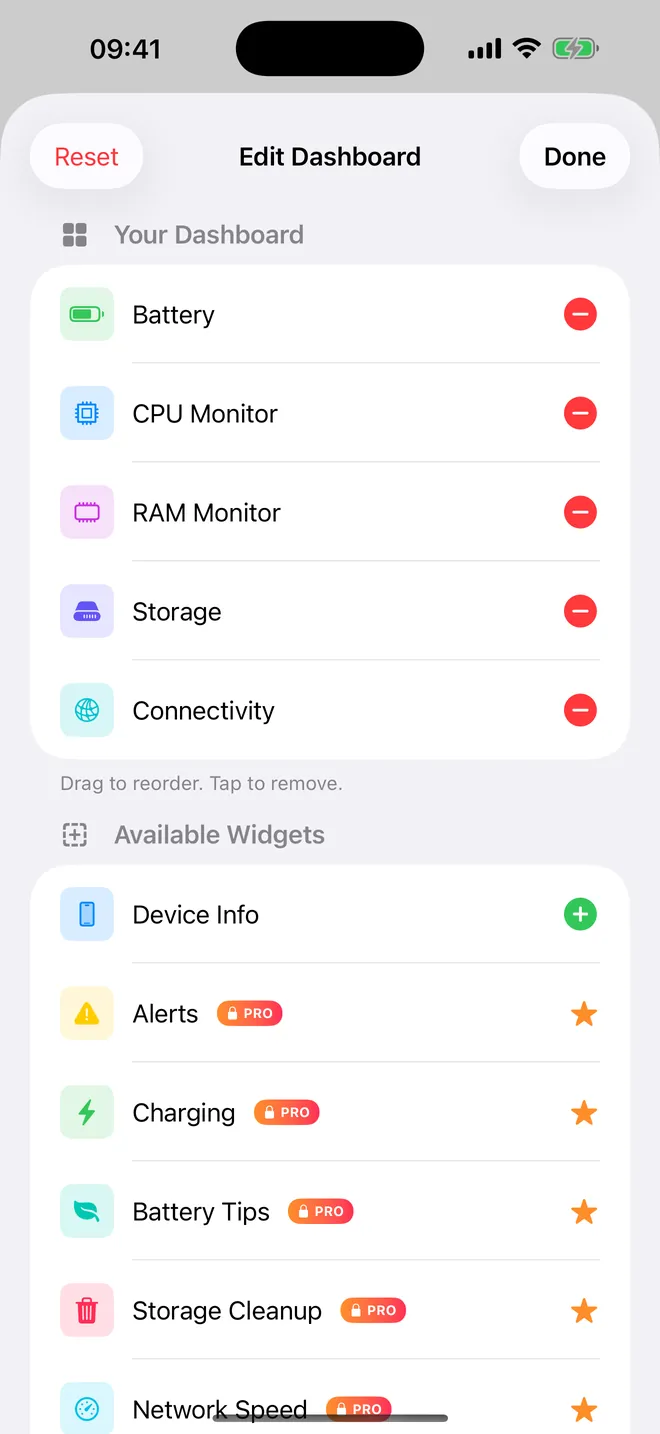
- Em Monitore, toque no ícone de controles no canto superior esquerdo para abrir Editar painel. Em Widgets disponíveis, toque em Informações do dispositivo para adicioná-lo, depois toque em Concluir.
- Abra a aba Diagnóstico e escolha uma seção, por exemplo Tela e exibição ou Áudio.
- Execute um teste e siga o que ele pedir: olhe para a tela, escute o tom, fale, ou cubra a parte de cima do aparelho.
- Para guardar um registro, toque no ícone de compartilhar no canto superior direito da tela principal e escolha Exportar PDF.
Grátis, e o que o Pro adiciona
Device Monitor é gratuito para baixar, e os testes que a maioria das pessoas precisa são grátis com anúncios: pixels mortos, alto-falante, microfone, lista de hardware da câmera, nível, acelerômetro, bússola, barômetro, medidor de luz, proximidade, gestos, teclado, Bluetooth, GPS, latência, informações do dispositivo e exportação em PDF. Os widgets de Tela de Início e Tela de Bloqueio também são grátis.
Uma assinatura Pro opcional remove os anúncios e libera ferramentas extras como o Medidor de decibéis, o Giroscópio, o Pedômetro, o Magnetômetro, o Detector de metais, o teste de Face ID / Touch ID, um analisador de carga, exportação em CSV e JSON, e um PDF sem a marca de teste.
Privacidade, uso offline e permissões
Não há conta e nada para fazer login. As informações do dispositivo, o painel e os testes de sensores funcionam sem internet. A conexão só é usada pelos anúncios na versão grátis, pelas compras na App Store e pelo Teste de Latência. Ajustes como a ordem dos cartões e o tema de cores ficam no seu aparelho; os resultados dos testes não são salvos depois que você fecha uma tela.
Cada permissão é pedida só pelo teste que precisa dela: o microfone para o teste de mic, a câmera frontal para o medidor de luz, a localização para o norte verdadeiro e o teste de GPS, o Bluetooth para o scanner. O medidor de luz não tira fotos e o teste de microfone não guarda gravação nenhuma.
O que ele não consegue fazer
Algumas coisas são fechadas para qualquer app da App Store, e preferimos avisar já. Device Monitor não lê a saúde da bateria nem os ciclos de carga (use Ajustes > Bateria), não vê a carga da CPU do aparelho todo nem a memória de outros apps, não detecta dano por líquido e não encontra pixels mortos por conta própria: quem olha é você. O botão Limpe a RAM não deixa o aparelho mais rápido, e alguns cartões do painel, como os números de velocidade de rede e do analisador de WiFi, são simulados, não medidos. Não é um instrumento de medição: os números do nível, da bússola e dos decibéis servem para checagens do dia a dia, não para construção, navegação ou medições legais de ruído.
Guias do Device Monitor
Perguntas sobre o Device Monitor
Device Monitor funciona no iPad?
Preciso criar uma conta?
Ele me diz a saúde da bateria?
O teste de pixel morto é automático?
Ele tem widgets?
Você também pode gostar
 PipeMasterCalculadora de curvas de eletroduto para eletricistas e aprendizes
  DuctCalcDuctulator para instaladores de HVAC: duto por CFM e perda de carga
  E6B CalcComputador de voo E6B digital para alunos e pilotos privados
  FitterMasterCalculadora para tubista: offsets, cotas de conexões, gabaritos e flanges