MasaApps360
한국어
Device Monitor 앱 아이콘

Device Monitor: 아이폰 하드웨어를 테스트하고 사양을 확인하세요

아이폰 화면, 스피커, 마이크, 센서를 테스트하고 사양을 확인하세요

Device Monitor는 아이폰과 아이패드용 무료 도구모음으로, 기기 정보(모델, 칩, RAM, 저장공간)를 보여주고 화면, 스피커, 마이크, 센서를 눈과 귀로 직접 확인할 수 있게 해줍니다. 중고 아이폰을 사고팔 때, 고장이 의심될 때, 간단한 수평계나 나침반이 필요할 때 쓰기 좋습니다.

컴퓨터로 보고 있나요? 휴대폰 카메라로 스캔해 설치하세요.
버전 1.4.0 업데이트 2026-10-06iOS 15.0 이상 필요가격 무료
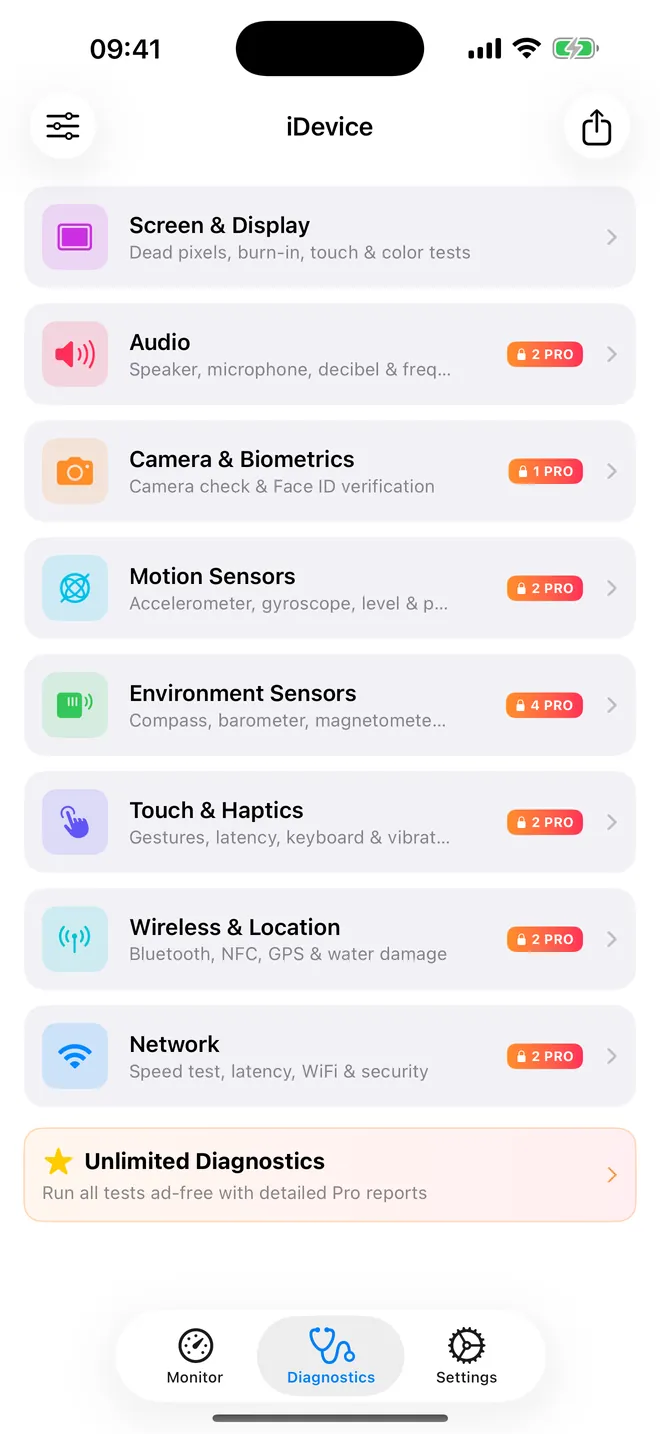
  1. Device Monitor 스크린샷 1
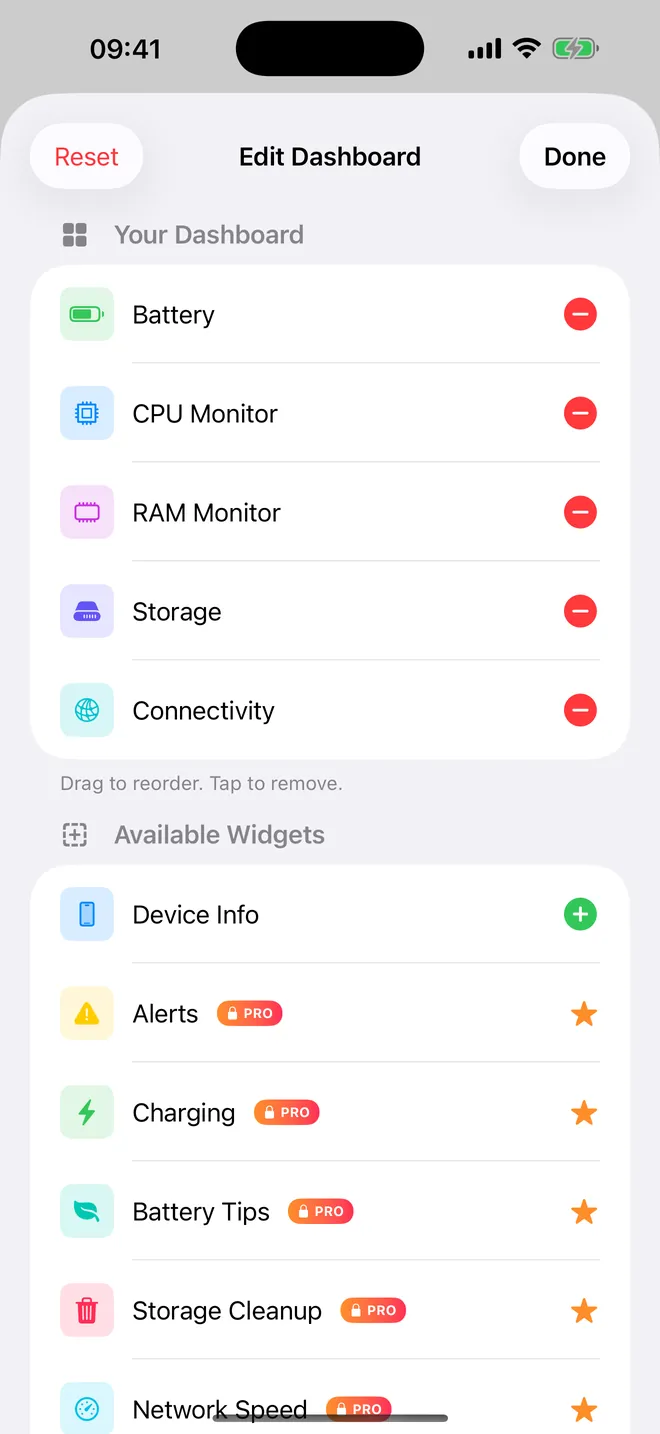
  2. Device Monitor 스크린샷 2
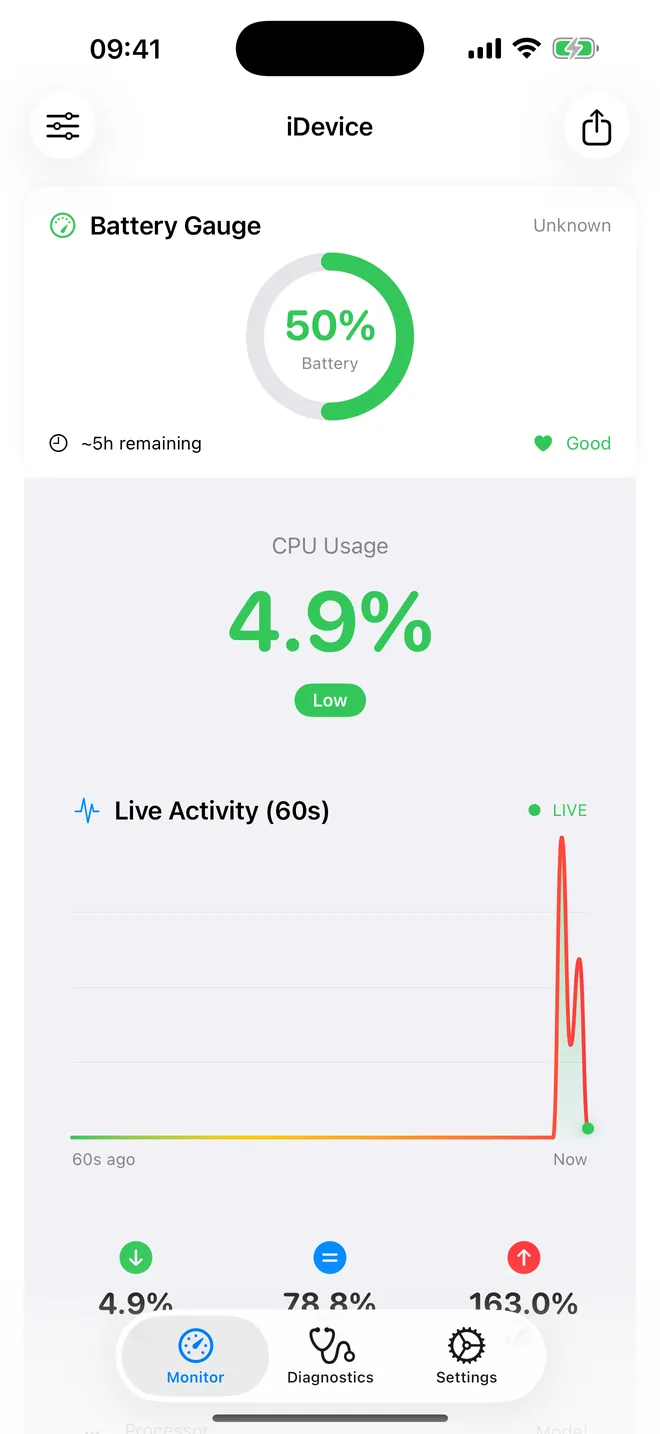
  3. Device Monitor 스크린샷 3

Device Monitor로 무엇을 확인할 수 있나요?

앱은 세 개의 탭으로 구성됩니다. 모니터는 원하는 카드로 구성하는 실시간 대시보드, 진단은 부품별로 묶은 하드웨어 테스트 모음, 설정은 앱 자체 환경설정과 Pro 관리 화면입니다.

  • 사양과 실시간 수치: 장치 정보 카드는 모델, 프로세서, CPU 코어, RAM, 총 저장용량, 열 상태, 가동 시간을 보여줍니다. 다른 카드는 배터리 충전량, 사용 중인 메모리(램 라이브), 저장공간 사용량과 여유 공간, WiFi 또는 셀룰러 연결 상태를 표시합니다.
  • 화면: 화면 및 디스플레이의 Dead Pixel Test는 다섯 가지 단색으로 화면을 채워 불량화소나 고착화소를 찾게 해줍니다.
  • 소리: 오디오의 스피커 테스트는 250~8000Hz의 음을 재생하고, 마이크 테스트는 실시간 입력 레벨을 보여줍니다.
  • 움직임과 주변 환경: 수평계, 가속도계, 디지털 나침반, 기압계 및 고도, 조도계, 근접 센서 테스트.
  • 터치, 무선, 위치: 제스처 테스트, 키보드 테스트, 블루투스 스캐너, GPS 정확도 테스트, 원하는 서버로 10회 요청을 측정하는 대기 시간 테스트.
  • 내보내기: PDF 내보내기는 기기, 화면, 카메라 사양을 한 장으로 정리한 리포트를 만들어 공유하거나 보관할 수 있습니다.

빠른 시작

  1. 앱을 설치하고(홈 화면에는 iDevice로 표시됩니다) 개인정보 안내에 답합니다.
  2. 모니터 탭에서 좌측 상단 슬라이더 아이콘을 눌러 대시보드 편집을 엽니다. 사용 가능한 위젯에서 장치 정보를 눌러 추가하고 완료를 누릅니다.
  3. 진단 탭을 열고 섹션을 고릅니다. 예를 들어 화면 및 디스플레이나 오디오.
  4. 테스트를 실행하고 안내를 따릅니다. 화면을 보거나, 소리를 듣거나, 말을 하거나, 기기 상단을 가려봅니다.
  5. 기록을 남기려면 메인 화면 우측 상단의 공유 아이콘을 누르고 PDF 내보내기를 선택합니다.

무료 기능과 Pro가 추가하는 것

Device Monitor는 다운로드가 무료이며, 대부분이 필요로 하는 테스트는 광고와 함께 무료로 제공됩니다: 불량화소, 스피커, 마이크, 카메라 하드웨어 목록, 수평계, 가속도계, 나침반, 기압계, 조도계, 근접 센서, 제스처, 키보드, 블루투스, GPS, 대기 시간, 장치 정보, PDF 내보내기. 홈 화면과 잠금 화면 위젯도 무료입니다.

선택 가능한 Pro 구독은 광고를 없애고 데시벨 측정기, 자이로스코프, 보수계, 자력계, 금속탐지기, Face ID / Touch ID 테스트, 충전 분석기, CSV와 JSON 내보내기, 워터마크 없는 PDF 같은 추가 기능을 제공합니다.

개인정보, 오프라인 사용, 권한

계정도 로그인도 필요 없습니다. 장치 정보, 대시보드, 센서 테스트는 인터넷 없이 작동합니다. 연결은 무료 버전의 광고, App Store 구매, 대기 시간 테스트에만 쓰입니다. 카드 순서나 색상 테마 같은 설정은 기기에만 저장되며, 테스트 결과는 화면을 닫으면 저장되지 않습니다.

각 권한은 그 권한이 필요한 테스트를 실행할 때만 요청됩니다: 마이크 테스트는 마이크, 조도계는 전면 카메라, 진북 표시와 GPS 테스트는 위치, 스캐너는 블루투스를 요청합니다. 조도계는 사진을 찍지 않고, 마이크 테스트는 녹음을 남기지 않습니다.

할 수 없는 것

일부 기능은 App Store 앱 전체에 막혀 있으며, 미리 알려드리는 게 낫다고 생각합니다. Device Monitor는 배터리 상태나 충전 사이클을 읽을 수 없고(설정 > 배터리 사용), 기기 전체의 CPU 부하나 다른 앱의 메모리는 볼 수 없고, 침수 여부를 감지할 수 없으며, 불량화소를 스스로 찾아내지도 않습니다: 직접 봐야 합니다. RAM 지우기 버튼은 기기를 빠르게 만들지 않고, 네트워크 속도나 WiFi 분석기 같은 일부 대시보드 카드 수치는 측정이 아니라 시뮬레이션된 값입니다. 측정 장비가 아닙니다: 수평계, 나침반, 데시벨 수치는 일상적인 확인용이며 건축, 항법, 법적 소음 측정용이 아닙니다.

Device Monitor 사용 가이드

아이폰 불량화소 확인하는 법Device Monitor를 열고 진단 > 화면 및 디스플레이로 가서 Dead Pixel Test를 시작하세요. 화면이 빨강, 초록, 파랑, 흰색, 검정 순서로 전환되고, 밝은 색에서 어두운 점이 보이면 불량화소, 검정에서 색이 보이면 고착화소입니다.아이폰 스피커와 마이크를 테스트하는 법Device Monitor에서 진단 > 오디오를 여세요. 스피커 테스트로 낮은 저음부터 높은 고음까지 재생하며 잡음이나 무음을 확인하고, 마이크 테스트의 테스트 시작를 눌러 말해보세요: 레벨이 30%를 넘으면 앱이 마이크가 작동해요!이라고 표시합니다.중고 아이폰을 사기 전 확인하는 10분 체크리스트밝은 곳에서 만나 판매자에게 잠금을 풀어달라고 하고, Device Monitor를 설치해 사양, 화면, 소리, 센서, 터치, 키보드 순서로 아래 체크리스트를 확인하세요. 그런 다음 배터리 상태, 부품 교체 내역, 활성화 잠금처럼 앱으로는 볼 수 없는…아이폰을 수평계로 쓰는 법Device Monitor를 열고 진단 > 모션 센서 > 수평계로 가서 기기를 표면에 올려놓으세요. 기포와 피치 (앞/뒤), 롤 (왼쪽/오른쪽) 각도가 실시간으로 갱신되고, 둘 다 약 1.1° 이내면 화면에 수평 ✓가 표시됩니다.아이폰 나침반: 진북과 자북, 정확한 방위를 얻는 법Device Monitor의 디지털 나침반은 자기 방위와 진방위를 iOS가 추정하는 정확도와 함께 나란히 보여줍니다. 지도나 대부분의 야외 활동에는 진북을, 종이 나침반이나 자기 방위로 주어진 방향을 맞춰볼 때만 자북을 사용하세요.아이폰 센서 테스트하는 법: 근접, 기압, 모션, GPSDevice Monitor의 진단 탭에서는 센서마다 각각의 테스트가 있고, 정상 센서라면 어떤 값이 나와야 하는지 비교할 수 있는 실시간 수치를 보여줍니다. 근접 센서는 수화부를 가려보고, 기압계는 한 층을 올라가보고, GPS는 밖으로 나가고…아이폰 RAM과 다른 사양을 확인하는 법iOS 설정에는 RAM이 나오지 않지만 Device Monitor에는 나옵니다: 모니터 탭에 장치 정보 카드를 추가하면 RAM, 프로세서, CPU 코어, 총 저장용량, 모델을 한 목록에서 읽을 수 있습니다. RAM은 기가바이트 단위로 내림 표시되어…아이폰 금속탐지기 앱은 실제로 작동할까?부분적으로는 그렇습니다. 휴대폰 금속탐지기는 나침반에 쓰이는 자력계를 이용하므로 기기에서 몇 센티미터 거리의 철, 강철, 자석, 전자기기에는 반응하지만 금, 은, 구리, 알루미늄에는 반응하지 않습니다. Device Monitor에서는 환경 센서의…아이폰 터치 지연(반응 속도)은 어떻게 테스트할까?터치 & 햅틱에서 터치 지연 시간(Pro) 테스트를 열고 상자가 초록색으로 바뀔 때까지 기다린 뒤 최대한 빠르게 탭하세요. 앱은 초록색 신호와 탭 사이의 시간을 밀리초 단위로 재고, 여러 세션에 걸친 최고 기록을 남깁니다.아이폰 충전 속도는 얼마나 빠르고, 왜 뜨거워질까?아이폰을 충전기에 연결하고 충전 분석기(Pro) 카드를 여세요. 분당 충전율을 퍼센트로 보여주며 고속, 일반, 트리클 충전으로 표시하고, 바로 옆에는 실시간 열 상태가 함께 나타납니다. 둘은 보통 함께 움직입니다. 열이 날수록 고속 충전이 스스로…

Device Monitor 관련 질문

Device Monitor는 아이패드에서도 작동하나요?
네, 아이폰과 아이패드용 유니버설 앱입니다. 근접 센서처럼 아이패드에 없는 하드웨어가 필요한 테스트, 그리고 대부분의 아이패드에서 걸음 수 세기는 센서를 사용할 수 없다고 표시됩니다.
계정을 만들어야 하나요?
아니요. 가입 절차가 전혀 없습니다. 앱을 열고 바로 테스트를 시작할 수 있습니다.
배터리 상태를 알려주나요?
아니요. iOS는 앱에 최대 용량이나 충전 사이클 수를 제공하지 않습니다. 배터리 카드는 충전량과 충전 중인지 여부만 보여주며, 배터리 상태는 설정 > 배터리에 있습니다.
불량화소 확인은 자동으로 되나요?
아니요, 직접 눈으로 확인해야 합니다. 앱은 빨강, 초록, 파랑, 흰색, 검정을 전체 화면으로 표시하고, 색과 맞지 않는 점을 찾아야 합니다.
위젯이 있나요?
네. 세 가지 크기의 홈 화면 위젯이 CPU, RAM, 저장공간 막대를 보여주고, 큰 크기에서는 배터리와 열 상태도 나옵니다. 잠금 화면 위젯은 세 종류이며 레이아웃은 고정되어 있습니다.

모든 질문과 답변 보기 →