
Device Monitor:iPhoneのハードウェアをテストしスペックを見る
iPhoneの画面・スピーカー・マイク・センサーをテストし、スペックを確認
Device MonitorはiPhoneとiPad用の無料ツールボックスです。端末の正体(モデル、チップ、RAM、ストレージ)を教えてくれるだけでなく、画面・スピーカー・マイク・センサーを目と耳で確認できます。中古スマホの購入・売却をする人、故障を疑っているオーナー、ちょっとした水平器やコンパスが欲しい人に向いています。

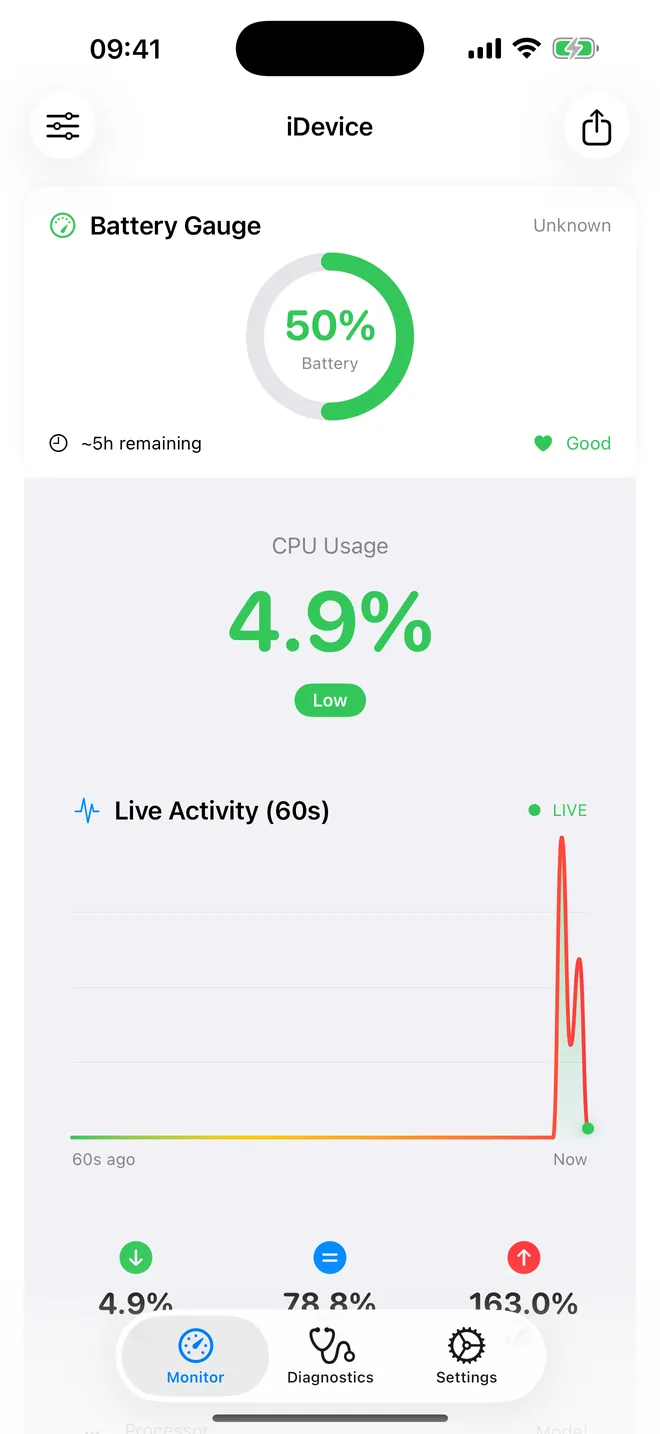
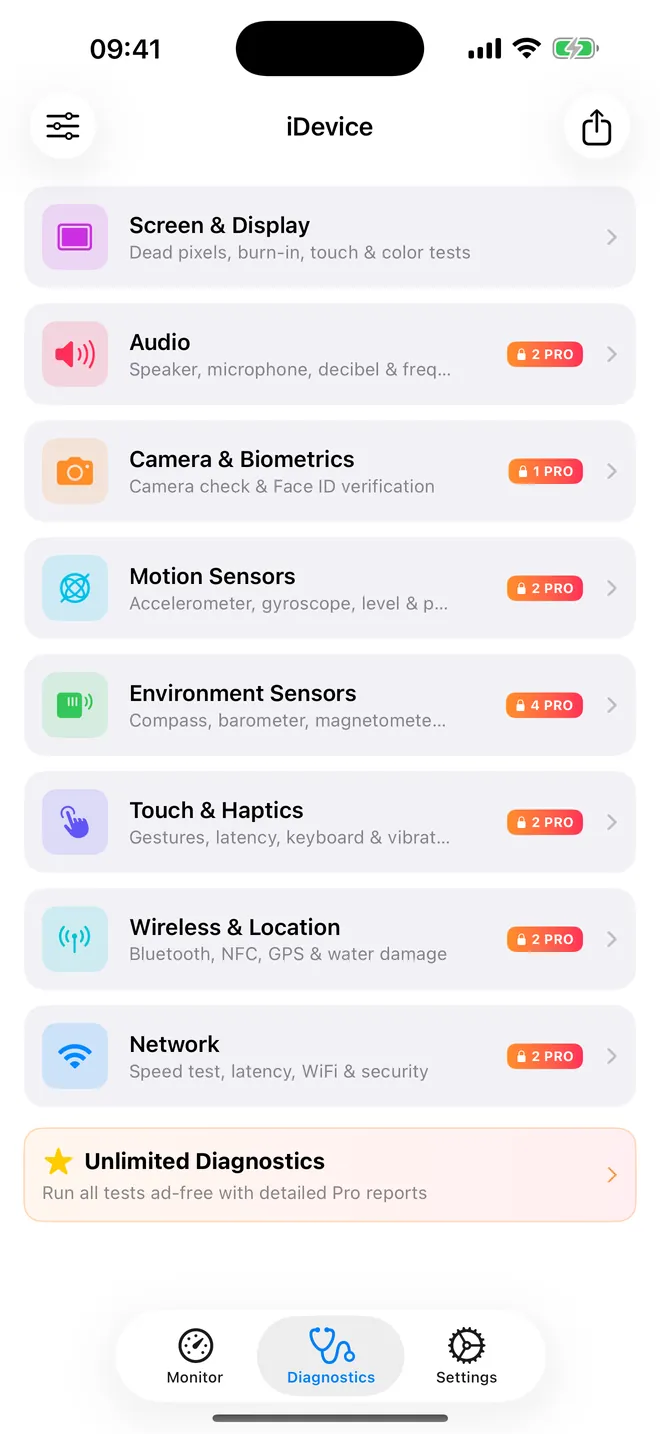
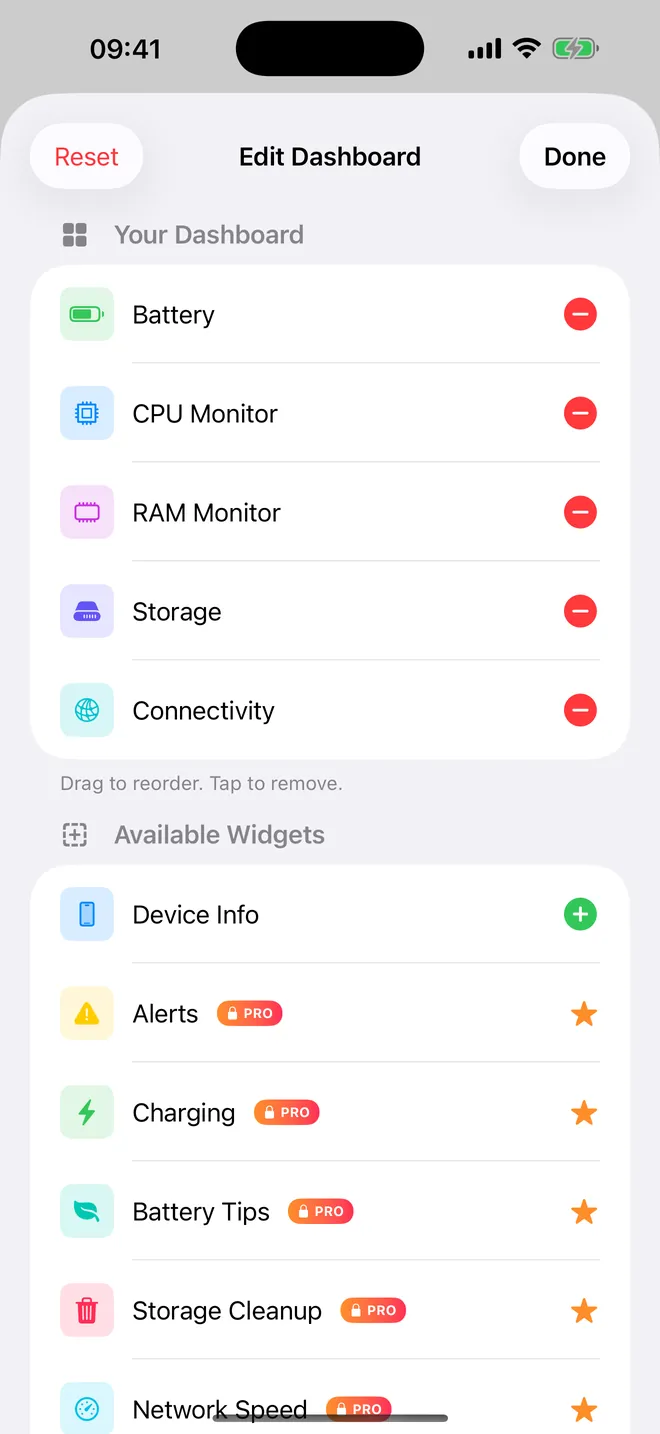
Device Monitorで何がチェックできる?
アプリには3つのタブがあります。モニターは好きなカードを並べたライブダッシュボード、診断は端末の部位ごとにハードウェアテストをまとめたもの、設定はアプリ自体の設定とProの管理です。
- スペックとライブ表示:デバイス情報カードにはモデル、プロセッサー、CPUコア、ラム、合計ストレージ、熱状態、稼働時間が並びます。他のカードでは電池残量、使用中メモリ(RAMライブ)、ストレージの空き・使用量、WiFiか回線かも表示。
- 画面:画面と表示の中のDead Pixel Test(テスト名は英語表示)は5色を全画面表示し、死んだピクセルや点灯したままのピクセルを探せます。
- 音:音声の中のスピーカーテストは250〜8000 Hzの音を再生し、マイクテストはマイク入力レベルをリアルタイムで表示します。
- モーションと環境:水準器、加速度計、デジタルコンパス、気圧と高度、露出計、近接センサーのテスト。
- タッチ・無線・位置情報:ジェスチャーテスト、キーボードテスト、Bluetoothスキャナー、GPS精度テスト、自分で選んだサーバーへ10回リクエストを送るレイテンシテスト。
- 書き出し:PDFエクスポートで端末・画面・カメラのスペックを1ページのレポートにまとめられます。
はじめかた
- アプリをインストール(ホーム画面には「iDevice」と表示されます)し、プライバシーの確認に答える。
- モニタータブで左上のスライダーアイコンをタップしてダッシュボードの編集を開く。利用可能なウィジェットからデバイス情報をタップして追加し、完了をタップ。
- 診断タブを開き、たとえば画面と表示や音声などのセクションを選ぶ。
- テストを実行し、指示に従う。画面を見る、音を聞く、話す、端末の上部を覆うなど。
- 記録を残すには、メイン画面右上の共有アイコンをタップしPDFエクスポートを選ぶ。
無料でできること、Proで増える機能
Device Monitorはダウンロード無料で、多くの人が必要とするテストは広告付きで無料です。ドット抜け、スピーカー、マイク、カメラのハードウェア一覧、水準器、加速度計、コンパス、気圧計、露出計、近接センサー、ジェスチャー、キーボード、Bluetooth、GPS、レイテンシ、デバイス情報、PDFエクスポート。ホーム画面とロック画面のウィジェットも無料です。
有料のPro(サブスクリプション)は広告を消し、デシベルメーター、ジャイロスコープ、歩数計、磁力計、金属探知機、Face ID / Touch IDのテスト、充電アナライザー、CSVとJSONの書き出し、透かしなしのPDFといった追加ツールを開放します。
プライバシー、オフライン利用、権限
アカウントもログインも不要です。デバイス情報、ダッシュボード、センサーテストはインターネットなしで動きます。通信は無料版の広告、App Storeでの購入、レイテンシテストにのみ使われます。カードの順番やカラーテーマなどの設定は端末内に残りますが、テスト結果は画面を閉じると保存されません。
権限はそれを必要とするテストのときだけ求められます。マイクはマイクテスト用、フロントカメラは露出計用、位置情報は真北の表示とGPSテスト用、Bluetoothはスキャナー用です。露出計は写真を撮らず、マイクテストも録音を残しません。
できないこと
App Store上のどのアプリにも閉じられている部分があり、それは先にお伝えしておきたい点です。Device Monitorはバッテリーの健康度や充電回数を読み取れません(設定アプリの「バッテリー」で確認)。iPhone全体のCPU負荷や他のアプリのメモリも見えず、水濡れを検出することもできません。ドット抜けも自動では見つからず、あなた自身が目で探す必要があります。RAMのクリアボタンを押しても端末が速くなるわけではなく、ネットワーク速度やWiFiアナライザーの数値など一部のダッシュボードカードは測定値ではなく擬似的な表示です。測定器ではないため、水準器・コンパス・デシベルの数値は日常のチェックには十分ですが、建築、航行、法的な騒音測定には使えません。



