
Device Monitor: prueba el hardware de tu iPhone y consulta sus specs
Prueba la pantalla, el altavoz, el mic y los sensores de tu iPhone, y ve sus specs
Device Monitor es una caja de herramientas gratuita para iPhone y iPad que te muestra qué es tu dispositivo (modelo, chip, RAM, almacenamiento) y te permite comprobar a ojo y oído la pantalla, el altavoz, el micrófono y los sensores. Está pensada para quien compra o vende un móvil de segunda mano, para quien sospecha de un fallo y para cualquiera que quiera un nivel o una brújula rápidos.

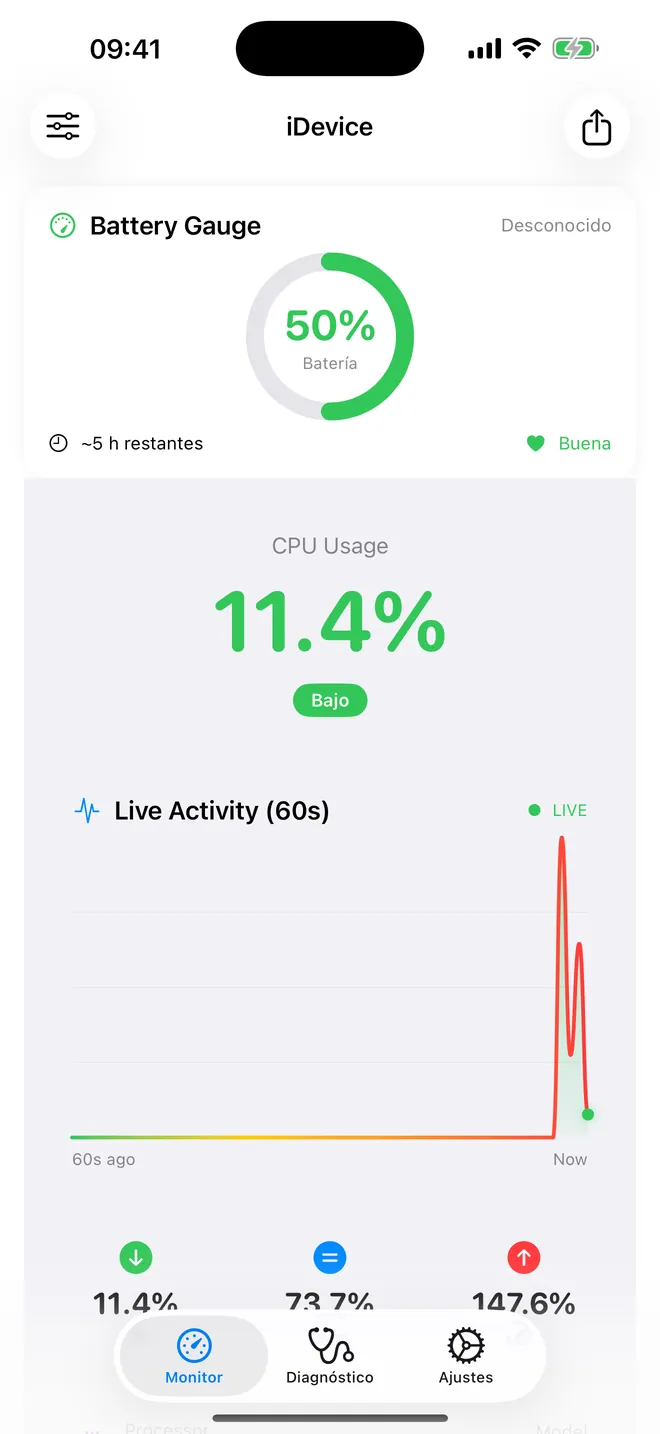
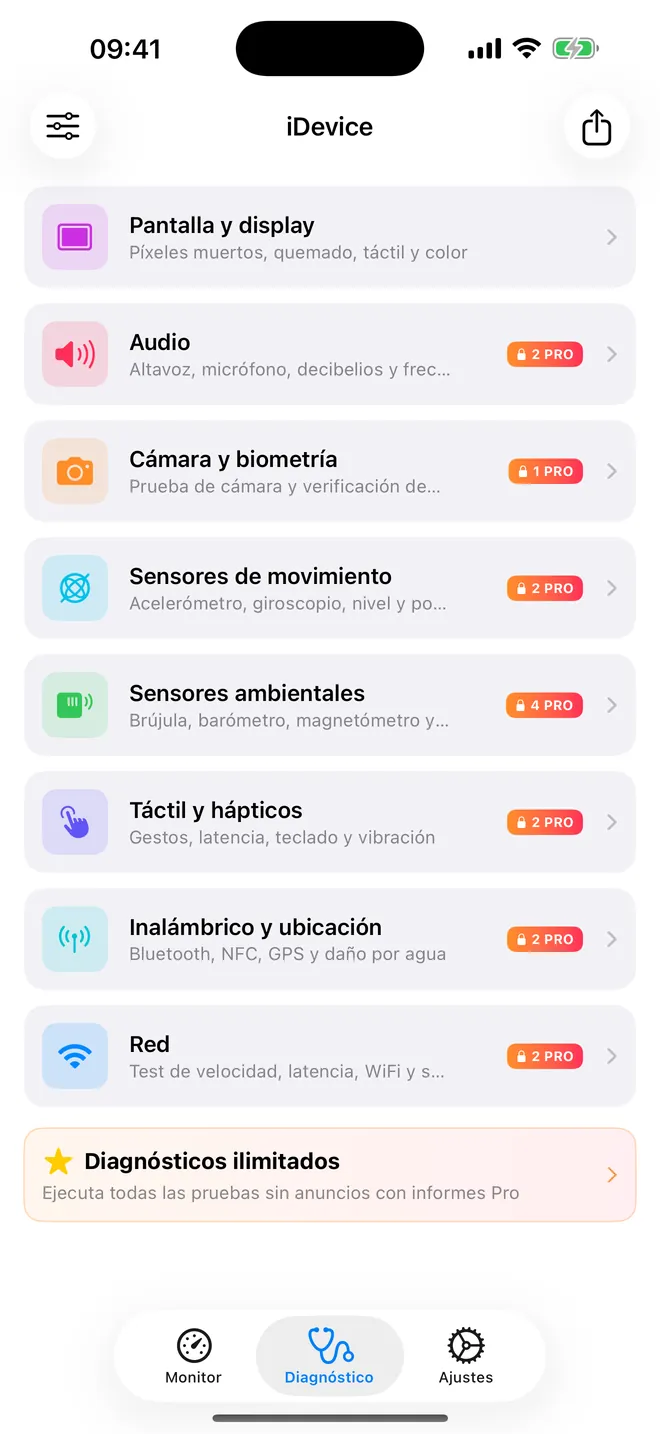
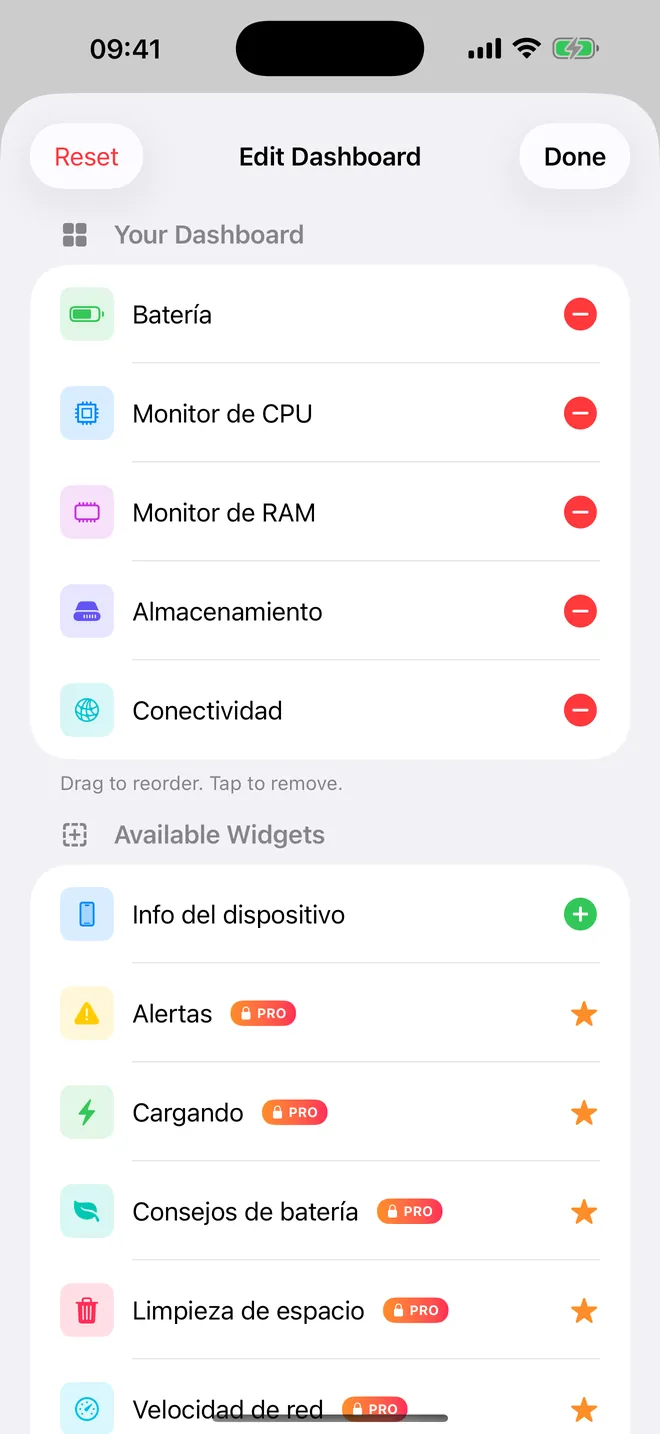
¿Qué puedes comprobar con Device Monitor?
La app tiene tres pestañas. Monitor es un panel en vivo con las tarjetas que tú elijas; Diagnóstico agrupa las pruebas de hardware por parte del teléfono; Ajustes guarda las preferencias de la app y la gestión de Pro.
- Specs y lecturas en vivo: la tarjeta Info del dispositivo lista Modelo, Procesador, Núcleos de CPU, RAM, Almacenamiento total, Estado Térmico y tiempo de actividad. Otras tarjetas muestran la carga de la batería, la memoria en uso (RAM en vivo), el almacenamiento usado y libre, y si estás en WiFi o datos móviles.
- Pantalla: en Pantalla y display, la prueba Dead Pixel Test llena la pantalla con cinco colores sólidos para que localices píxeles muertos o atascados.
- Sonido: en Audio, Prueba de Altavoces reproduce tonos de 250 a 8000 Hz y Prueba de micrófono muestra un nivel de entrada en vivo.
- Movimiento y entorno: Nivel de burbuja, Acelerómetro, Brújula digital, Barómetro y altitud, Fotómetro y Prueba del sensor de proximidad.
- Tacto, radio y ubicación: Prueba de gestos, Prueba de teclado, Escáner Bluetooth, Prueba de precisión del GPS y una Prueba de latencia que mide el tiempo de 10 peticiones a un servidor que tú elijas.
- Exportar: Exportar PDF crea un informe de una página con las specs del dispositivo, la pantalla y las cámaras para compartir o guardar.
Primeros pasos
- Instala la app (aparece como iDevice en la pantalla de inicio) y responde a los avisos de privacidad.
- En Monitor, toca el icono de deslizadores arriba a la izquierda para abrir Editar panel. En Widgets disponibles, toca Info del dispositivo para añadirla y luego toca Hecho.
- Abre la pestaña Diagnóstico y elige una sección, por ejemplo Pantalla y display o Audio.
- Ejecuta una prueba y sigue lo que te pida: mira la pantalla, escucha el tono, habla o cubre la parte superior del teléfono.
- Para guardar un registro, toca el icono de compartir arriba a la derecha de la pantalla principal y elige Exportar PDF.
Gratis, y qué añade Pro
Device Monitor es gratis para descargar, y las pruebas que la mayoría necesita son gratis con anuncios: píxeles muertos, altavoz, micrófono, lista de hardware de la cámara, nivel, acelerómetro, brújula, barómetro, fotómetro, proximidad, gestos, teclado, Bluetooth, GPS, latencia, info del dispositivo y exportación a PDF. Los widgets de pantalla de inicio y pantalla de bloqueo también son gratis.
Una suscripción Pro opcional quita los anuncios y desbloquea herramientas extra como el Medidor de decibeles, el giroscopio, el Podómetro, el Magnetómetro, el detector de metales, la prueba de Face ID / Touch ID, un analizador de carga, exportación a CSV y JSON, y un PDF sin la marca de agua de prueba.
Privacidad, uso sin conexión y permisos
No hay cuenta ni nada en lo que iniciar sesión. La info del dispositivo, el panel y las pruebas de sensores funcionan sin internet. La conexión solo se usa para los anuncios de la versión gratis, las compras de App Store y la Prueba de latencia. Ajustes como el orden de las tarjetas y el tema de color se quedan en tu dispositivo; los resultados de las pruebas no se guardan al cerrar una pantalla.
Cada permiso lo pide solo la prueba que lo necesita: el micrófono para la prueba de mic, la cámara frontal para el fotómetro, la ubicación para el norte verdadero y la prueba de GPS, el Bluetooth para el escáner. El fotómetro no toma fotos y la prueba de mic no guarda ninguna grabación.
Qué no puede hacer
Hay cosas cerradas a cualquier app de App Store, y prefiero decírtelo ya. Device Monitor no puede leer la salud de la batería ni los ciclos de carga (usa Ajustes > Batería), no puede ver la carga de CPU de todo el teléfono ni la memoria de otras apps, no puede detectar daños por líquidos y no encuentra los píxeles muertos por sí sola: los buscas tú. Su botón Limpiar RAM no hace más rápido el teléfono, y algunas tarjetas del panel, como las cifras de velocidad de red y del analizador WiFi, son simuladas y no medidas. No es un instrumento de medida: las cifras de nivel, brújula y decibeles valen para comprobaciones del día a día, no para obra, navegación ni mediciones de ruido con validez legal.
Guías de Device Monitor
Preguntas sobre Device Monitor
¿Device Monitor funciona en iPad?
¿Necesito crear una cuenta?
¿Puede decirme la salud de mi batería?
¿La prueba de píxeles muertos es automática?
¿Tiene widgets?
También te puede interesar
 PipeMasterCalculadora para doblar tubo conduit, para electricistas y aprendices
  DuctCalcDuctulador HVAC: medida del conducto según caudal y pérdida de carga
  E6B CalcComputador de vuelo E6B digital para alumnos y pilotos privados
  FitterMasterCalculadora para tuberos: desplazamientos, cotas de accesorios, plantillas y bridas