
Device Monitor: teste die Hardware deines iPhones und sieh seine technischen Daten
Test Bildschirm, Lautsprecher, Mikrofon und Sensoren, sieh technische Daten
Device Monitor ist ein kostenloser Werkzeugkasten für iPhone und iPad, der dir zeigt, was dein Gerät ist (Modell, Chip, RAM, Speicher), und mit dem du Bildschirm, Lautsprecher, Mikrofon und Sensoren mit Augen und Ohren prüfst. Gedacht für alle, die ein gebrauchtes Handy kaufen oder verkaufen, für Besitzer mit Verdacht auf einen Defekt, und für alle, die schnell eine Wasserwaage oder einen Kompass brauchen.

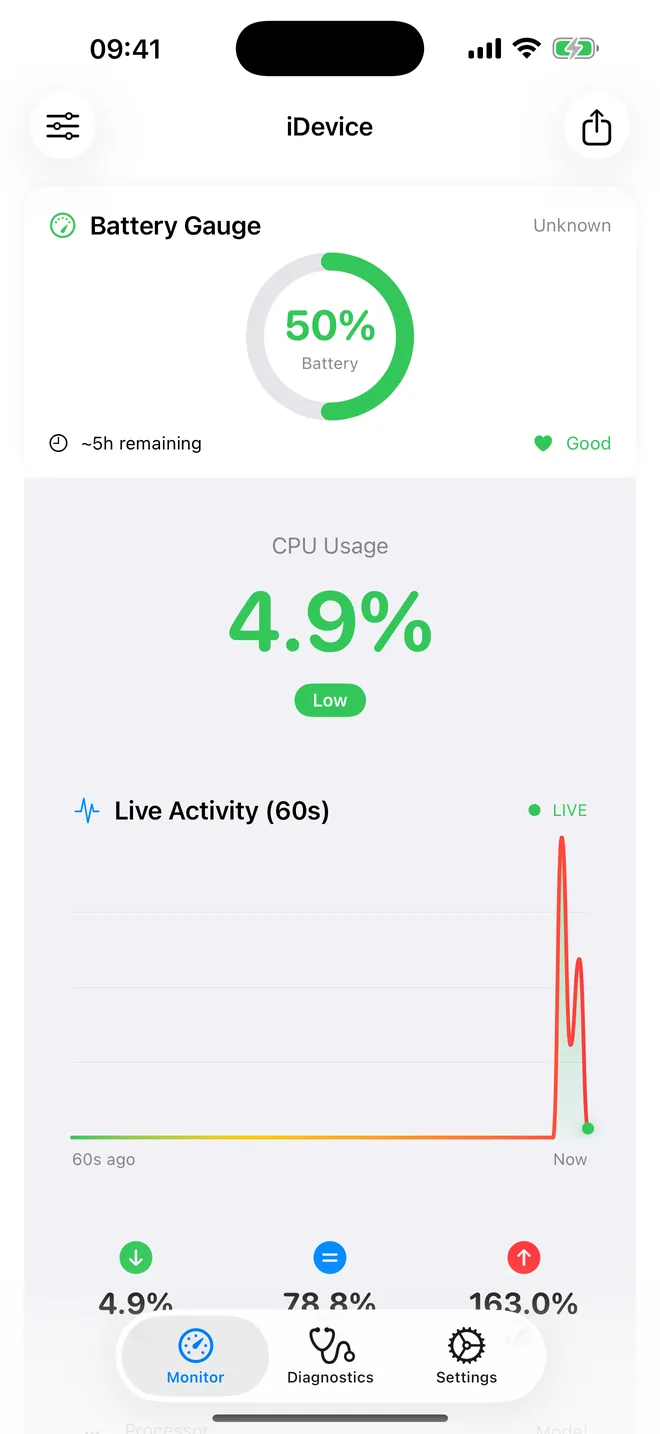
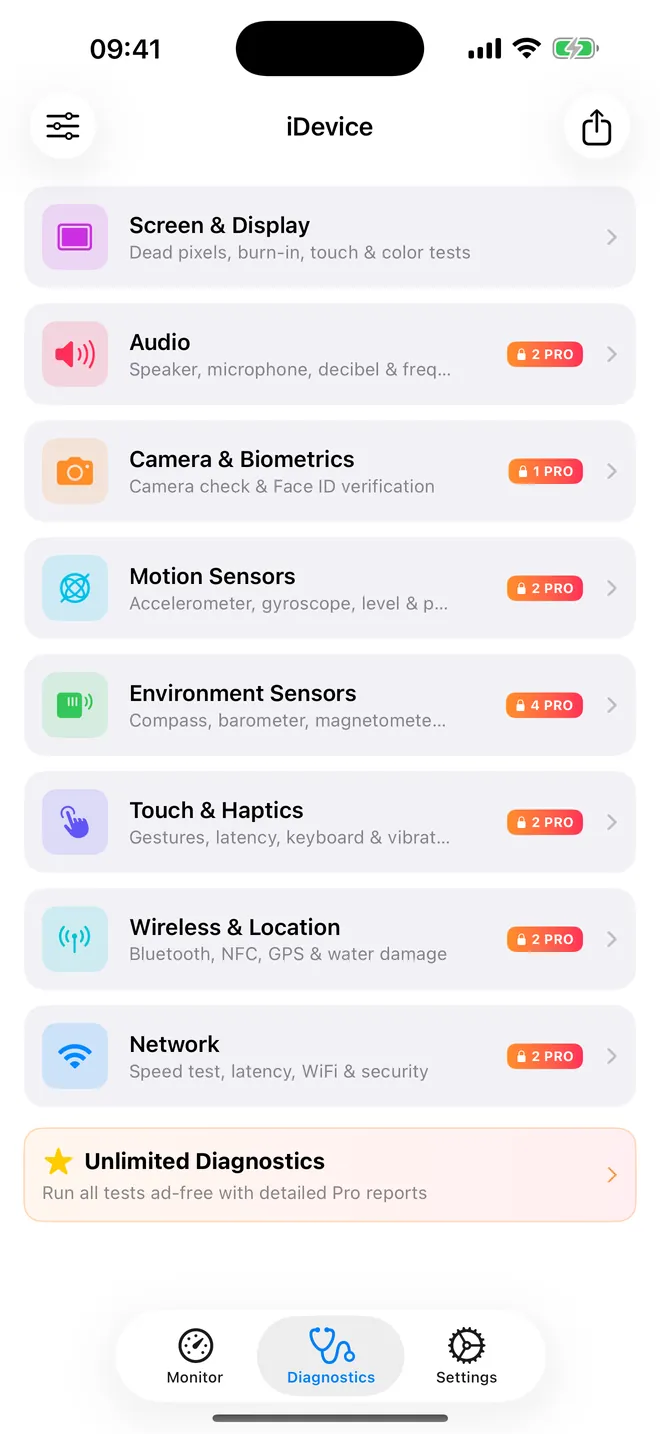
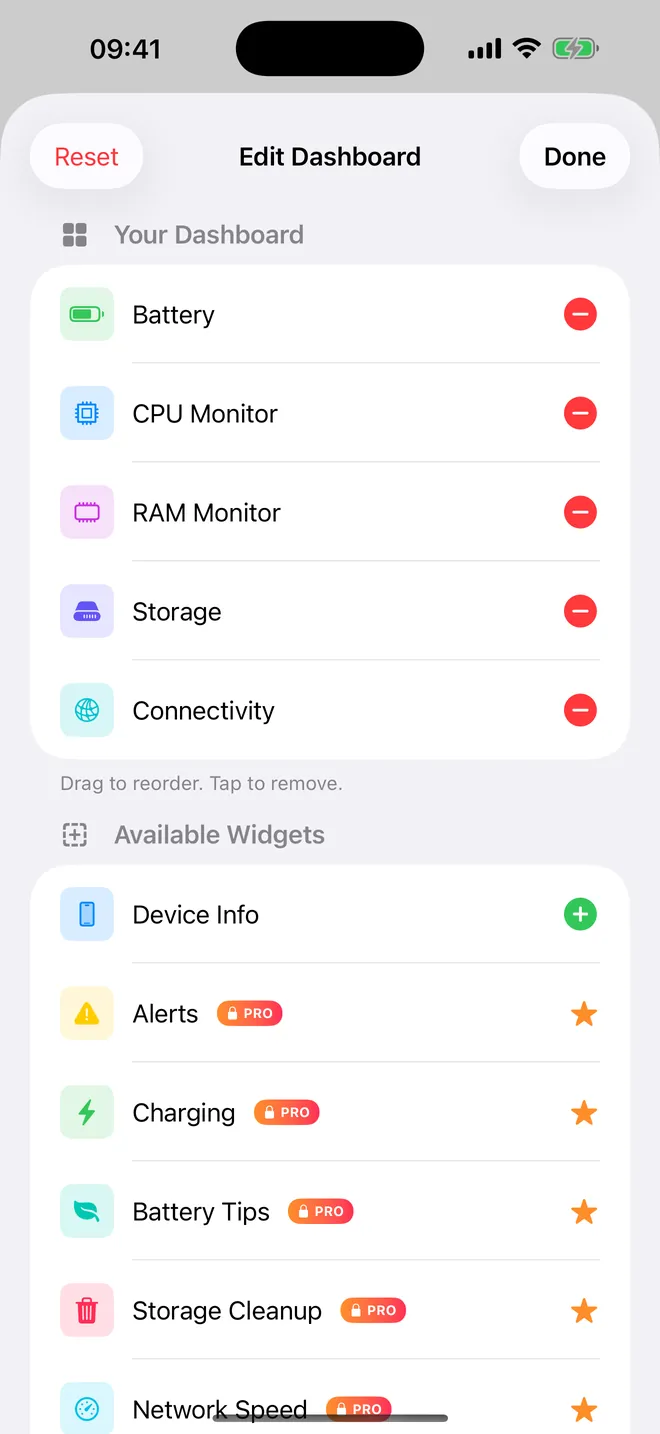
Was kannst du mit Device Monitor prüfen?
Die App hat drei Tabs. Überwachen ist ein Live-Dashboard mit Karten, die du selbst auswählst; Diagnose gruppiert die Hardware-Tests nach Gerätebereich; Einstellungen enthält die App-Einstellungen und die Pro-Verwaltung.
- Technische Daten und Live-Werte: die Karte Geräteinformationen listet Modell, Prozessor, CPU-Kerne, RAM, Gesamtspeicher, Thermischer Zustand und Betriebszeit auf. Andere Karten zeigen Akkuladung, belegten Speicher (RAM Live), genutzten und freien Speicherplatz sowie ob du über WLAN oder Mobilfunk verbunden bist.
- Bildschirm: unter Bildschirm und Anzeige füllt der Dead Pixel Test den Bildschirm mit fünf Vollfarben, damit du tote oder hängende Pixel erkennst.
- Ton: unter Audio spielt der Lautsprecher-Test Töne von 250 bis 8000 Hz, und der Mikrofontest zeigt einen Live-Eingangspegel.
- Bewegung und Umgebung: Wasserwaage, Beschleunigungsmesser, Digitaler Kompass, Barometer und Höhe, Lichtmesser und Näherungssensortest.
- Berührung, Funk und Standort: Gestentest, Tastaturtest, Bluetooth-Scanner, GPS-Genauigkeitstest und ein Latenztest, der 10 Anfragen an einen von dir gewählten Server misst.
- Export: PDF exportieren erstellt einen einseitigen Bericht mit den Daten zu Gerät, Bildschirm und Kamera zum Teilen oder Aufbewahren.
Schnellstart
- Installiere die App (sie erscheint als iDevice auf dem Home-Bildschirm) und beantworte die Datenschutz-Abfragen.
- Tippe unter Überwachen oben links auf das Regler-Symbol, um Dashboard bearbeiten zu öffnen. Tippe unter Verfügbare Widgets auf Geräteinformationen, um die Karte hinzuzufügen, dann auf Fertig.
- Öffne den Tab Diagnose und wähle einen Bereich, etwa Bildschirm und Anzeige oder Audio.
- Starte einen Test und folge der Anweisung: schau auf den Bildschirm, höre auf den Ton, sprich, oder verdecke die Oberseite des Handys.
- Um einen Nachweis zu behalten, tippe oben rechts im Hauptbildschirm auf das Teilen-Symbol und wähle PDF exportieren.
Kostenlos, und was Pro dazu bringt
Device Monitor ist kostenlos herunterzuladen, und die Tests, die die meisten brauchen, sind mit Werbung kostenlos: Pixelfehler, Lautsprecher, Mikrofon, Kamera-Hardwareliste, Wasserwaage, Beschleunigungsmesser, Kompass, Barometer, Lichtmesser, Näherungssensor, Gesten, Tastatur, Bluetooth, GPS, Latenz, Geräteinformationen und PDF-Export. Auch die Widgets für Home- und Sperrbildschirm sind kostenlos.
Ein optionales Pro-Abo entfernt die Werbung und schaltet zusätzliche Werkzeuge frei, etwa den Dezibelmesser, das Gyroskop, den Schrittzähler, das Magnetometer, den Metalldetektor, den Face-ID-/Touch-ID-Test, eine Ladeanalyse, CSV- und JSON-Export sowie ein PDF ohne Test-Wasserzeichen.
Datenschutz, Offline-Nutzung und Berechtigungen
Es gibt keinen Account und nichts, wofür du dich anmelden musst. Geräteinformationen, das Dashboard und die Sensor-Tests funktionieren ohne Internet. Die Verbindung wird nur für Werbung in der kostenlosen Version, App-Store-Käufe und den Latenztest genutzt. Einstellungen wie Kartenreihenfolge und Farbthema bleiben auf deinem Gerät; Testergebnisse werden nicht gespeichert, sobald du einen Bildschirm schließt.
Jede Berechtigung wird nur von dem Test abgefragt, der sie braucht: das Mikrofon für den Mikrofontest, die Frontkamera für den Lichtmesser, der Standort für wahren Norden und den GPS-Test, Bluetooth für den Scanner. Der Lichtmesser macht keine Fotos, und der Mikrofontest speichert keine Aufnahme.
Was die App nicht kann
Manches ist für jede App-Store-App gesperrt, und das sagen wir dir lieber gleich. Device Monitor kann keine Akkugesundheit oder Ladezyklen ablesen (nutze Einstellungen > Batterie), kann nicht die CPU-Auslastung des gesamten Telefons oder den Speicher anderer Apps sehen, kann keinen Wasserschaden erkennen und findet Pixelfehler nicht selbst: du schaust hin. Der Button RAM löschen macht das Handy nicht schneller, und manche Dashboard-Karten, etwa die Werte für Netzwerkgeschwindigkeit und WLAN-Analyse, sind simuliert statt gemessen. Es ist kein Messgerät: die Werte für Wasserwaage, Kompass und Dezibel taugen für den Alltagscheck, nicht für Bauarbeiten, Navigation oder rechtsverbindliche Lärmmessungen.
Anleitungen für Device Monitor
Fragen zu Device Monitor
Funktioniert Device Monitor auf dem iPad?
Brauche ich einen Account?
Kann sie mir die Akkugesundheit anzeigen?
Läuft der Pixelfehler-Check automatisch?
Gibt es Widgets?
Das könnte dich auch interessieren
 PipeMasterBiegerechner für Elektrorohr, für Elektriker und Azubis
  DuctCalcDuctulator für Lüftungsmonteure: Kanalgröße aus Luftvolumenstrom und Druckverlust
  E6B CalcDigitaler E6B-Flugrechner für Flugschüler und Privatpiloten
  FitterMasterRohrschlosser-Rechner: Versatz, Einbaumaße, Schablonen und Flansche