MasaApps360
繁體中文
iSpeaker Cleaner App 圖示

iSpeaker Cleaner:iPhone 和 iPad 的排水與喇叭測試音

iPhone 和 iPad 的排水音效與喇叭測試音

iSpeaker Cleaner 透過 iPhone 或 iPad 的喇叭播放低頻音效,把卡在喇叭孔的水滴和灰塵震出來,還內建一個測試音產生器,可以檢查喇叭有沒有雜音或失真。淋雨、掉進水裡或潑到水後喇叭聲音悶悶的人,或只是想快速測一下喇叭的人都可以用。

在電腦上?用手機相機掃描即可安裝。
版本 1.4.0 更新日期 2026-09-23需要 iOS 17.0 或以上版本價格 免費
  1. iSpeaker Cleaner 螢幕截圖 1
  2. iSpeaker Cleaner 螢幕截圖 2
  3. iSpeaker Cleaner 螢幕截圖 3

可以用它做什麼?

把水從喇叭裡排出來

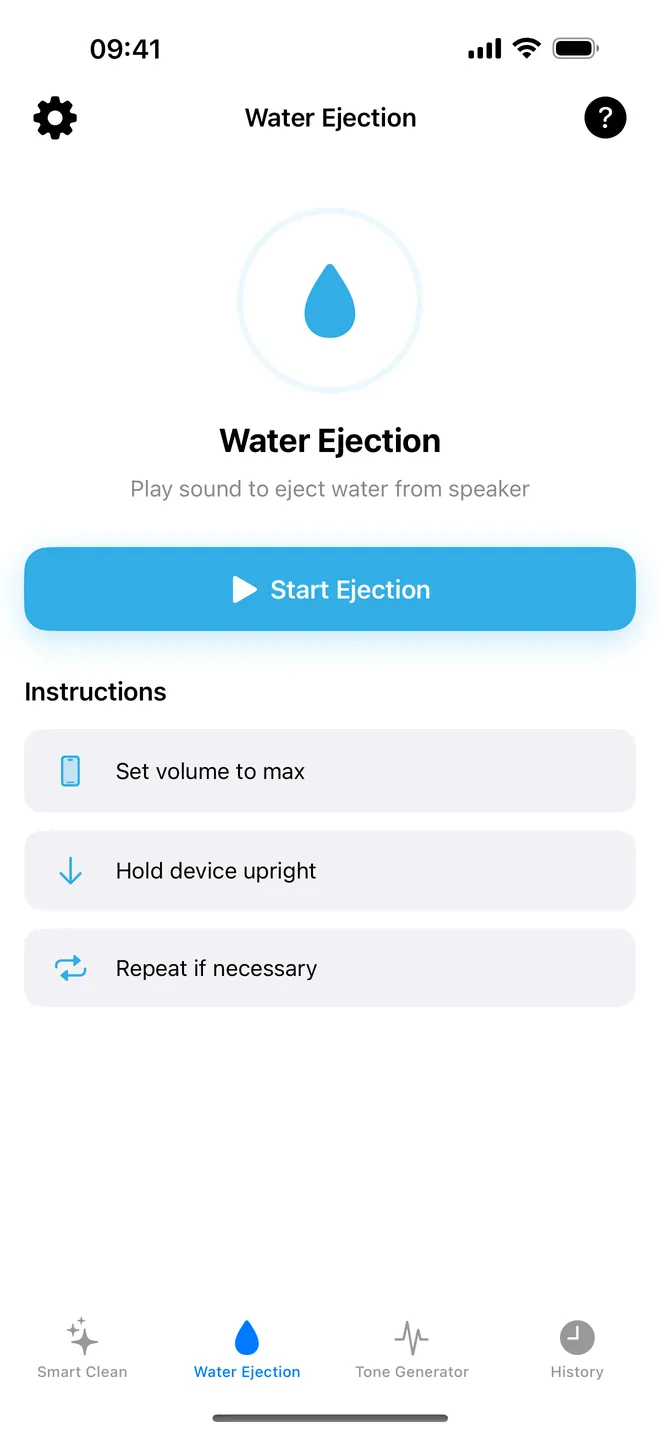
噴水 分頁預設以最大音量播放 30 秒的純正弦波音效,頻率從 165 Hz 滑升到 200 Hz,同時手機會震動,畫面也會顯示倒數計時。播放結束會自動停止,並存進 紀錄 裡。

跑一個清潔程式

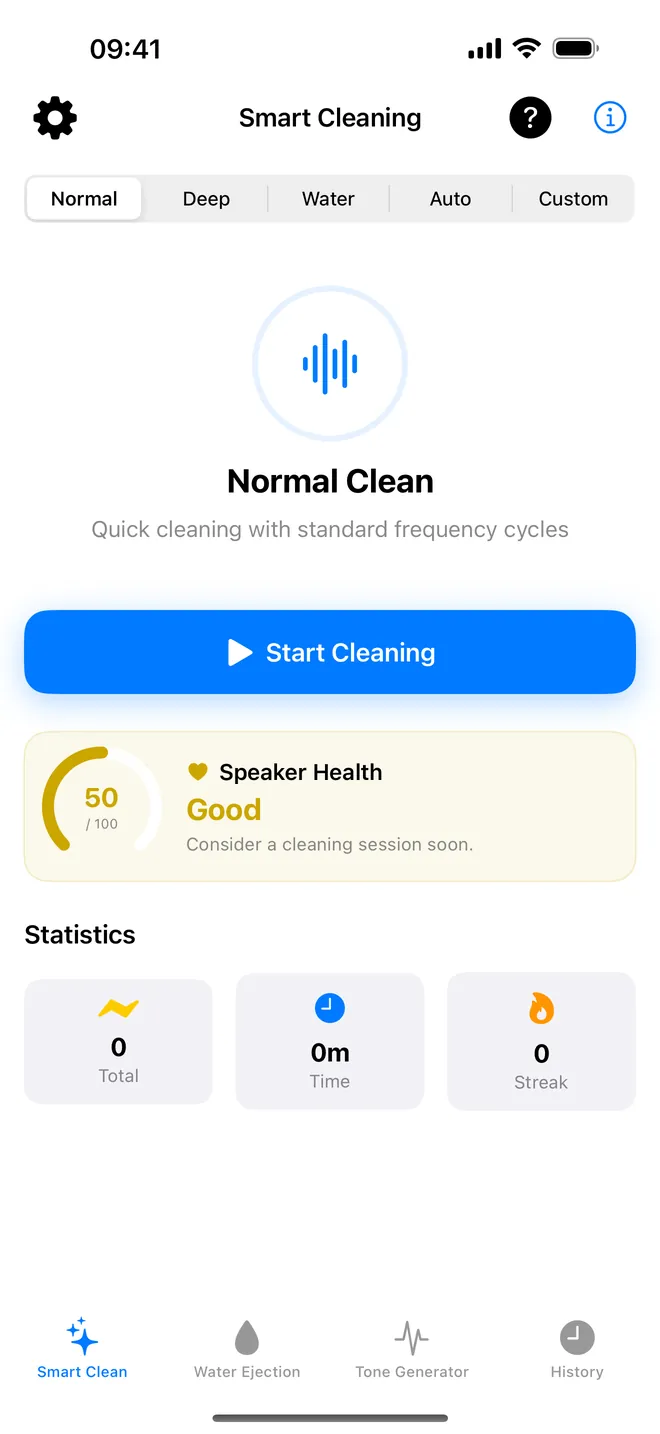
智慧清潔 分頁有現成的程式。正常 在 165 Hz 和 220 Hz 之間交替播放 30 秒;水 依序播放 80、165、200、165、80 Hz,共 40 秒;深 從 50 Hz 爬升到 500 Hz,共 50 秒。正常和水這兩個程式免費且沒有次數限制。

用測試音測喇叭

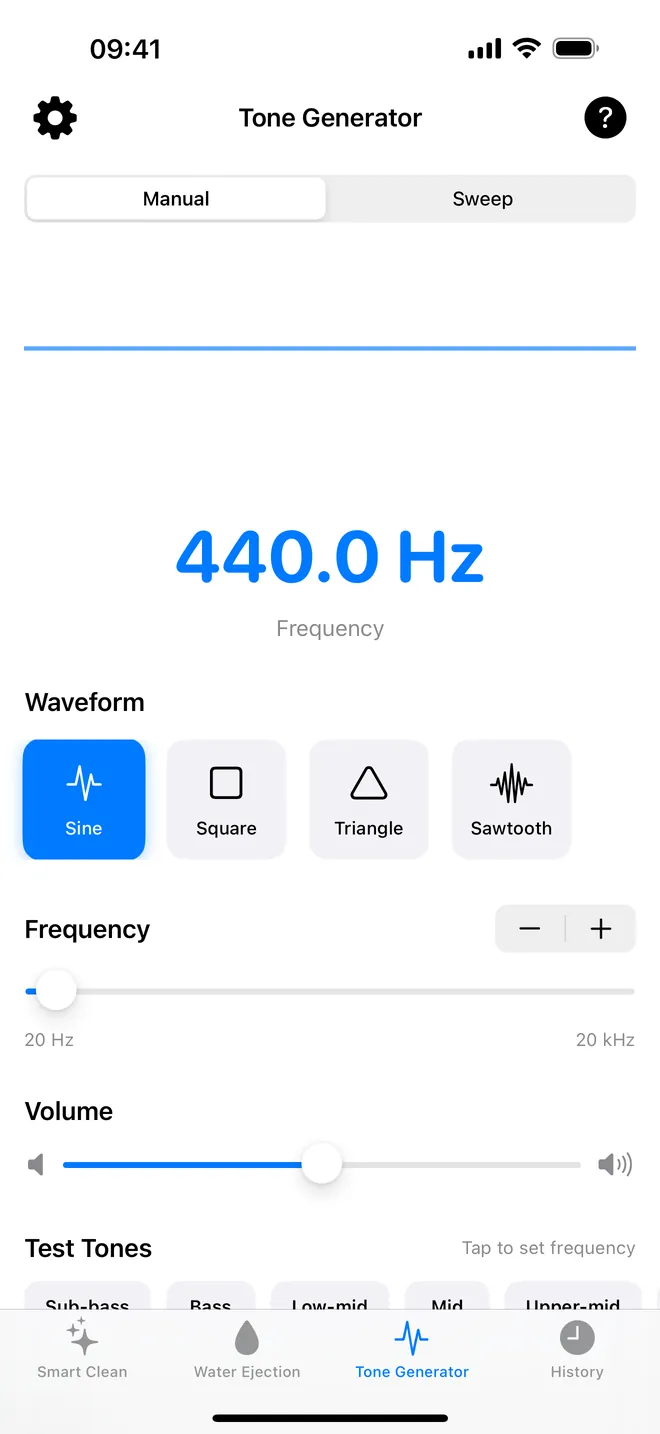
音調產生器 分頁可以用四種波形播放 20 Hz 到 20 kHz 的任意頻率,測試音 提供從 低音提琴(20 Hz)到 空氣(16 kHz)的快捷選項。掃頻 模式可以在 1 到 60 秒內從一個頻率滑到另一個頻率,很適合用來找出讓東西發出雜音的那個音。

不用開選單就能啟動

這個 App 會在捷徑 App、Spotlight 和 Siri 加入 排出水 這個動作(Siri 指令目前只有英文)。它會直接打開 App 並切到 噴水 分頁開始播放,手或螢幕濕濕的時候很好用。

快速上手

  1. 用側邊按鍵把音量調到最大。App 沒辦法幫你調,所以畫面才會顯示 將音量設定為最大。
  2. 打開 噴水 分頁,點一下 開始彈出。
  3. App 保持開啟,並照著 保持設備直立 的提示放,讓水能從喇叭孔流出來。
  4. 等倒數結束後,播放點聲音聽聽看。如果還是悶悶的,讓手機休息幾分鐘,再照 必要時重複 的提示再做一次。

免費版和 Pro

App 免費下載。免費用戶可以無限次使用 正常 和 水 這兩個程式,完整的手動音調產生器、紀錄、提醒功能,以及總共 2 次的 噴水 分頁使用次數(不是每天)。用完之後可以看一段短廣告換一次,或購買 Pro。

Pro 是一次性購買,不是訂閱。買了之後會拿掉所有廣告、解鎖無限次噴水,還有 深、自動模式、自訂 程式,以及自動 掃頻。

隱私、離線使用與權限

沒有帳號機制。每個音效都是在裝置上產生的,所以清潔和測試音功能不用連網;只有免費版的廣告和 Pro 購買會用到網路。你的紀錄和設定都留在裝置上,不會同步。

  • 麥克風:只用在自動模式 3 秒的聆聽檢測上,不會錄音也不會儲存任何內容。
  • 通知:用於選擇性的清潔提醒。
  • 追蹤:僅限免費版,用來投放個人化廣告。拒絕的話還是會看到廣告,只是不是個人化的。

限制以及不適合誰用

音效只能震動喇叭開口附近的水和乾灰塵,沒辦法弄乾手機內部、充電孔或麥克風,也不能修復已經損壞的喇叭。聲音只在 App 開啟並顯示在螢幕上時播放,而且輸出是單聲道,沒辦法一次只測一邊的喇叭。

有幾個功能沒有名字聽起來那麼厲害。自動模式 判斷的其實比較是房間噪音而不是喇叭狀態,揚聲器健康狀況 是清潔頻率的分數而不是實際測量值,目前版本的 自訂 程式不管你在 自訂模式設定 裡怎麼設定,實際上都只會播放一段 5 秒的 165 Hz 音。

iSpeaker Cleaner 使用教學

怎麼用聲音把水從 iPhone 喇叭排出來把音量調到最大,打開 iSpeaker Cleaner 的 噴水 分頁,點一下 開始彈出。App 會播放一段從 165 Hz 升到 200 Hz、共 30 秒的大聲低頻音效,震動的喇叭會把水滴推出孔外。手機保持直立,如果還是悶悶的就重複一到兩次。排水捷徑:用 Siri 或捷徑 App 啟動安裝 iSpeaker Cleaner 之後,排出水 這個捷徑就能直接使用:對 Siri 說「Eject water with iSpeakerCleaner」,或從捷徑 App 或 Spotlight 執行 排出水。它會直接打開 App 並切到 噴水…iPhone 喇叭進水後悶悶的或有雜音:排水功能真的有用嗎?如果問題是水卡在喇叭孔裡,排水功能確實有用:播放幾次大聲的低頻音效通常就能讓聲音恢復。但如果水已經跑進手機內部或喇叭已經損壞,它就沒有幫助了。播放兩到三次,用測試音檢查結果,如果乾燥一段時間後還是沒有改善就該停手。用聲音清出 iPhone 喇叭孔灰塵的方法調高音量,打開 iSpeaker Cleaner 的 智慧清潔,選 正常,再點 開始清潔。它會在 30 秒內交替播放 165 Hz 和 220 Hz 的音效,把喇叭孔裡鬆散的乾灰塵震出來。卡實的棉絮沒辦法用聲音清出來,那種情況要用柔軟乾燥的刷子。用測試音測試你的 iPhone 喇叭打開 iSpeaker Cleaner 的 音調產生器 分頁,停留在 手動提示音,在 測試音 裡點一個預設,例如 貝斯(60 Hz)或 中(1 kHz),再按 播放提示音。慢慢調高 體積,聽聽有沒有雜音、嗡嗡聲或沙沙聲。手動音調產生器免費且無限次。iPhone 掃頻喇叭測試:快速找出雜音在 iSpeaker Cleaner 裡打開 音調產生器,切換到 掃頻,設定 起始頻率、結束頻率 和 期間,再點 開始掃地。音效會在整個範圍內平順滑動,一聽到有東西發出雜音就記下當下的位置,再逐步縮小範圍。掃頻是 Pro 功能。

關於 iSpeaker Cleaner 的問題

真的能把喇叭裡的水排出來嗎?
它可以震出卡在喇叭孔裡的水滴。大聲的低頻音會讓喇叭震膜大幅擺動,這個擺動會把水從開口推出去。手機內部或充電孔裡的水就不是它能處理的範圍了。
iSpeaker Cleaner 免費嗎?
是的,免費下載,會有廣告。免費版總共提供 2 次噴水分頁的使用次數,之後每看一段短廣告可以再多一次。正常和水這兩個清潔程式,以及手動音調產生器,一直都是免費且無限次的。
iPad 可以用嗎?
可以,這是一個 iPhone 和 iPad 通用的 App,需要 iOS 或 iPadOS 17 以上。在 iPad 上任何方向都能用。
需要網路或帳號嗎?
完全不需要帳號。音效都在裝置上產生,可以離線使用。只有免費版的廣告和 Pro 購買需要用到網路。
關掉 App 還可以播放音效嗎?
不行。離開 App 或切換分頁聲音就會停止,所以要讓 App 一直顯示在螢幕上直到倒數結束。用排出水這個捷徑是最快打開並開始播放的方法。

查看所有問答 →