MyMP3 Converter:把影片的聲音變成音訊檔
iPhone 和 iPad 的影片轉 MP3 及音訊轉檔工具
MyMP3 Converter 會把 iPhone 或 iPad 上影片的聲音取出來,存成 MP3、M4A、WAV、AIFF、AIFC、CAF 或 MP4 音訊。適合拍了演唱會、講座或排練只想留下聲音的人,也適合需要特定格式音訊檔的人。

在電腦上?用手機相機掃描即可安裝。
★ 4.6 (29) 版本 2.7.0 更新日期 2026-09-16需要 iOS 16.6 或以上版本價格 免費
可以用它做什麼?
轉換
- 在 影片 分頁從相片庫選一段影片,或點 + 從「檔案」App 開啟影片或音訊檔。
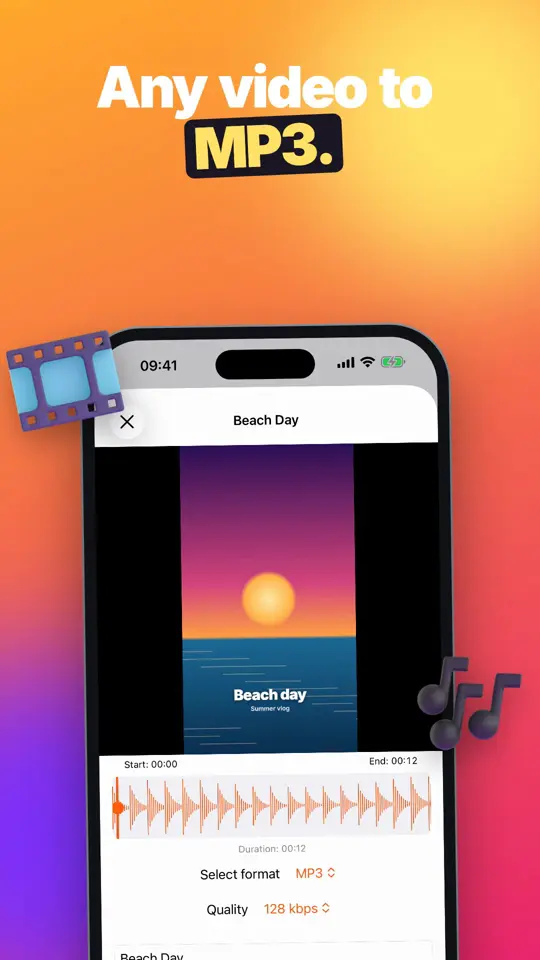
- 拖曳波形上的 開始 和 結束 把手,只保留需要的部分。
- 在 選擇格式 選輸出:M4A、MP3、WAV、CAF、AIFF、AIFC 或 MP4。MP3 還能在 音質 選位元速率。
- 用 選擇 和 大量轉換 一次轉換多段相片庫的影片。
編輯轉好的檔案
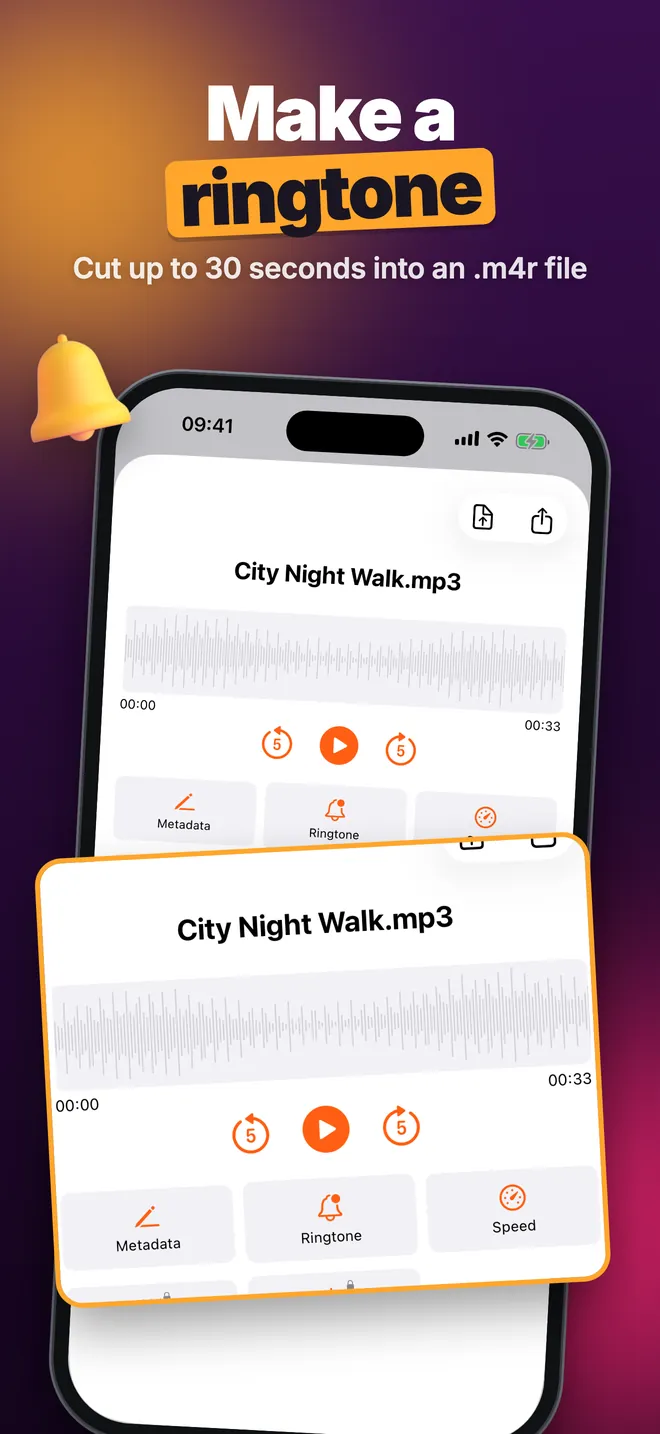
- 用 鈴聲製作 把一段最多 30 秒的片段剪成 iPhone 鈴聲(.m4r)。
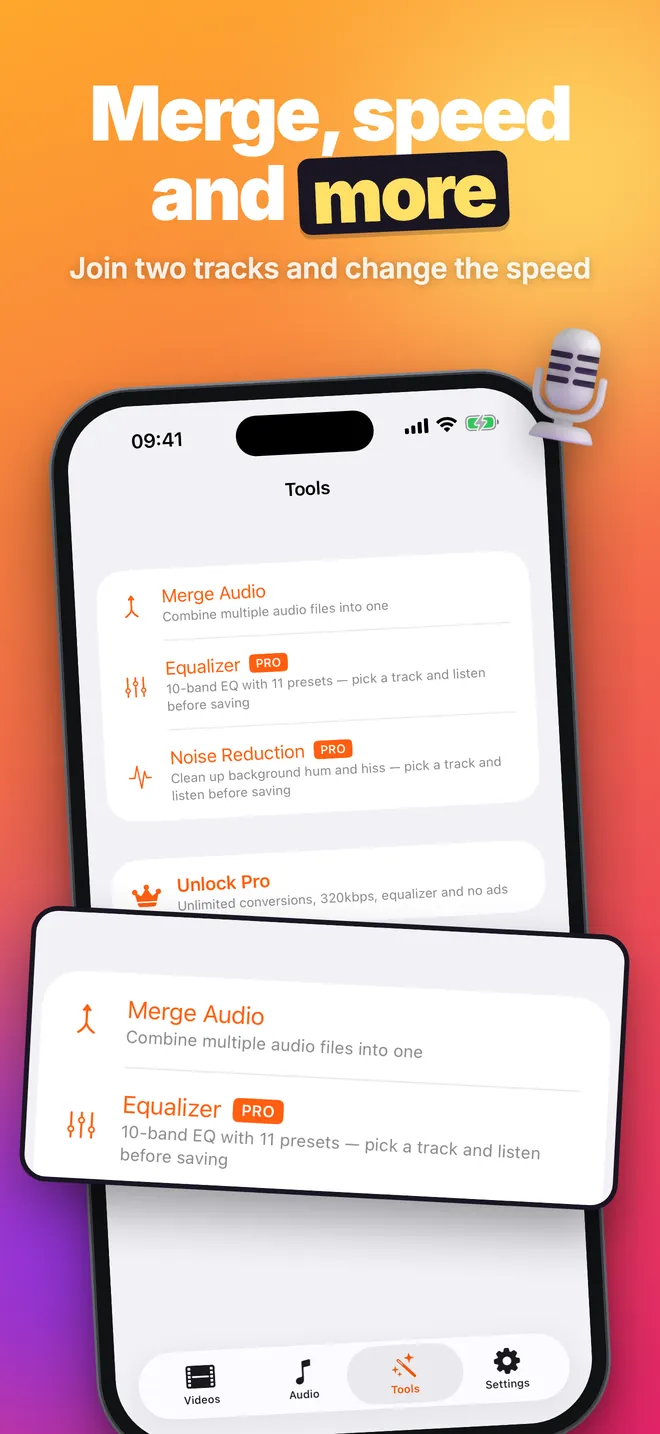
- 在 工具 分頁用 合併音訊 把多個片段接在一起。
- 在 速度和音高 把錄音放慢或加快,0.5 倍到 2.0 倍,音高不變。
- 用 編輯元數據 幫 M4A 和 MP4 檔案設定 標題、藝術家 和 專輯。
- 用 AirDrop、訊息或郵件分享任何檔案,或把備份存到「檔案」或 iCloud 雲端硬碟。
快速開始
- 打開 App,前往 影片 分頁。若想看相片庫就允許存取,或點 + 改選檔案。
- 點一段影片。編輯畫面會打開,顯示播放器和聲音的波形。
- 只想要一部分的話,拖曳裁剪把手。
- 在 選擇格式 選格式(分享用的話,MP3 配 128 kbps 的 音質 是安全的選擇)。
- 在 音訊標題 輸入名稱,點 轉換為音訊。
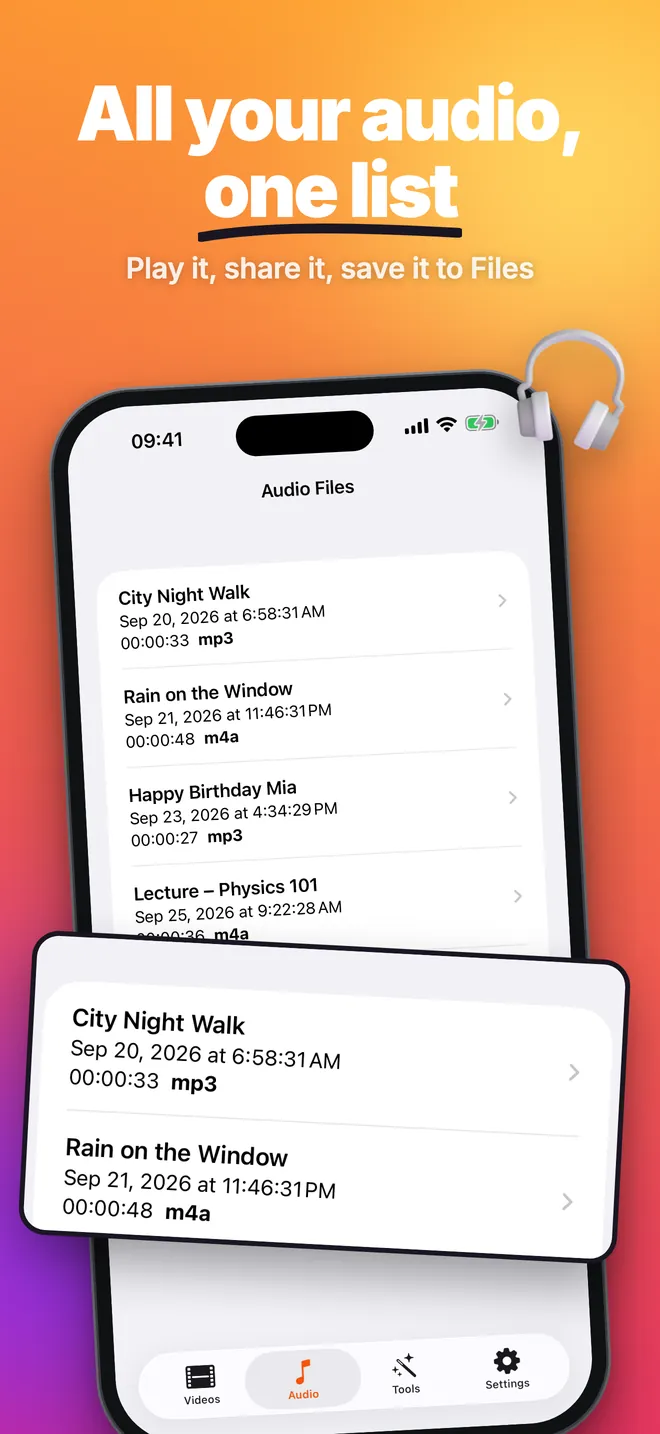
- 轉好的檔案會開在自己的畫面,並保留在 音訊 分頁,之後可播放、分享或匯出。
免費版與 Pro 加了什麼
App 免費下載並顯示廣告。免費版在編輯畫面每天有 3 次轉換、MP3 只能選 64 或 128 kbps、批次最多 3 段影片、每天 1 個鈴聲、最多合併 2 個檔案,速度功能也可用。批次轉換不會計入每天 3 次的轉換次數。
選購 Pro(週訂、月訂、年訂,或一次性買斷終身解鎖)可移除每日限制和所有廣告,並開放 MP3 192、256、320 kbps、10 段的 等化器(11 種預設)、簡易的 降噪 濾鏡、最多 12 個半音的音高調整、超過 2 個檔案的合併與 交叉淡入淡出(0.5 秒),以及元數據編輯器裡的封面圖片。
隱私、離線使用與權限
轉換、裁剪、合併、效果和鈴聲全部在你的裝置上完成。什麼都不會上傳,沒有帳號,App 本身也沒有伺服器。網路只用於載入免費版的廣告,以及 App Store 購買。只存在 iCloud 相片裡的影片,iOS 得先下載才能讀取。
- 相片:用來列出你的影片並讀取你選的那一段。App 絕不會在你的相片庫新增、修改或刪除任何內容。沒有這個權限,+ 按鈕仍可從「檔案」App 開啟檔案。
- 通知:第一次開始批次轉換時會詢問,只用來告知完成。
- 追蹤:只決定免費版的廣告是否個人化。若你選擇拒絕,仍會看到廣告,只是不是個人化的。
限制與不適合的用途
- 不會從 YouTube、TikTok、Instagram 或任何連結下載,只處理裝置上已有的檔案。
- 只能開啟 iOS 本身能開啟的檔案:MP4、MOV、M4V 影片與常見音訊檔。MKV 和多數 AVI 檔無法開啟。
- 沒有 FLAC、OGG 或 AMR 輸出。
- 每次轉換都先經過 AAC(M4A)這一步,所以 WAV 和 320 kbps 不會讓影片原本沒有的音質變好。
- MP3 標籤無法編輯,App 內也不能刪除或重新命名檔案。
- 只支援 iPhone 和 iPad:沒有 Mac、Apple Watch 或 Android 版本。
MyMP3 Converter 使用教學
iPhone 影片轉 MP3(只留下需要的部分)打開 MyMP3 Converter,在 影片 分頁點影片,在 選擇格式 選 MP3,在 音質 選 128 kbps,點 轉換為音訊。幾秒後 MP3 就會出現在 音訊 分頁,可以分享或存到「檔案」。iPhone 怎麼用影片自製鈴聲先把影片轉成音訊,在 音訊 分頁打開檔案,點 鈴聲,選最多 30 秒,點 匯出為鈴聲 (.m4r)。把 .m4r 存到「檔案」,再透過 GarageBand 安裝,因為 iOS 不讓任何 App 自己設定鈴聲。iPhone 怎麼一次批次轉換多段影片成 MP3在 影片 分頁點 選擇,勾選要轉換的影片,點轉換按鈕,選 格式(MP3 的話還要選 音質)並確認。每段影片會各自變成一個音訊檔,出現在 音訊 分頁。免費版每批次最多 3 段影片,Pro 沒有上限。iPhone 或 iPad 語音備忘錄轉 MP3 教學先把「語音備忘錄」裡的錄音存到「檔案」App,再在 MyMP3 Converter 的 影片 分頁點 +,選那個檔案,在 選擇格式 選 MP3(或 WAV),點 轉換為音訊。MP3 會出現在 音訊 分頁,可以直接寄出或上傳。MP3 選 128 還是 320 kbps?檔案會多大128 kbps 的 MP3 每分鐘約 0.96 MB,320 kbps 每分鐘約 2.40 MB,是兩倍半。語音和手機影片取出的音訊,128 kbps 已經夠用;320 kbps 只有在原始來源夠好、又有人要求時才有意義。iPhone 怎麼合併兩個音訊檔打開 工具 分頁,點 合併音訊,用 新增文件 加入兩個檔案,拖曳排好順序,點 合并。你會得到一個先播第一段再播第二段的 M4A,存在 音訊 清單裡,準備好可以匯出。iPhone 怎麼調整音訊檔的速度在 音訊 分頁打開檔案,點 速度,把 速度 滑桿調到 0.5 倍到 2.0 倍之間,點 申請並保存。你會得到一份新速度的副本,音高不變,原始檔案不受影響。iPhone 編輯歌曲標題、藝術家與封面轉檔(或選一個 App 裡已有的檔案),在 音訊 分頁打開它,點 元數據,填好 標題、藝術家 和 專輯,再點 儲存元數據。這只適用於 M4A 和 MP4 檔;加 藝術品 需要 Pro。iPhone 去除音訊背景噪音在 音訊 分頁打開一個已轉換的檔案,點 NR,拖強度滑桿,點 NR 預覽 聽聽看,再點 申請 NR 並保存。這是一個固定濾波器,能壓低低頻嗡嗡聲和高頻嘶聲;它不會去掉混在人聲裡的其他說話聲、車流聲或音樂。
關於 MyMP3 Converter 的問題
MyMP3 Converter 免費嗎?
是的,免費下載並顯示廣告。免費版每天可在編輯畫面轉換 3 次,MP3 最高 128 kbps,批次最多 3 段影片,每天 1 個鈴聲,最多合併 2 個檔案。Pro 會移除這些限制和廣告。
可以把 YouTube 連結轉成 MP3 嗎?
不行。App 沒有連結輸入欄,也不會下載任何東西。它只轉換相片庫或「檔案」App 裡已經有的影片和音訊檔。
沒有網路連線可以用嗎?
轉換本身可以,因為在 iPhone 或 iPad 上完成。免費版的廣告要透過網路載入,購買或恢復 Pro 也需要 App Store。
iPad 可以用嗎?
可以。這是一個 iPhone 和 iPad 通用 App,支援 iOS 16.6 或更新版本,在 iPad 上支援每個方向。
轉換好的檔案存在哪裡?
在 App 裡,列在 音訊 分頁的 音訊檔案 裡,最新的在最上面。要在別處使用,就打開它,用分享按鈕或匯出按鈕把備份存到「檔案」或 iCloud 雲端硬碟。