
MyMP3 Converter: gjør lyden i videoene dine til lydfiler
Video til MP3 og lydkonverterer for iPhone og iPad
MyMP3 Converter trekker lyden ut av en video på iPhone eller iPad og lagrer den som MP3, M4A, WAV, AIFF, AIFC, CAF eller MP4-lyd. Den er for alle som har filmet en konsert, en forelesning eller en øvelse og bare vil ha lyden, og for dem som trenger en lydfil i et bestemt format.

Hva kan du gjøre med den?
Konvertere
- Velg en video fra bildebiblioteket på fanen Videoer, eller trykk + for å åpne en video- eller lydfil fra Filer-appen.
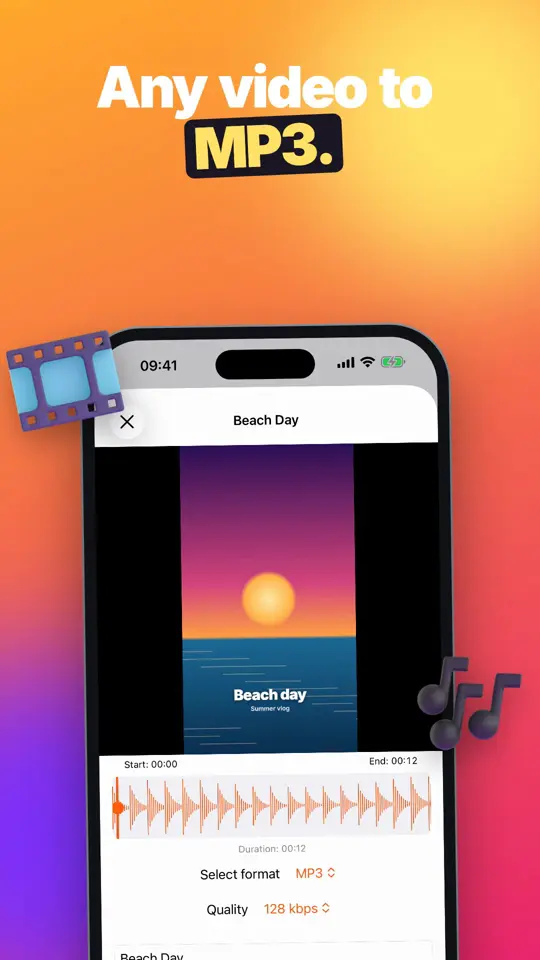
- Dra håndtakene Start og Slutt på lydkurven for å beholde bare den delen du trenger.
- Velg utformat under Velg format: M4A, MP3, WAV, CAF, AIFF, AIFC eller MP4. For MP3 velger du også bithastighet under Kvalitet.
- Konverter flere videoer fra biblioteket samtidig med Velg og Batch-konvertering.
Rediger det du har konvertert
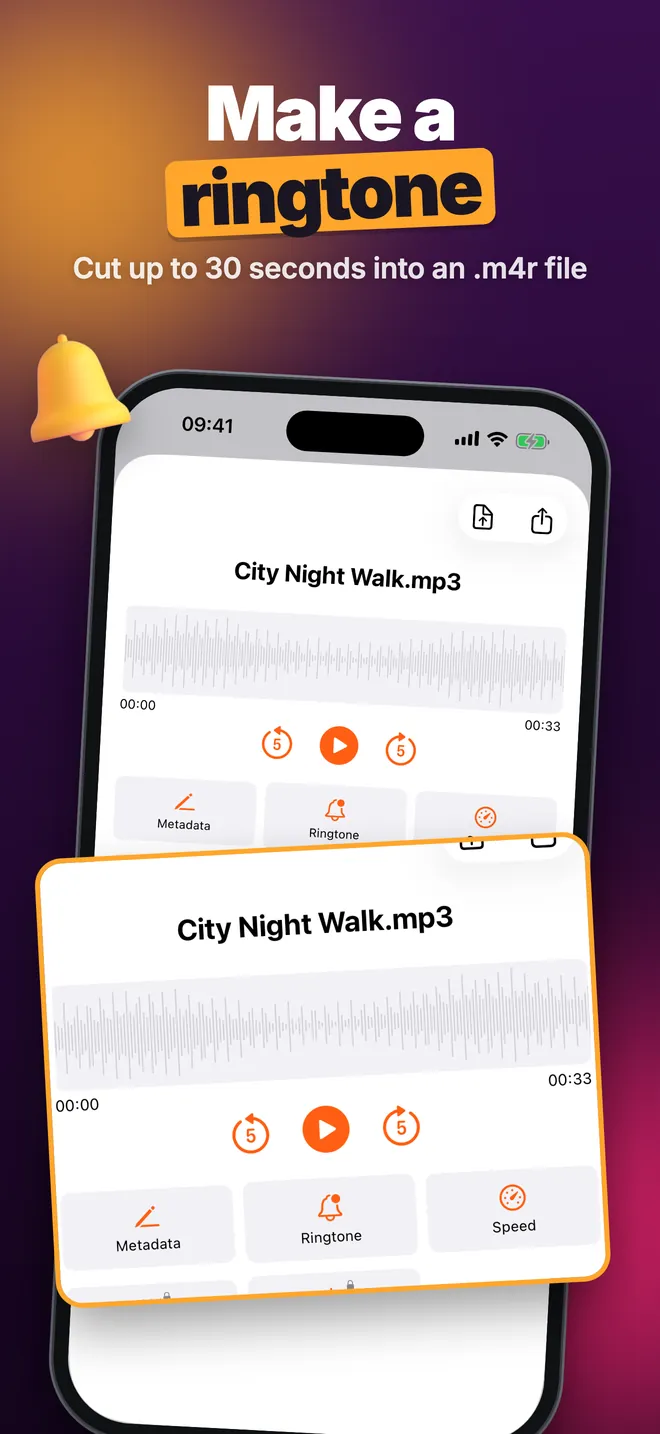
- Klipp et klipp på opptil 30 sekunder til en iPhone-ringetone (.m4r) med Lag ringetone.
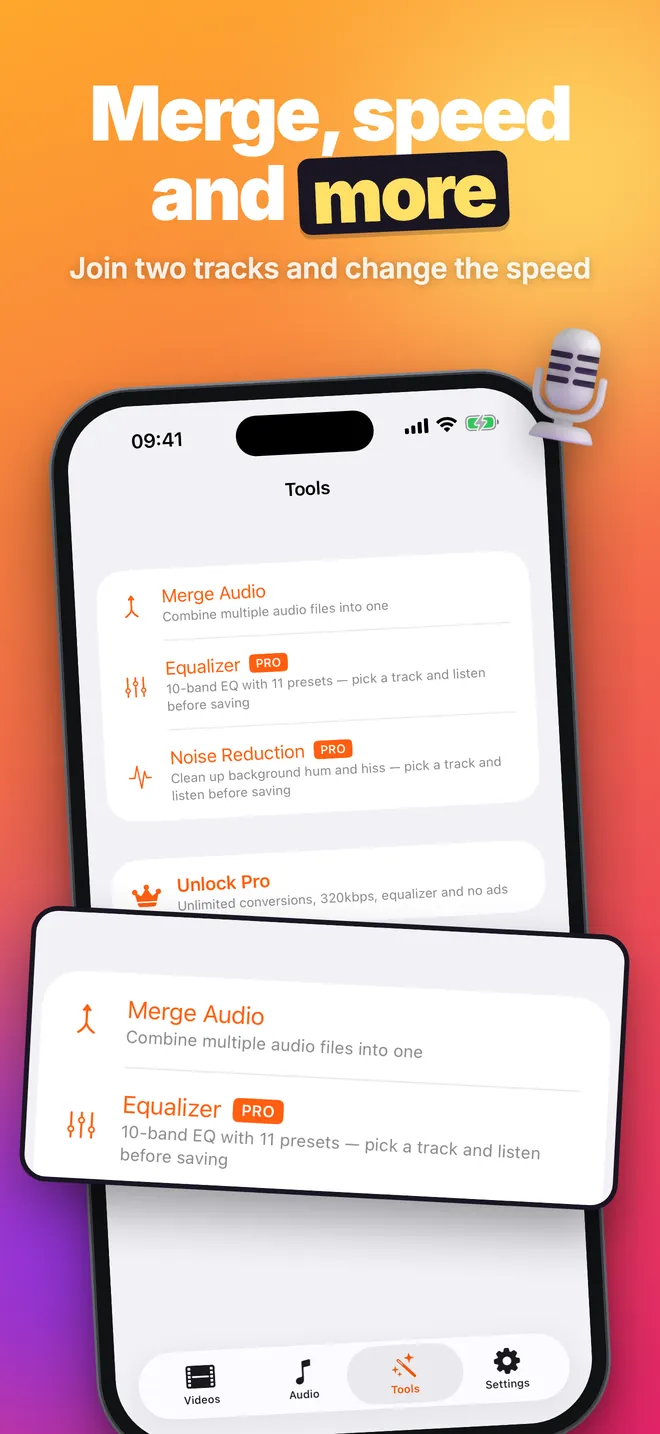
- Slå sammen klipp etter hverandre med Slå sammen lyd på fanen Verktøy.
- Senk eller øk hastigheten på en opptak fra 0,5x til 2,0x under Hastighet og tonehøyde, uten å endre tonehøyden.
- Sett Tittel, Artist og Album på M4A- og MP4-filer med Rediger metadata.
- Del enhver fil via AirDrop, Meldinger eller Mail, eller lagre en kopi i Filer eller iCloud Drive.
Hurtigstart
- Åpne appen og gå til fanen Videoer. Tillat tilgang til bilder hvis du vil se biblioteket ditt, eller trykk + for å velge en fil i stedet.
- Trykk på en video. Redigeringen åpnes med en avspiller og lydkurven til lyden.
- Dra trim-håndtakene hvis du bare vil ha en del av den.
- Velg et format under Velg format (MP3 med Kvalitet 128 kbps er et trygt valg for deling).
- Skriv et navn i Lydtittel og trykk Konverter til lyd.
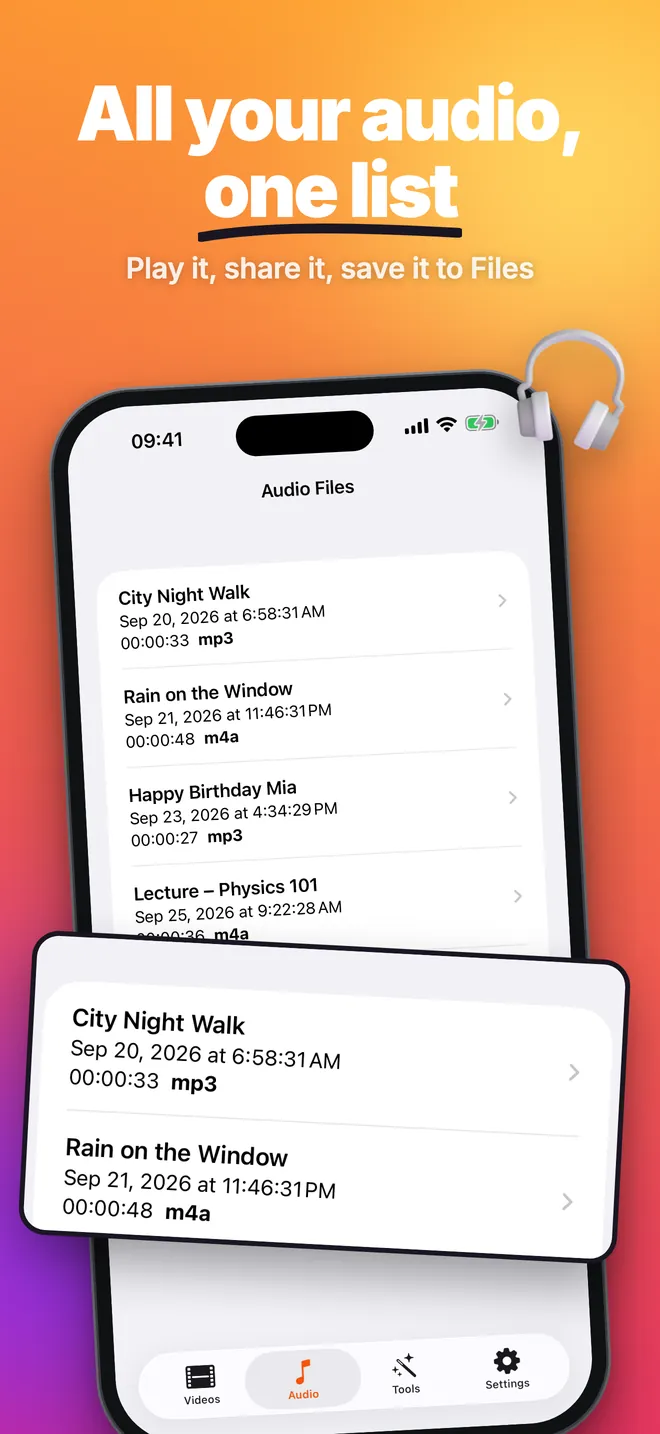
- Den ferdige filen åpnes på sin egen skjerm og ligger på fanen Lyd, hvor du kan spille, dele eller eksportere den.
Gratis, og hva Pro gir deg
Appen er gratis å laste ned og viser reklame. Den gratis versjonen gir deg 3 konverteringer om dagen fra redigeringen, MP3 på 64 eller 128 kbps, batcher på opptil 3 videoer, 1 ringetone om dagen, sammenslåing av 2 filer og hastighetskontrollen. Batch-konverteringer trekkes ikke fra de 3 daglige konverteringene.
En valgfri Pro-oppgradering (ukentlig, månedlig eller årlig abonnement, eller en engangslåst livstidsversjon) fjerner de daglige grensene og all reklame, og legger til MP3 på 192, 256 og 320 kbps, en Equalizer med 10 bånd og 11 forhåndsinnstillinger, et enkelt filter for Støyreduksjon, tonehøydeskift på opptil 12 halvtoner, sammenslåing av mer enn 2 filer med Crossfade (0,5 s), og coverbilde i metadata-redigeringen.
Personvern, bruk offline og tillatelser
Konvertering, trimming, sammenslåing, effekter og ringetoner kjører alt sammen på enheten din. Ingenting lastes opp, det finnes ingen konto, og appen har ingen egen server. Internett brukes bare for å vise reklame i den gratis versjonen og for kjøp i App Store. En video som kun ligger i iCloud-bilder, må lastes ned av iOS før den kan leses.
- Bilder: for å liste videoene dine og lese den du velger. Appen legger aldri til, redigerer eller sletter noe i biblioteket ditt. Uten den åpner +-knappen fortsatt filer fra Filer-appen.
- Varsler: spørres om når din første batch starter, kun for å fortelle deg når den er ferdig.
- Sporing: avgjør bare om reklamen i den gratis versjonen er personlig tilpasset. Hvis du sier nei, ser du fortsatt reklame, bare ikke personlig tilpasset.
Begrensninger og hvem den ikke er for
- Den laster ikke ned fra YouTube, TikTok, Instagram eller noen lenke. Den fungerer bare med filer som allerede er på enheten din.
- Den åpner det iOS selv kan åpne: MP4-, MOV- og M4V-video og vanlige lydfiler. MKV og de fleste AVI-filer åpnes ikke.
- Det finnes ingen FLAC-, OGG- eller AMR-utdata.
- Hver konvertering går gjennom et AAC-trinn (M4A) først, så WAV og 320 kbps gir ikke bedre kvalitet enn videoen hadde fra start.
- MP3-tagger kan ikke redigeres, og filer kan ikke slettes eller gis nytt navn inne i appen.
- Det er en app kun for iPhone og iPad: ingen Mac-, Apple Watch- eller Android-versjon.