
MyMP3 Converter: convierte el sonido de tus vídeos en archivos de audio
Convertidor de vídeo a MP3 y audio para iPhone y iPad
MyMP3 Converter sirve para quedarte solo con el sonido, sin el peso del vídeo entero: extrae el audio de un vídeo de tu iPhone o iPad y lo guarda como MP3, M4A, WAV, AIFF, AIFC, CAF o audio MP4. Vale igual para una clase, un ensayo o cualquier archivo de audio que necesites en un formato concreto.

¿Qué puedes hacer con ella?
Convertir
- Elige un vídeo de tu fototeca en la pestaña Vídeos, o toca + para abrir un vídeo o audio desde la app Archivos.
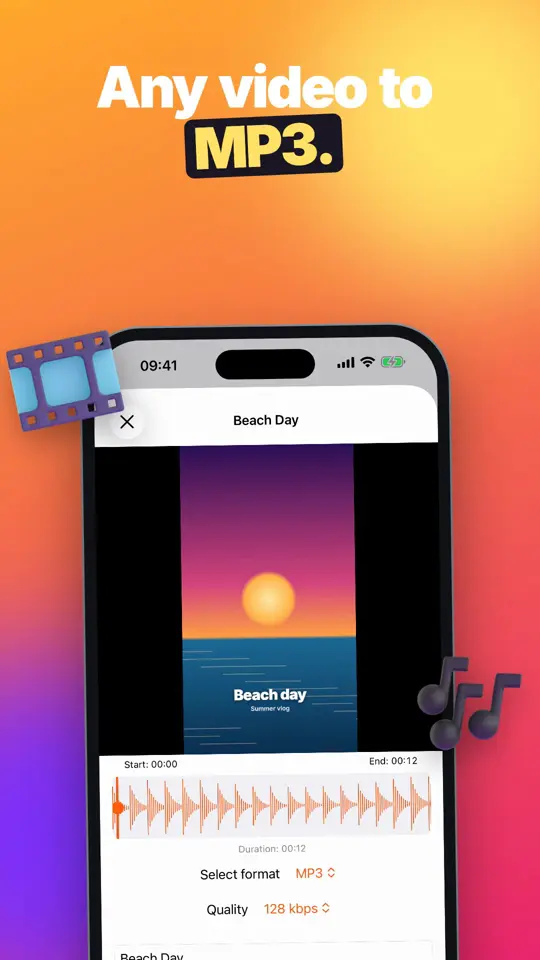
- Arrastra los tiradores Inicio y Fin sobre la forma de onda para quedarte solo con la parte que necesitas.
- Elige la salida en Seleccionar formato: M4A, MP3, WAV, CAF, AIFF, AIFC o MP4. Para MP3 también elige el bitrate en Calidad.
- Convierte varios vídeos de la fototeca de una vez con Seleccionar y Conversión por lotes.
Edita lo que has convertido
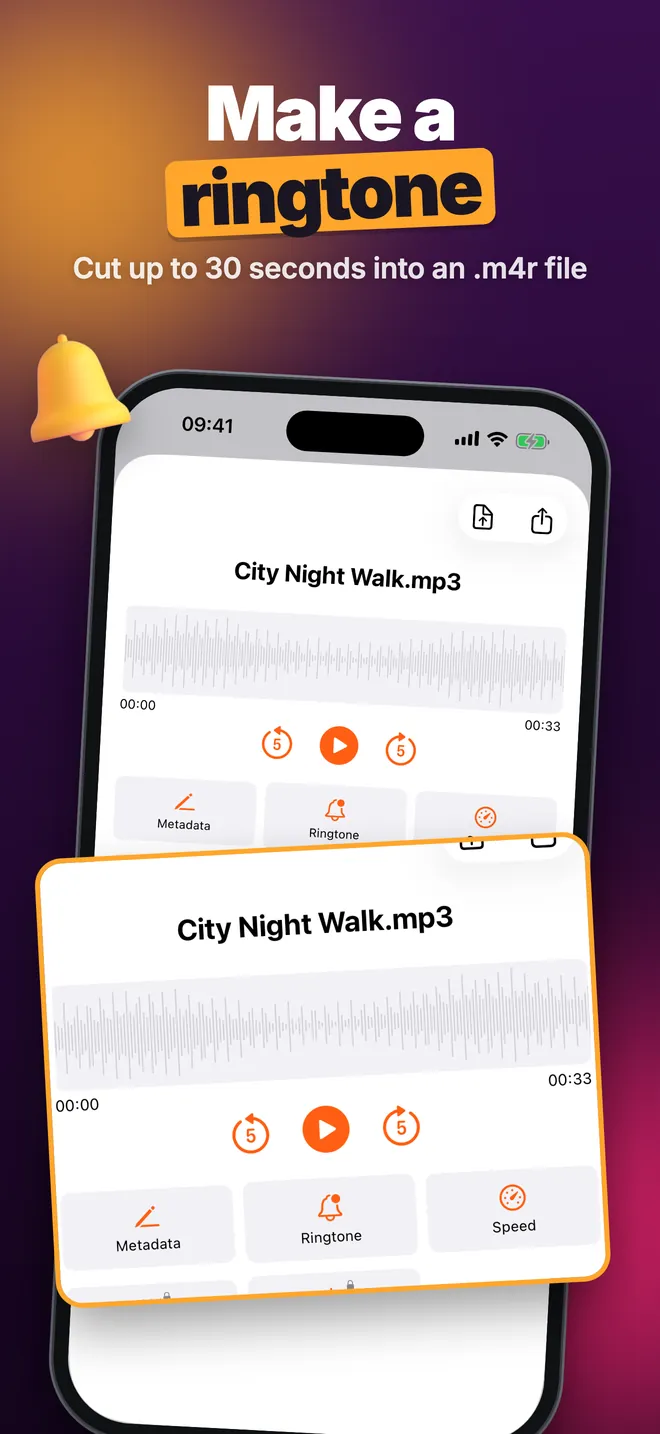
- Recorta un fragmento de hasta 30 segundos y conviértelo en tono de llamada para iPhone (.m4r) con el Creador de tonos.
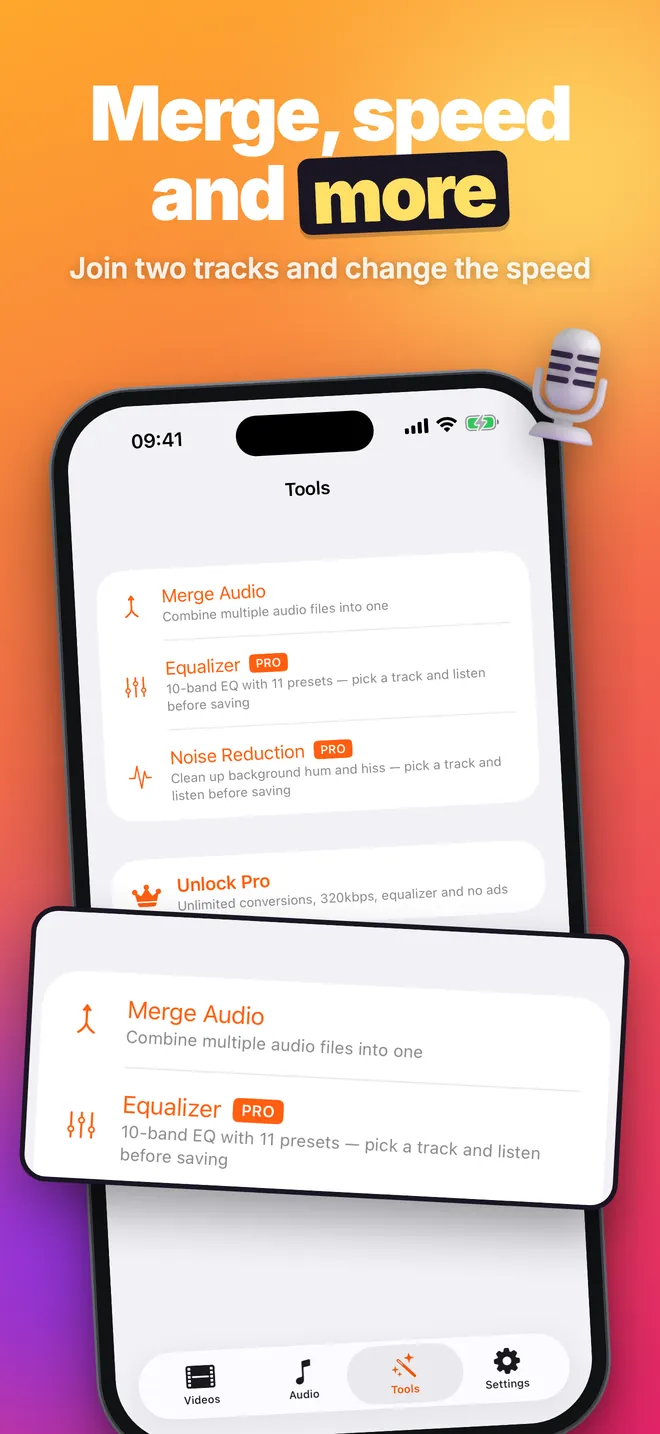
- Une clips uno tras otro con Unir audio en la pestaña Herramientas.
- Ralentiza o acelera una grabación de 0,5x a 2,0x en Velocidad y tono, sin cambiar el tono.
- Pon Título, Artista y Álbum en archivos M4A y MP4 con Editar metadatos.
- Comparte cualquier archivo por AirDrop, Mensajes o Mail, o guarda una copia en Archivos o iCloud Drive.
Inicio rápido
- Abre la app y ve a la pestaña Vídeos. Permite el acceso a las fotos si quieres ver tu fototeca, o toca + para elegir un archivo en su lugar.
- Toca un vídeo. Se abre el editor con un reproductor y la forma de onda de su sonido.
- Arrastra los tiradores de recorte si solo quieres una parte.
- Elige un formato en Seleccionar formato (MP3 con Calidad de 128 kbps es una opción segura para compartir).
- Escribe un nombre en Título de audio y toca Convertir a audio.
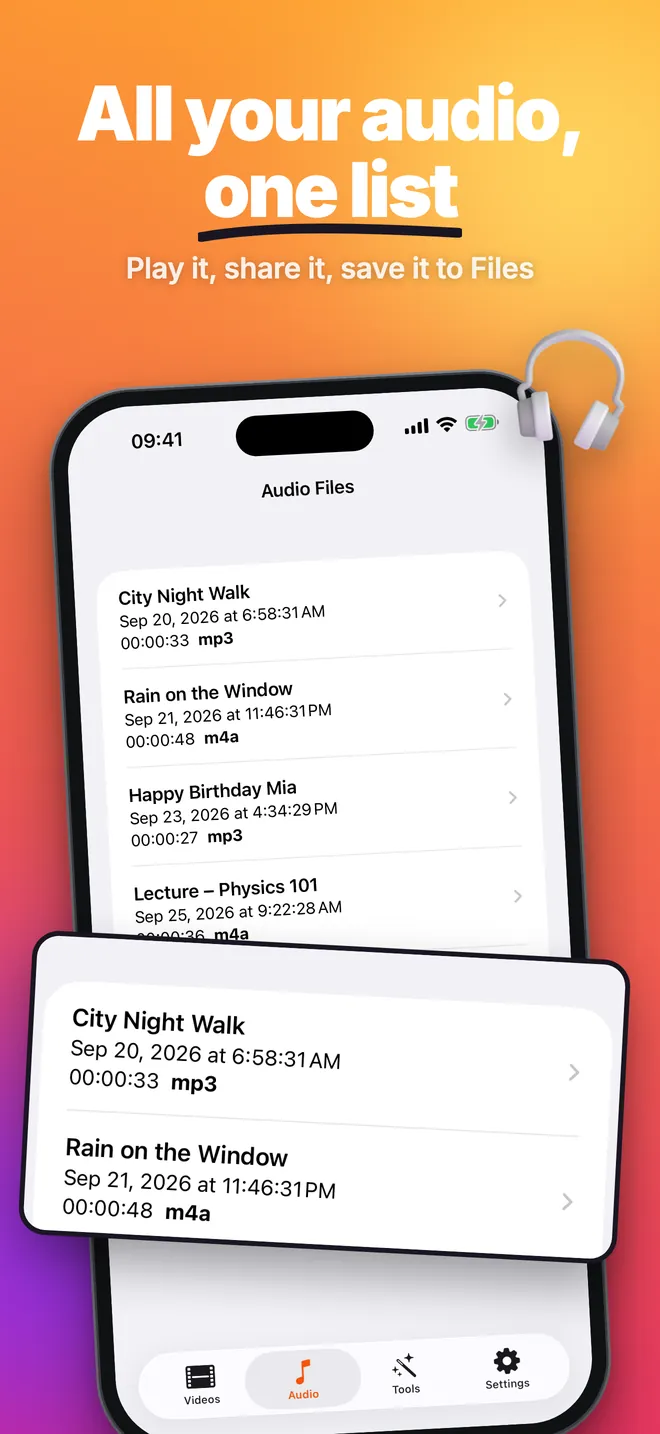
- El archivo terminado se abre en su propia pantalla y se guarda en la pestaña Audio, desde donde puedes reproducirlo, compartirlo o exportarlo.
Gratis, y lo que añade Pro
La app es gratis para descargar y muestra anuncios. La versión gratuita te da 3 conversiones al día desde el editor, MP3 a 64 o 128 kbps, lotes de hasta 3 vídeos, 1 tono de llamada al día, unión de 2 archivos y el control de velocidad. Las conversiones por lotes no cuentan para las 3 conversiones diarias, así que si lo que necesitas es mover vídeos enteros, por ahí no gastas tu cupo.
Pro (semanal, mensual, anual, o un pago único de por vida) quita los límites diarios y los anuncios, y suma MP3 a 192, 256 y 320 kbps, un Ecualizador de 10 bandas con 11 preajustes, Reducción de ruido, cambio de tono de hasta 12 semitonos, unión de más de 2 archivos con Fundido encadenado (0,5 s) y carátula en el editor de metadatos. Si solo conviertes de vez en cuando, la gratuita cubre de sobra; Pro se nota cuando ya has gastado tus 3 conversiones del día dos veces en la misma semana.
Privacidad, uso sin conexión y permisos
Convertir, recortar, unir, aplicar efectos y crear tonos de llamada, todo funciona en tu dispositivo. No se sube nada, no hay cuenta y la app no tiene servidor propio. Internet solo se usa para cargar anuncios en la versión gratuita y para las compras de la App Store. Un detalle a tener en cuenta: un vídeo que solo está en iCloud Fotos tiene que descargarlo iOS antes de que la app pueda leerlo, y con datos móviles y un vídeo largo eso tarda.
- Fotos: para listar tus vídeos y leer el que elijas, nada más. La app nunca añade, edita ni borra nada de tu fototeca, y si no quieres darlo, el botón + sigue abriendo archivos desde la app Archivos.
- Notificaciones: se pide al iniciar tu primer lote, solo para avisarte cuando termine.
- Seguimiento: solo decide si los anuncios de la versión gratuita están personalizados. Dices que no y sigues viendo anuncios igual, solo que menos ajustados a ti.
Límites y para quién no es
- No descarga de YouTube, TikTok, Instagram ni de ningún enlace. Si buscas eso, no es esta app: solo funciona con archivos que ya están en tu dispositivo.
- Abre lo que iOS puede abrir: vídeo MP4, MOV y M4V y los formatos de audio habituales. Un MKV, por ejemplo, no se abre.
- No hay salida en FLAC, OGG ni AMR.
- Toda conversión pasa primero por un paso AAC (M4A), así que WAV y 320 kbps no añaden calidad que el vídeo nunca tuvo.
- Las etiquetas MP3 no se pueden editar, y los archivos no se pueden borrar ni renombrar dentro de la app.
- Es una app solo para iPhone y iPad: no hay versión para Mac, Apple Watch ni Android.
Guías de MyMP3 Converter
Preguntas sobre MyMP3 Converter
¿MyMP3 Converter es gratis?
¿Puede convertir un enlace de YouTube a MP3?
¿Funciona sin conexión a internet?
¿Funciona en iPad?
¿Dónde se guardan mis archivos convertidos?
También te puede interesar
 iSpeaker CleanerSonido para expulsar agua y tonos de prueba de altavoz para iPhone y iPad
  PipeMasterCalculadora para doblar tubo conduit, para electricistas y aprendices
  DuctCalcDuctulador HVAC: medida del conducto según caudal y pérdida de carga
  E6B CalcComputador de vuelo E6B digital para alumnos y pilotos privados