MyMP3 Converter:動画の音をそのまま音声ファイルに
iPhone・iPad用の動画→MP3変換・音声変換アプリ
MyMP3 Converterは、iPhoneやiPadの動画から音声だけを取り出し、MP3、M4A、WAV、AIFF、AIFC、CAF、MP4オーディオとして保存するアプリです。何本か動画を変換してみたが、コンサートや講義、リハーサルを撮影して音だけが欲しい人、特定の形式の音声ファイルが必要な人に向いています。

パソコンで見ていますか?スマホのカメラで読み取るとインストールできます。
★ 4.6 (29) バージョン 2.7.0 更新日 2026-09-16iOS 16.6 以降が必要価格 無料
このアプリでできること
変換
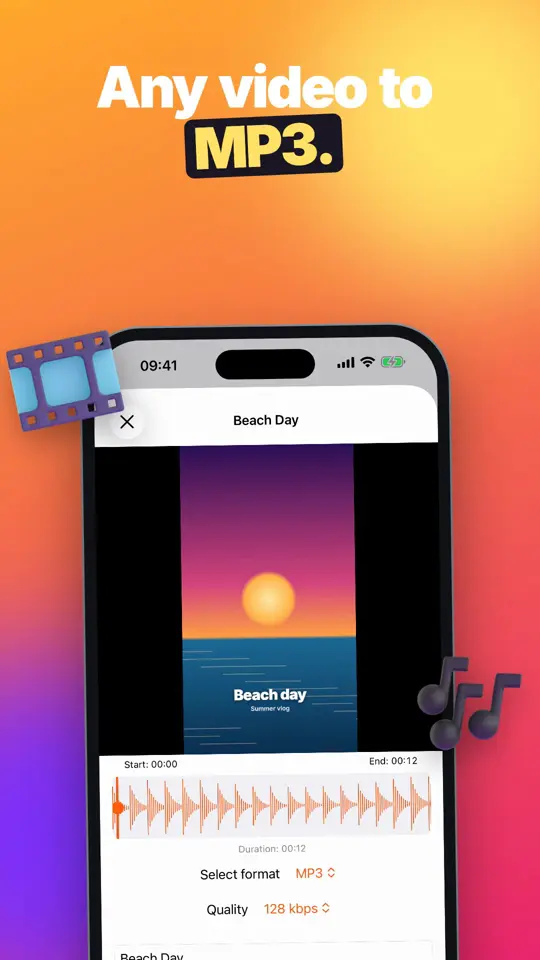
- ビデオタブでフォトライブラリの動画を選ぶか、+をタップしてFilesアプリから動画や音声ファイルを開く。
- 波形の開始と終了のハンドルをドラッグして、必要な部分だけ残す。
- 形式を選択で出力形式を選ぶ:M4A、MP3、WAV、CAF、AIFF、AIFCまたはMP4。MP3の場合は音質でビットレートも選ぶ。
- 選択とバッチ変換で、ライブラリの複数の動画を一度に変換する。
変換後の編集
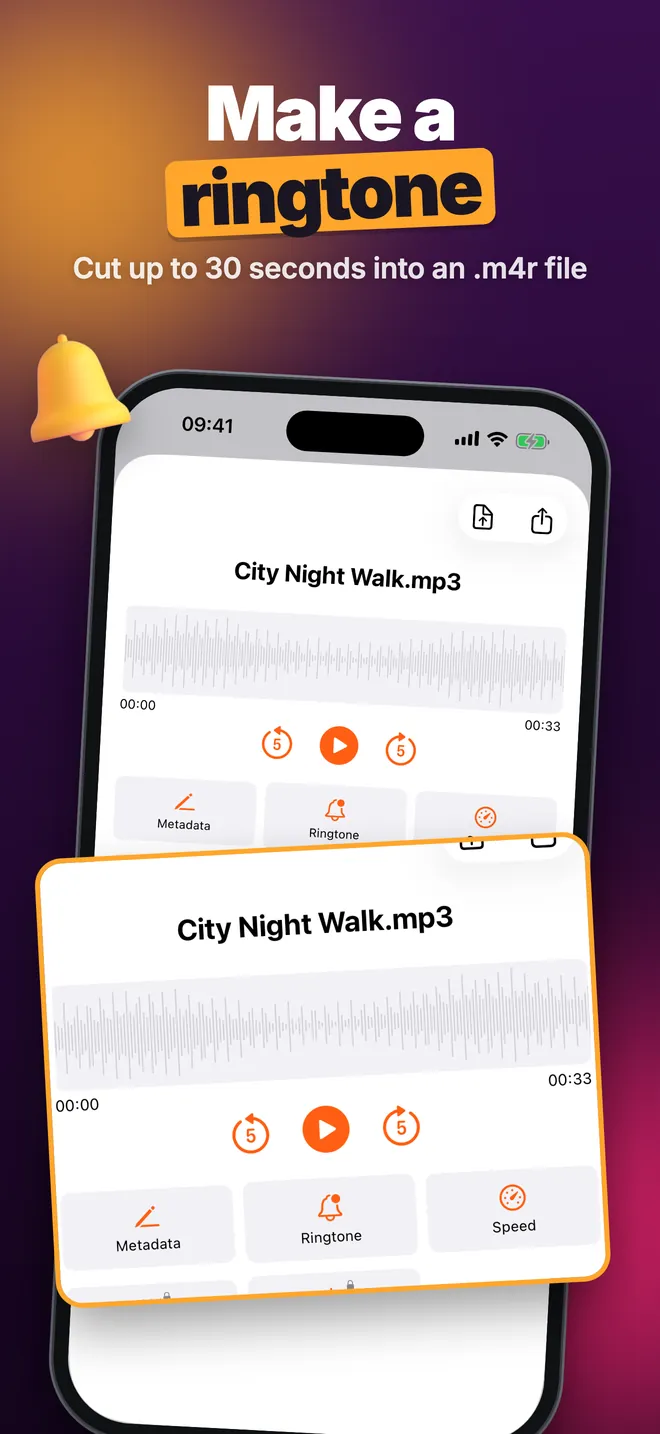
- 着信音を作成で最大30秒のクリップを切り出し、iPhoneの着信音(.m4r)にする。
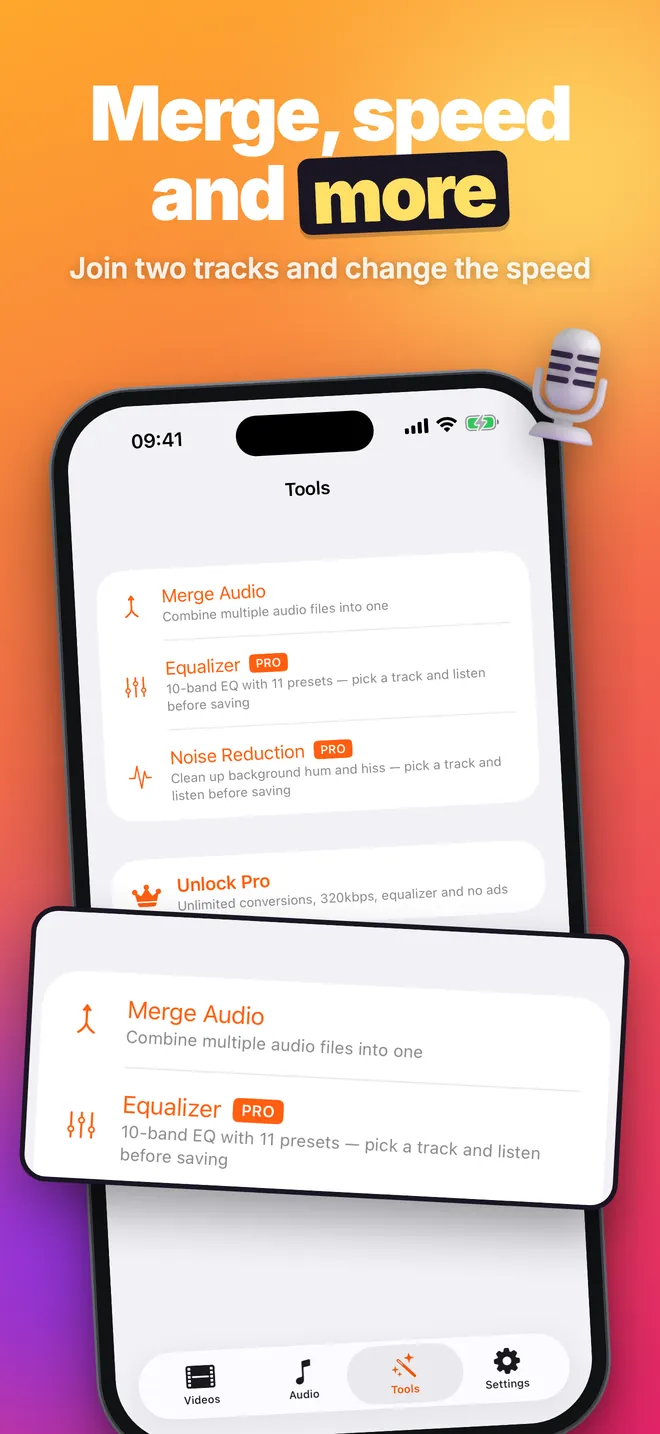
- ツールタブのオーディオを結合するでクリップを順番に連結する。
- スピードとピッチで録音を0.5倍から2.0倍まで遅く・速くする。ピッチは変わらない。
- メタデータの編集でM4AとMP4ファイルのタイトル、アーティスト、アルバムを設定する。
- AirDrop、メッセージ、メールでファイルを共有するか、FilesやiCloud Driveにコピーを保存する。
クイックスタート
- アプリを開き、ビデオタブへ。ライブラリを見るなら写真へのアクセスを許可、ファイルを選ぶなら+をタップ。
- 動画をタップ。プレーヤーと音の波形を持つエディタが開く。
- 一部だけ使うならトリミングハンドルをドラッグする。
- 形式を選択で形式を決める(共有向けにはMP3の音質128kbpsが手堅い)。
- オーディオ タイトルに名前を入力し、オーディオに変換をタップ。
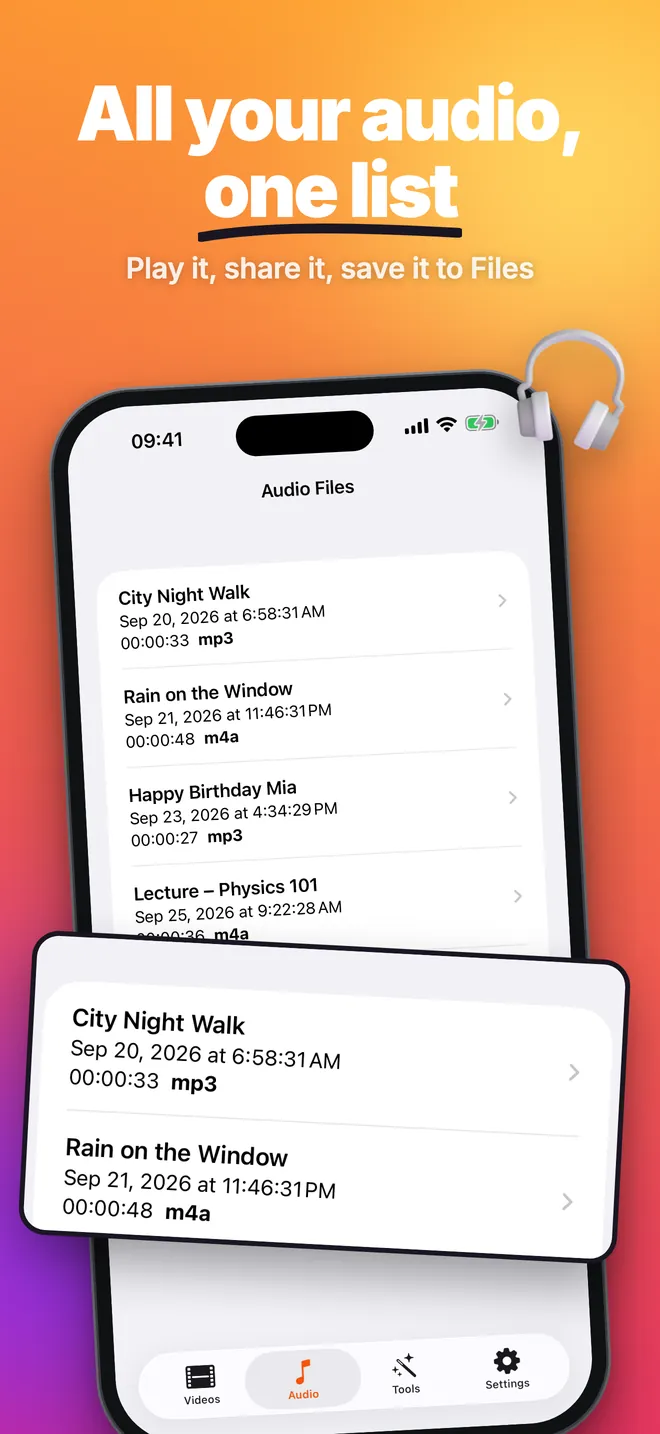
- 完成したファイルは専用画面で開き、音声タブに保存される。そこから再生・共有・書き出しができる。
無料版とPro版でできること
アプリは無料でダウンロードでき、広告が表示される。無料版ではエディタから1日3回の変換、MP3は64または128kbps、最大3本のバッチ変換、着信音は1日1回、2ファイルの結合、速度調整が使える。バッチ変換は1日3回の変換回数にはカウントされない。
有料のPro版(週間・月間・年間のサブスクリプション、または一度限りの永久解除)にすると、1日の上限とすべての広告がなくなり、MP3の192・256・320kbps、11プリセット付き10バンドイコライザ、簡易的なノイズリダクションフィルタ、最大12半音のピッチシフト、クロスフェード (0.5秒)による3ファイル以上の結合、メタデータへのカバーアート追加が可能になる。
プライバシー、オフライン利用、権限
変換、トリミング、結合、エフェクト、着信音作成はすべて端末上で行われる。アップロードは一切なく、アカウントも不要で、アプリ独自のサーバーも持たない。インターネットは無料版の広告表示とApp Storeでの購入にのみ使われる。iCloudフォトにしかない動画は、読み込む前にiOSがダウンロードする必要がある。
- 写真:ライブラリの動画一覧表示と選んだ動画の読み込みに使う。ライブラリの内容を追加・編集・削除することはない。許可しなくても、+ボタンからFilesアプリのファイルは開ける。
- 通知:最初のバッチ変換を開始したときに確認され、完了を知らせる目的だけに使う。
- トラッキング:無料版の広告をパーソナライズするかどうかだけを決める。拒否しても広告は表示されるが、パーソナライズはされない。
制限事項と向いていない使い方
- YouTube、TikTok、Instagramなどのリンクからダウンロードすることはない。端末上に既にあるファイルだけを扱う。
- iOSが開ける形式のみ対応:MP4、MOV、M4V動画と一般的な音声ファイル。MKVとほとんどのAVIファイルは開けない。
- FLAC、OGG、AMRでの出力はない。
- すべての変換はまずAAC(M4A)の段階を通るため、WAVや320kbpsにしても元の動画にない音質は加わらない。
- MP3タグは編集できず、アプリ内でファイルを削除・リネームすることもできない。
- iPhoneとiPad専用アプリ:Mac、Apple Watch、Android版はない。
MyMP3 Converter の使い方ガイド
iPhone動画をMP3に変換する方法(必要な部分だけ残す)MyMP3 Converterを開き、ビデオタブで動画をタップ、形式を選択でMP3を選び、音質で128kbpsを選んでオーディオに変換をタップする。数秒後にMP3が音声タブに出来上がり、そこから共有したりFilesに保存できる。動画からiPhoneの着信音を作る方法動画を音声に変換し、音声タブでファイルを開いて着信音をタップ、最大30秒を選んで着信音 (.m4r) としてエクスポートをタップする。.m4rをFilesに保存し、GarageBandでインストールする。iOSはアプリ自体に着信音を設定させないため。iPhoneで複数の動画を一度にMP3に変換する方法ビデオタブで選択をタップし、動画にチェックを入れて変換ボタンをタップ、フォーマット(MP3なら音質も)を選んで確定する。各動画は音声タブでそれぞれ独立した音声ファイルになる。無料版は1バッチにつき最大3本、Proは無制限。iPhoneやiPadでボイスメモをMP3に変換する方法ボイスメモの録音をFilesアプリに保存し、MyMP3 Converterのビデオタブで+をタップしてそのファイルを選び、形式を選択でMP3(またはWAV)を選んでオーディオに変換をタップする。MP3は音声タブに現れ、メールやアップロードにそのまま使える。128と320kbps、どのMP3ビットレートを選ぶべきか、ファイルサイズはどう変わるか128kbpsのMP3は1分あたり0.96MB、320kbpsは1分あたり2.40MBで、約2.5倍の差がある。会話や携帯動画から取り出した音声には128kbpsで十分で、320kbpsは元の音源が良く、誰かがそれを求める場合にだけ意味を持つ。iPhoneで2つの音声ファイルを結合する方法ツールタブを開きオーディオを結合するをタップ、ファイルの追加で2つのファイルを追加し、正しい順番にドラッグしてマージをタップする。1本目のあと2本目が再生される1つのM4Aができ、音声リストに保存され、いつでも書き出せる。iPhoneで音声ファイルを遅く・速くする方法音声タブでファイルを開き速度をタップ、速度スライダーを0.5倍から2.0倍の間で動かして適用して保存をタップする。ピッチはそのままで新しい速さのコピーが作られ、元のファイルはそのまま残る。iPhoneで曲のタイトル・アーティスト・カバーアートを編集する方法ファイルを変換するか、アプリ内の既存ファイルを選び、音声タブで開いてメタデータをタップ。タイトル、アーティスト、アルバムを入力してメタデータの保存をタップする。これはM4AとMP4ファイルで使え、アートワークの追加にはProが必要。iPhoneで録音のバックグラウンドノイズを除去する方法音声タブで変換済みのファイルを開き、NRをタップ。強度スライダーを動かしてNRでプレビューするで確認し、NRを適用して保存をタップする。これは低いハムノイズと高いヒスノイズを抑える固定フィルタで、話し声や交通音、混ざった音楽は除去できない。iPhoneで音声ファイルをトリミング・切り取りする方法は?ビデオタブの+で音声ファイルを取り込み、波形上の開始と終了ハンドルをドラッグして必要な部分だけ残し、形式を選んでオーディオに変換をタップする。切り取った部分は新しいファイルとして保存され、着信音のような30秒の制限はない。iPhoneの画面収録から音声を抽出する方法画面収録はPhotosに普通の動画として入るので、ビデオタブで撮った他の動画と並んで出てくる。その収録をタップし、開始と終了をドラッグしてControl Centerを開いた分を外し、MP3かM4Aを選んでオーディオに変換をタップする。ボイスメモをiPhoneの着信音にする方法ボイスメモアプリからFilesに保存し、MyMP3 Converterに読み込んで音声タブで開き、着信音をタップして着信音 (.m4r) としてエクスポートで30秒までを書き出す。最後の一歩はGarageBandがやる。アプリ単独で着信音の一覧に追加する方法はiOSにないからだ。iPhoneでWAVをMP3に変換する方法ビデオタブで+をタップし、Filesアプリ内のWAVを選び、形式を選択はMP3のまま、音質で64か128kbpsを選んでオーディオに変換をタップする。試した3分30秒のWAVは60.48MBから3.36MBになった。
MyMP3 Converter に関する質問
MyMP3 Converterは無料ですか?
はい、無料でダウンロードでき、広告が表示されます。無料利用ではエディタからの変換が1日3回、MP3は最大128kbps、バッチは3本、着信音は1日1回、結合は2ファイルまで使えます。Proはこれらの上限と広告をなくします。
YouTubeのリンクをMP3に変換できますか?
できません。リンクを入れる欄はなく、アプリは何もダウンロードしません。すでにフォトライブラリやFilesアプリにある動画・音声ファイルを変換します。
インターネット接続がなくても使えますか?
変換そのものはiPhoneやiPad上で行われるので使えます。無料版の広告表示にはインターネットが必要で、Proの購入・復元にはApp Storeへの接続が必要です。
iPadでも使えますか?
はい。iOS 16.6以降で動くiPhone・iPad共用アプリで、iPadではどの向きでも使えます。
変換したファイルはどこに保存されますか?
アプリ内の音声タブの音声ファイルに新しい順で並びます。他の場所で使うにはファイルを開き、共有ボタンまたは書き出しボタンでFilesやiCloud Driveにコピーを保存してください。