
MyMP3 Converter: transforme o som dos seus vídeos em arquivos de áudio
Conversor de vídeo para MP3 e de áudio para iPhone e iPad
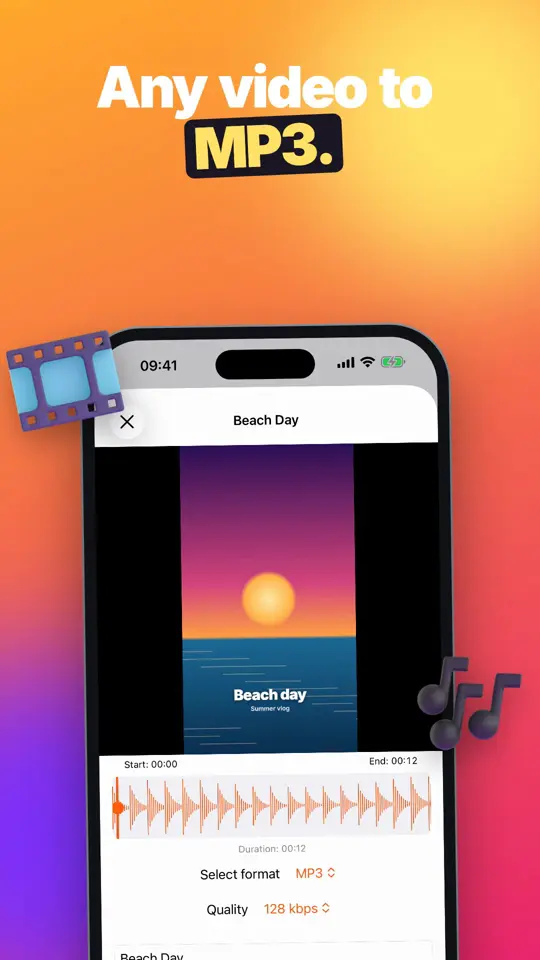
O MyMP3 Converter retira o áudio de um vídeo do seu iPhone ou iPad e salva como MP3, M4A, WAV, AIFF, AIFC, CAF ou áudio MP4. É para quem filmou um show, uma aula ou um ensaio e só quer o som, e para quem precisa de um arquivo de áudio num formato específico.

O que você pode fazer com ele?
Converter
- Escolha um vídeo da sua biblioteca de fotos na aba Vídeos, ou toque em + para abrir um vídeo ou áudio do app Arquivos.
- Arraste as alças Início e Fim na forma de onda para manter só a parte que precisa.
- Escolha a saída em Selecione o formato: M4A, MP3, WAV, CAF, AIFF, AIFC ou MP4. Para MP3 você também escolhe o bitrate em Qualidade.
- Converta vários vídeos da biblioteca de uma vez com Selecionar e Conversão em lote.
Edite o que você converteu
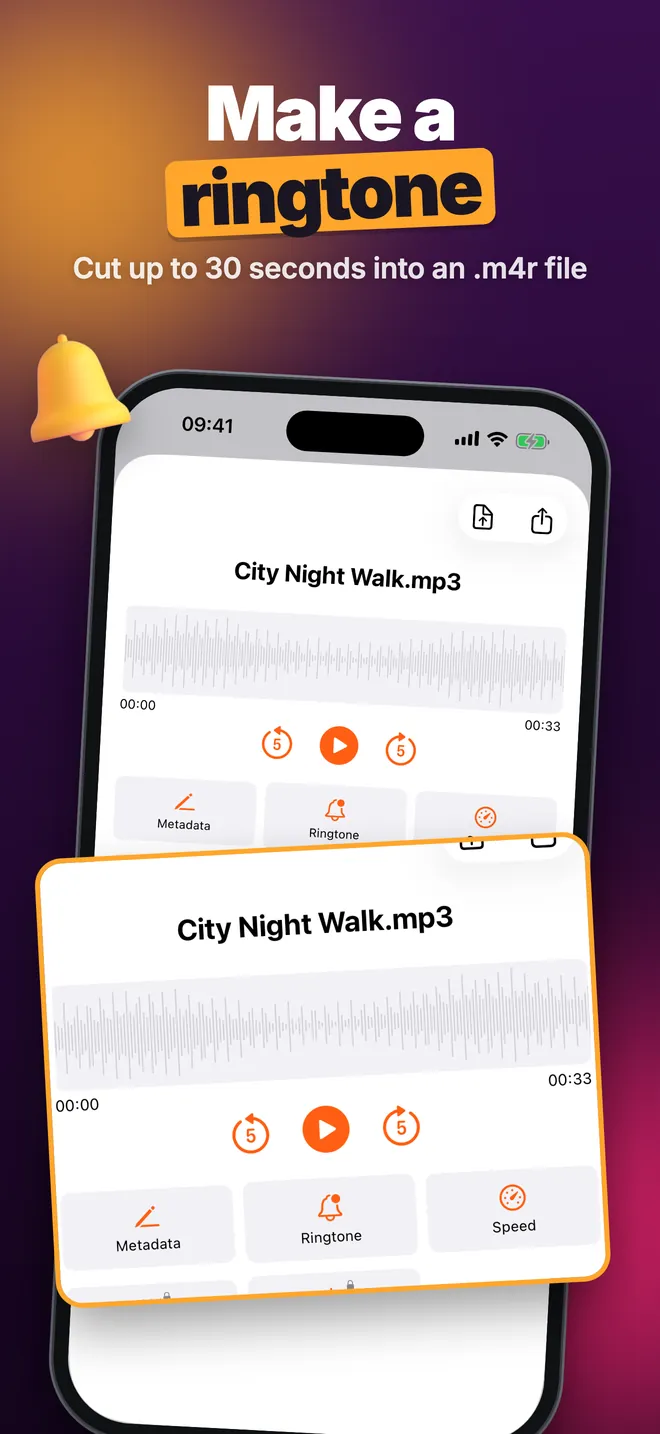
- Corte um trecho de até 30 segundos e transforme num toque de iPhone (.m4r) com o Criador de toques.
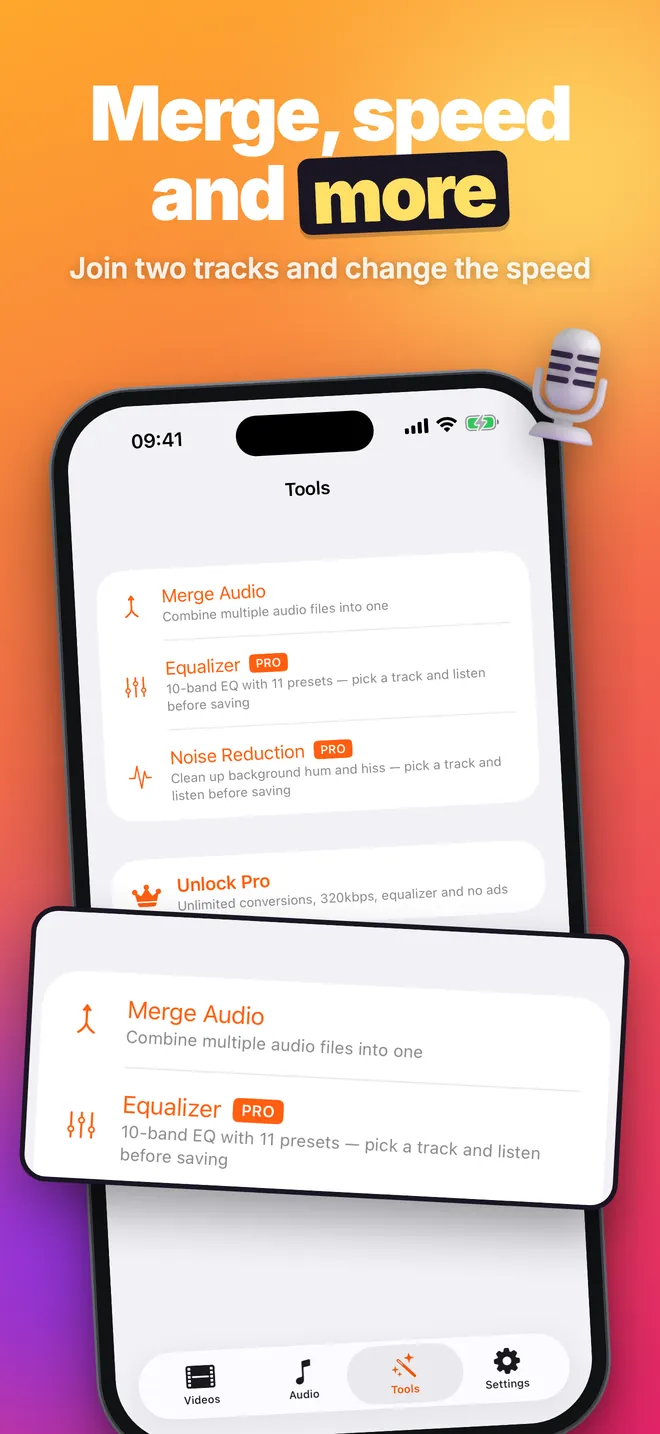
- Junte trechos um após o outro com Juntar áudio na aba Ferramentas.
- Deixe uma gravação mais lenta ou mais rápida, de 0,5x a 2,0x, em Velocidade e tom, sem mudar o tom.
- Defina Título, Artista e Álbum em arquivos M4A e MP4 com Editar metadados.
- Compartilhe qualquer arquivo por AirDrop, Mensagens ou Mail, ou salve uma cópia em Arquivos ou no iCloud Drive.
Começando
- Abra o app e vá até a aba Vídeos. Permita o acesso às fotos se quiser ver sua biblioteca, ou toque em + para escolher um arquivo.
- Toque num vídeo. O editor abre com um player e a forma de onda do seu som.
- Arraste as alças de corte se quiser só uma parte dele.
- Escolha um formato em Selecione o formato (MP3 com Qualidade de 128 kbps é uma escolha segura para compartilhar).
- Digite um nome em Título de áudio e toque em Converter para áudio.
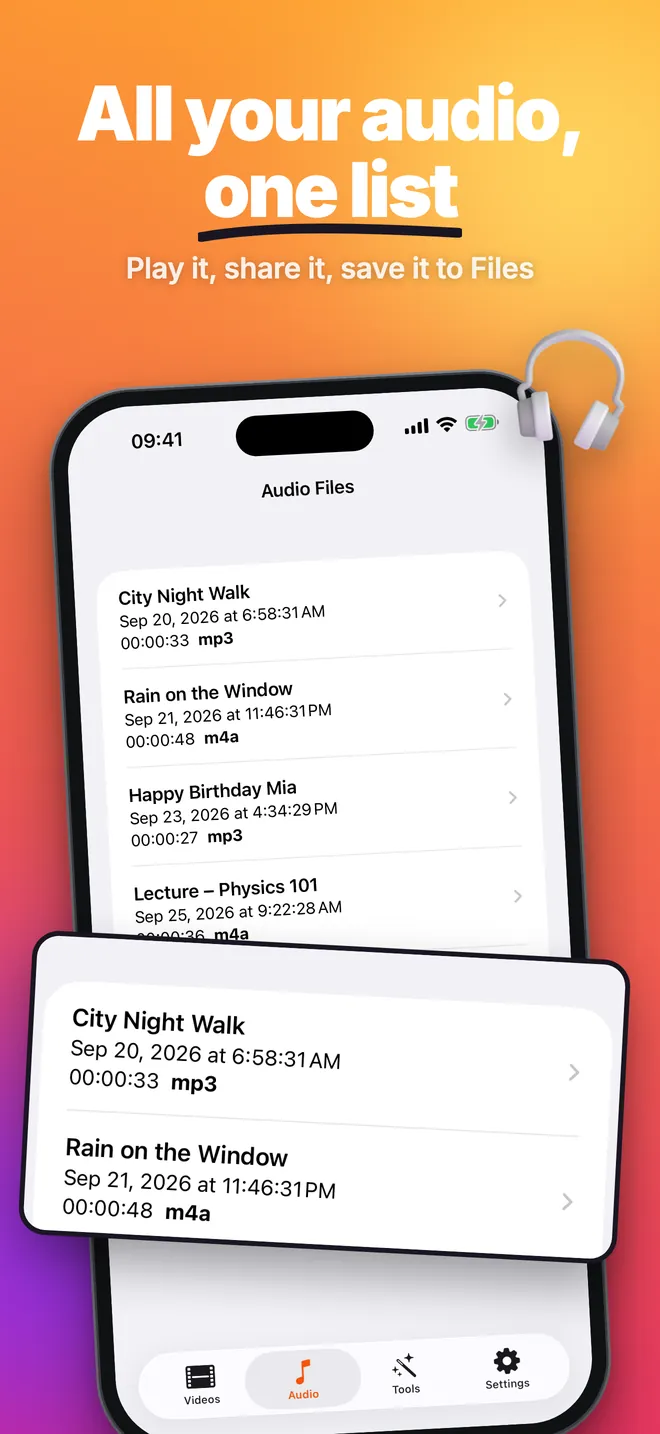
- O arquivo pronto abre na sua própria tela e fica guardado na aba Áudio, de onde você pode reproduzi-lo, compartilhá-lo ou exportá-lo.
Grátis, e o que o Pro adiciona
O app é grátis para baixar e mostra anúncios. A versão grátis dá 3 conversões por dia pelo editor, MP3 a 64 ou 128 kbps, lotes de até 3 vídeos, 1 toque por dia, junção de 2 arquivos e o controle de velocidade. Conversões em lote não contam nas 3 conversões diárias.
Um upgrade Pro opcional (assinatura semanal, mensal ou anual, ou um desbloqueio vitalício único) remove os limites diários e todos os anúncios, e adiciona MP3 a 192, 256 e 320 kbps, um Equalizador de 10 bandas com 11 predefinições, um filtro simples de Redução de ruído, mudança de tom de até 12 semitons, junção de mais de 2 arquivos com Transição suave (0,5 s), e capa nos metadados.
Privacidade, uso offline e permissões
Converter, cortar, juntar, aplicar efeitos e criar toques, tudo roda no seu aparelho. Nada é enviado, não há conta e o app não tem servidor próprio. A internet só é usada para carregar anúncios na versão grátis e para compras na App Store. Um vídeo que só existe no iCloud Fotos precisa ser baixado pelo iOS antes de poder ser lido.
- Fotos: para listar seus vídeos e ler o que você escolher. O app nunca adiciona, edita ou apaga nada na sua biblioteca. Sem essa permissão, o botão + ainda abre arquivos do app Arquivos.
- Notificações: pedidas quando seu primeiro lote começa, só para avisar quando ele terminar.
- Rastreamento: só decide se os anúncios da versão grátis são personalizados. Se você disser não, ainda verá anúncios, só que não personalizados.
Limites e para quem não é indicado
- Não baixa do YouTube, TikTok, Instagram ou de nenhum link. Só funciona com arquivos que já estão no seu aparelho.
- Abre o que o iOS consegue abrir: vídeo MP4, MOV e M4V e os formatos de áudio comuns. MKV e a maioria dos arquivos AVI não abrem.
- Não gera saída em FLAC, OGG ou AMR.
- Toda conversão passa primeiro por uma etapa AAC (M4A), então WAV e 320 kbps não acrescentam qualidade que o vídeo nunca teve.
- As tags de MP3 não podem ser editadas, e os arquivos não podem ser apagados ou renomeados dentro do app.
- É um app só para iPhone e iPad: não há versão para Mac, Apple Watch ou Android.
Guias do MyMP3 Converter
Perguntas sobre o MyMP3 Converter
O MyMP3 Converter é grátis?
Ele converte um link do YouTube para MP3?
Funciona sem conexão com a internet?
Funciona no iPad?
Onde ficam salvos os arquivos convertidos?
Você também pode gostar
 iSpeaker CleanerSom de expulsão de água e tons de teste de alto-falante para iPhone e iPad
  PipeMasterCalculadora de curvas de eletroduto para eletricistas e aprendizes
  DuctCalcDuctulator para instaladores de HVAC: duto por CFM e perda de carga
  E6B CalcComputador de voo E6B digital para alunos e pilotos privados