
MyMP3 Converter: videolarınızın sesini ses dosyasına dönüştürün
iPhone ve iPad için video-mp3 ve ses dönüştürücü
MyMP3 Converter, iPhone veya iPad'inizdeki bir videonun sesini çıkarıp MP3, M4A, WAV, AIFF, AIFC, CAF veya MP4 ses dosyası olarak kaydeder. Bir konser, bir ders veya bir prova çeken ve sadece sesini isteyen herkes için, ayrıca belirli bir formatta ses dosyasına ihtiyaç duyan herkes için uygundur.

Ne yapabilirsiniz?
Dönüştür
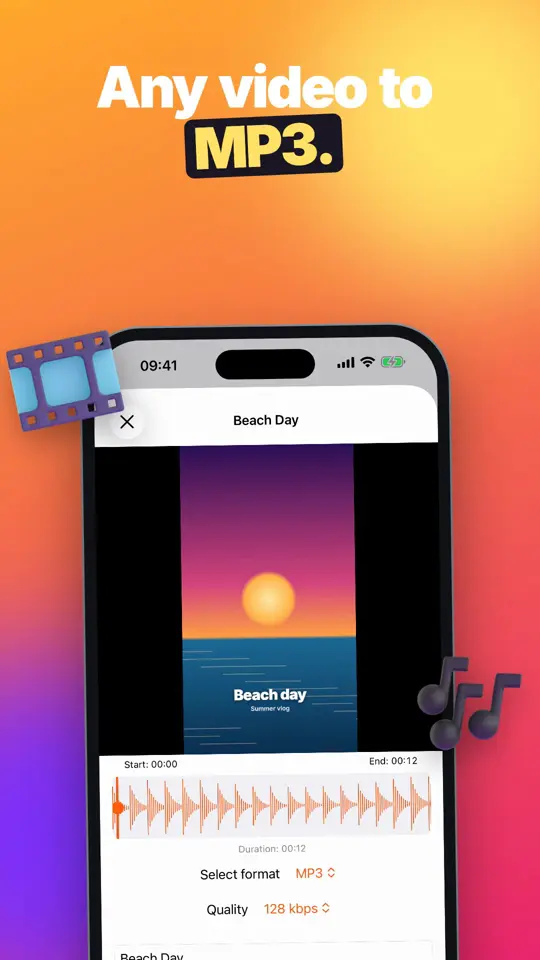
- Videolar sekmesinden fotoğraf kitaplığınızdan bir video seçin, ya da Dosyalar uygulamasından bir video veya ses dosyası açmak için + simgesine dokunun.
- İhtiyacınız olan bölümü tutmak için dalga formundaki Başlat ve Son tutamaçlarını sürükleyin.
- Format seç ekranında çıkışı belirleyin: M4A, MP3, WAV, CAF, AIFF, AIFC veya MP4. MP3 için Kalite altından bit hızını da seçersiniz.
- Seçiniz ve Toplu Dönüşüm ile kitaplıktaki birden fazla videoyu bir seferde dönüştürün.
Dönüştürdüğünüzü düzenleyin
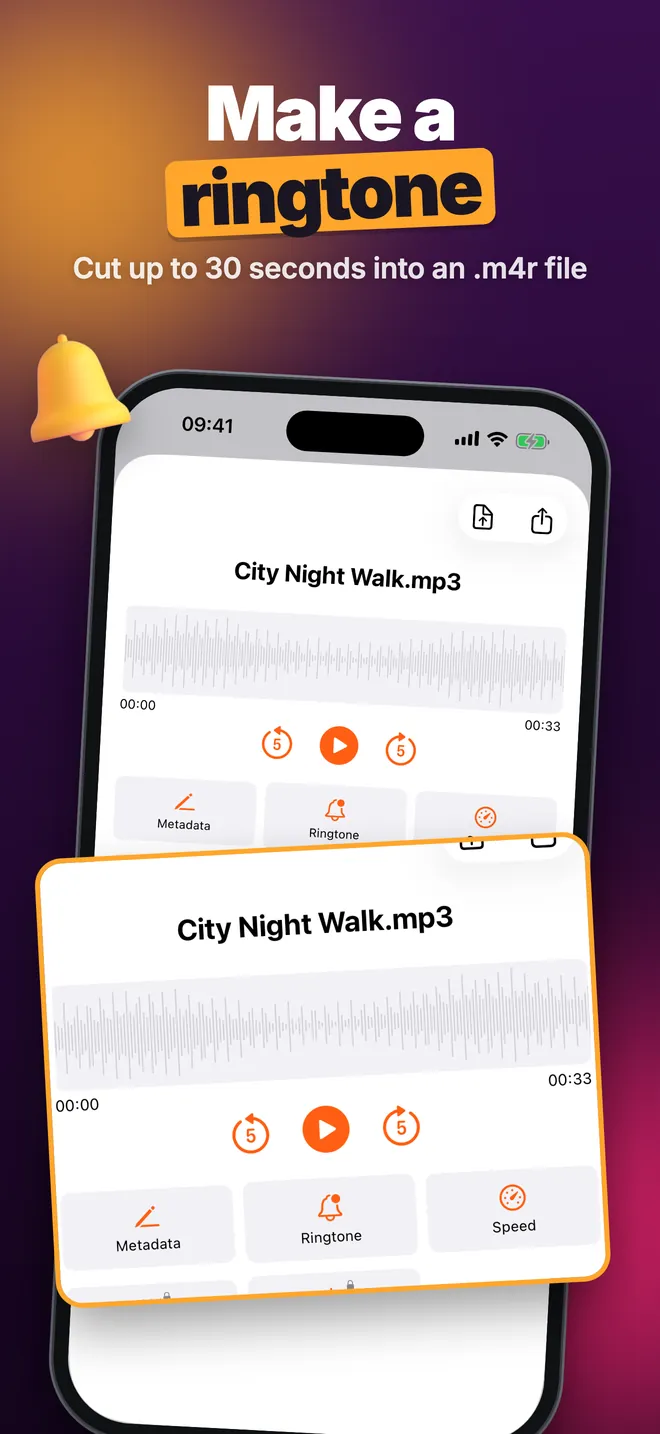
- Zil Sesi Oluşturucu ile en fazla 30 saniyelik bir bölümü iPhone zil sesine (.m4r) kesin.
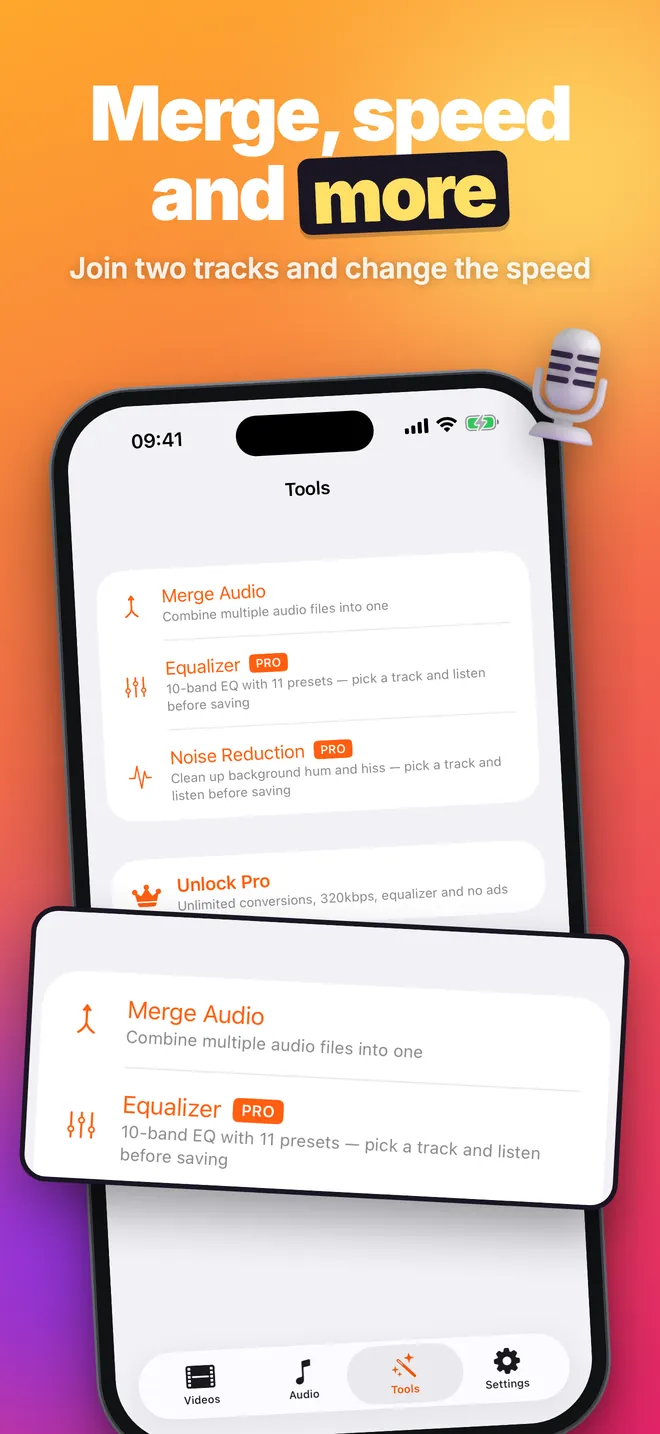
- Araçlar sekmesindeki Sesi Birleştir ile kayıtları uç uca ekleyin.
- Hız ve ton panelinde bir kaydı 0.5x ile 2.0x arasında yavaşlatın ya da hızlandırın, tonu değiştirmeden.
- Meta Verileri Düzenle ile M4A ve MP4 dosyalarında Başlık, Sanatçı ve Albüm bilgisini ayarlayın.
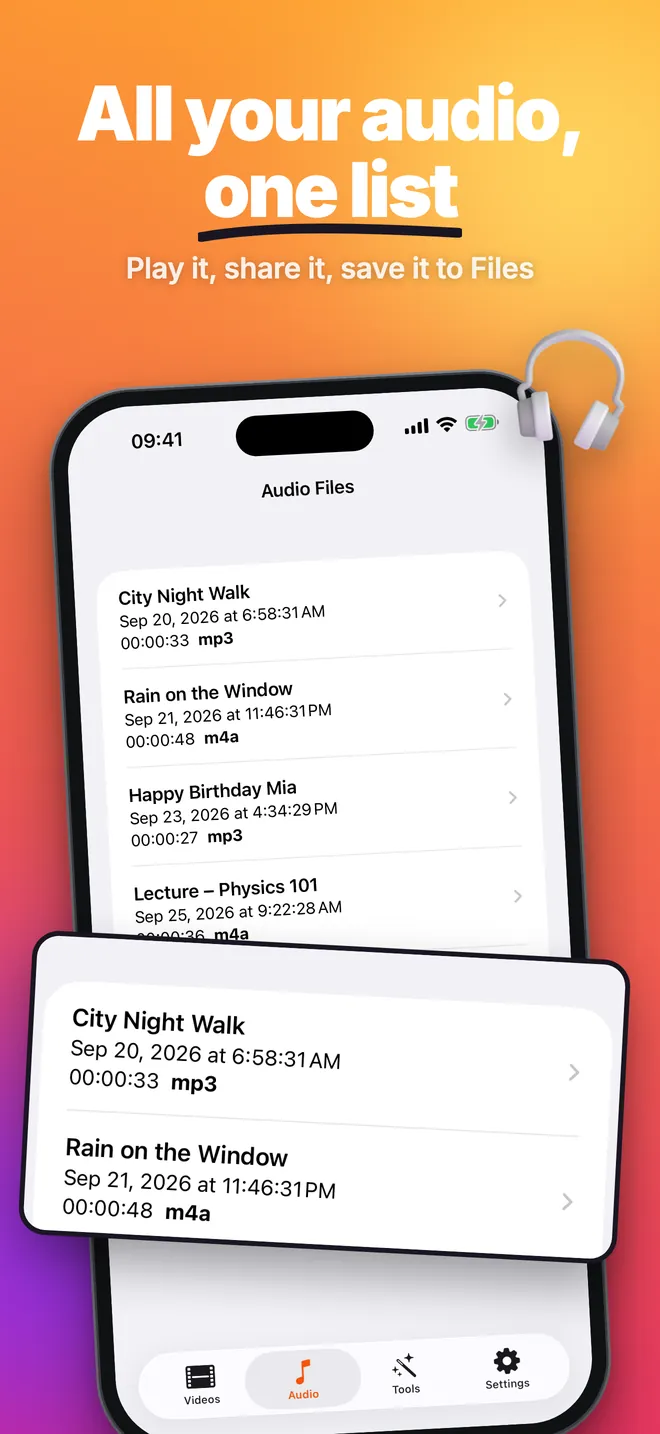
- Herhangi bir dosyayı AirDrop, Mesajlar veya Mail ile paylaşın, ya da bir kopyasını Dosyalar veya iCloud Drive'a kaydedin.
Hızlı başlangıç
- Uygulamayı açın ve Videolar sekmesine gidin. Kitaplığınızı görmek istiyorsanız fotoğraf erişimine izin verin, ya da bunun yerine bir dosya seçmek için + simgesine dokunun.
- Bir videoya dokunun. Editör, bir oynatıcı ve sesin dalga formuyla açılır.
- Sadece bir bölümünü istiyorsanız kırpma tutamaçlarını sürükleyin.
- Format seç ekranında bir format belirleyin (paylaşım için 128 kbps Kalite ile MP3 güvenli bir seçimdir).
- Ses başlığı alanına bir ad yazın ve Sese Dönüştür'e dokunun.
- Tamamlanan dosya kendi ekranında açılır ve Ses sekmesinde tutulur; buradan oynatabilir, paylaşabilir veya dışa aktarabilirsiniz.
Ücretsiz sürüm ve Pro'nun eklediği
Uygulamanın indirmesi ücretsizdir ve reklam gösterir. Ücretsiz sürüm size editörde günde 3 dönüştürme, 64 veya 128 kbps'de MP3, en fazla 3 videoluk toplu işlemler, günde 1 zil sesi, 2 dosyanın birleştirilmesi ve hız kontrolünü verir. Toplu dönüştürmeler günlük 3 dönüştürme sınırına dahil değildir.
İsteğe bağlı Pro yükseltmesi (haftalık, aylık veya yıllık abonelik, ya da tek seferlik ömür boyu kilit açma) günlük sınırları ve tüm reklamları kaldırır; 192, 256 ve 320 kbps MP3, 11 hazır ayarlı 10 bantlı bir Ekolayzer, basit bir Gürültü Azaltma filtresi, 12 yarım tona kadar ton kaydırma, Çapraz solma (0,5s) ile 2'den fazla dosyanın birleştirilmesini ve meta veri düzenleyicisinde kapak görselini ekler.
Gizlilik, çevrimdışı kullanım ve izinler
Dönüştürme, kırpma, birleştirme, efektler ve zil sesleri cihazınızda çalışır. Hiçbir şey yüklenmez, hesap gerekmez ve uygulamanın kendi sunucusu yoktur. İnternet sadece ücretsiz sürümde reklam yüklemek ve App Store satın alımları için kullanılır. Sadece iCloud Fotoğraflar'da bulunan bir video, okunmadan önce iOS tarafından indirilmelidir.
- Fotoğraflar: videolarınızı listelemek ve seçtiğinizi okumak için. Uygulama kitaplığınızda hiçbir şey eklemez, düzenlemez veya silmez. İzin vermezseniz, + düğmesi Dosyalar uygulamasından dosya açmaya devam eder.
- Bildirimler: ilk toplu işleminiz başladığında, sadece bittiğini bildirmek için sorulur.
- İzleme: sadece ücretsiz sürümdeki reklamların kişiselleştirilip kişiselleştirilmeyeceğini belirler. Hayır derseniz, yine reklam görürsünüz, sadece kişiselleştirilmemiş olurlar.
Sınırlar ve kimler için uygun değil
- YouTube, TikTok, Instagram veya herhangi bir bağlantıdan indirme yapmaz. Sadece cihazınızda zaten bulunan dosyalarla çalışır.
- iOS'un açabildiği her şeyi açar: MP4, MOV ve M4V video ile yaygın ses dosyaları. MKV ve çoğu AVI dosyası açılmaz.
- FLAC, OGG veya AMR çıkışı yoktur.
- Her dönüştürme önce bir AAC (M4A) adımından geçer, dolayısıyla WAV ve 320 kbps videonun hiç sahip olmadığı bir kaliteyi ekleyemez.
- MP3 etiketleri düzenlenemez ve dosyalar uygulama içinde silinemez veya yeniden adlandırılamaz.
- Sadece iPhone ve iPad uygulamasıdır: Mac, Apple Watch veya Android sürümü yoktur.