
MyMP3 Converter: aus dem Ton deiner Videos werden Audiodateien
Video-zu-MP3- und Audio-Konverter für iPhone und iPad
MyMP3 Converter zieht den Ton aus einem Video auf deinem iPhone oder iPad und speichert ihn als MP3, M4A, WAV, AIFF, AIFC, CAF oder MP4-Audio. Praktisch, wenn du ein Konzert, einen Vortrag oder eine Probe gefilmt hast und nur den Ton willst, oder wenn du eine Audiodatei in einem bestimmten Format brauchst.

Was kannst du damit machen?
Konvertieren
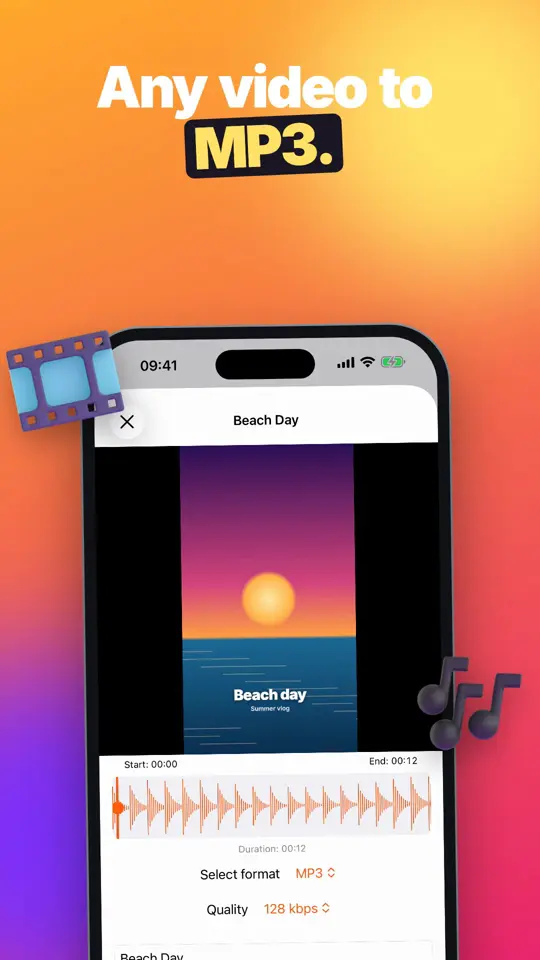
- Wähl ein Video aus deiner Fotomediathek im Tab Videos, oder tippe auf +, um eine Video- oder Audiodatei aus der Dateien-App zu öffnen.
- Zieh die Griffe Start und Ende auf der Wellenform, um nur den gewünschten Teil zu behalten.
- Wähl die Ausgabe unter Format auswählen: M4A, MP3, WAV, CAF, AIFF, AIFC oder MP4. Bei MP3 legst du zusätzlich die Bitrate unter Qualität fest.
- Konvertiere mehrere Videos aus der Mediathek in einem Durchgang mit Auswählen und Stapelkonvertierung.
Bearbeite, was du konvertiert hast
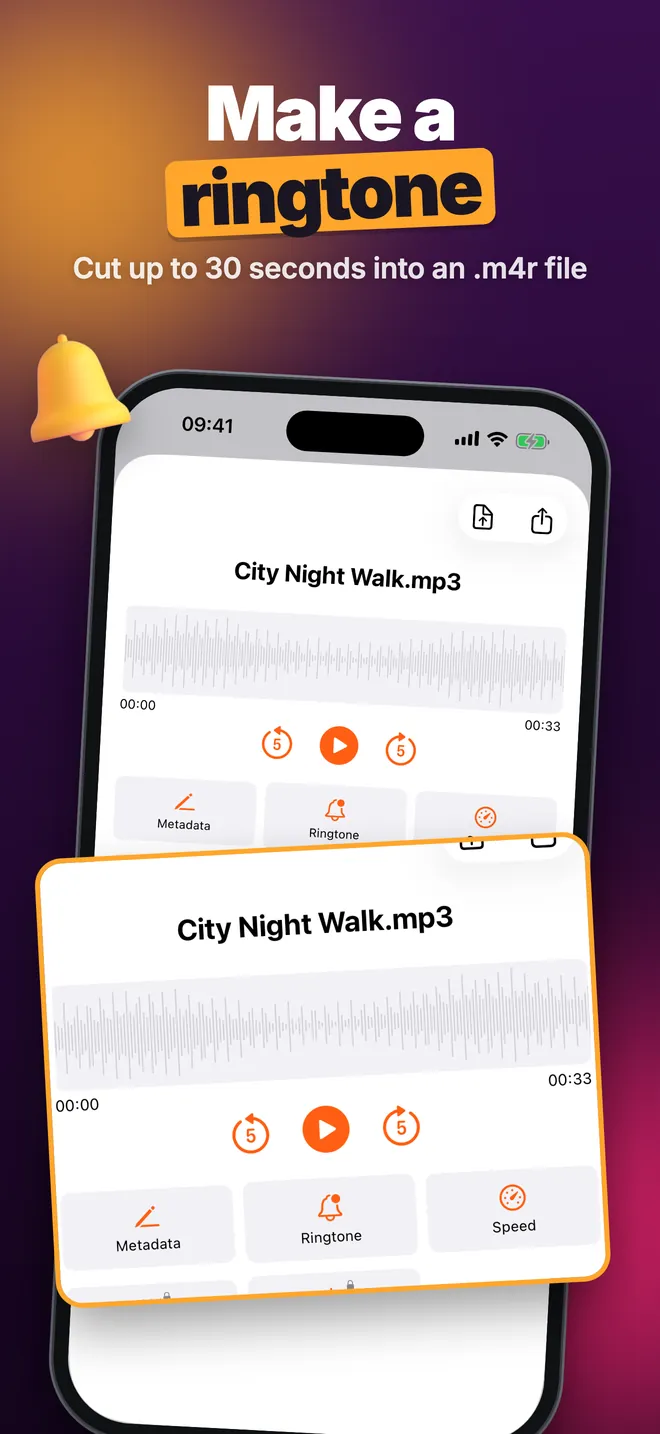
- Schneide bis zu 30 Sekunden aus einem Clip und mach daraus einen iPhone-Klingelton (.m4r) mit der Klingelton-Werkstatt.
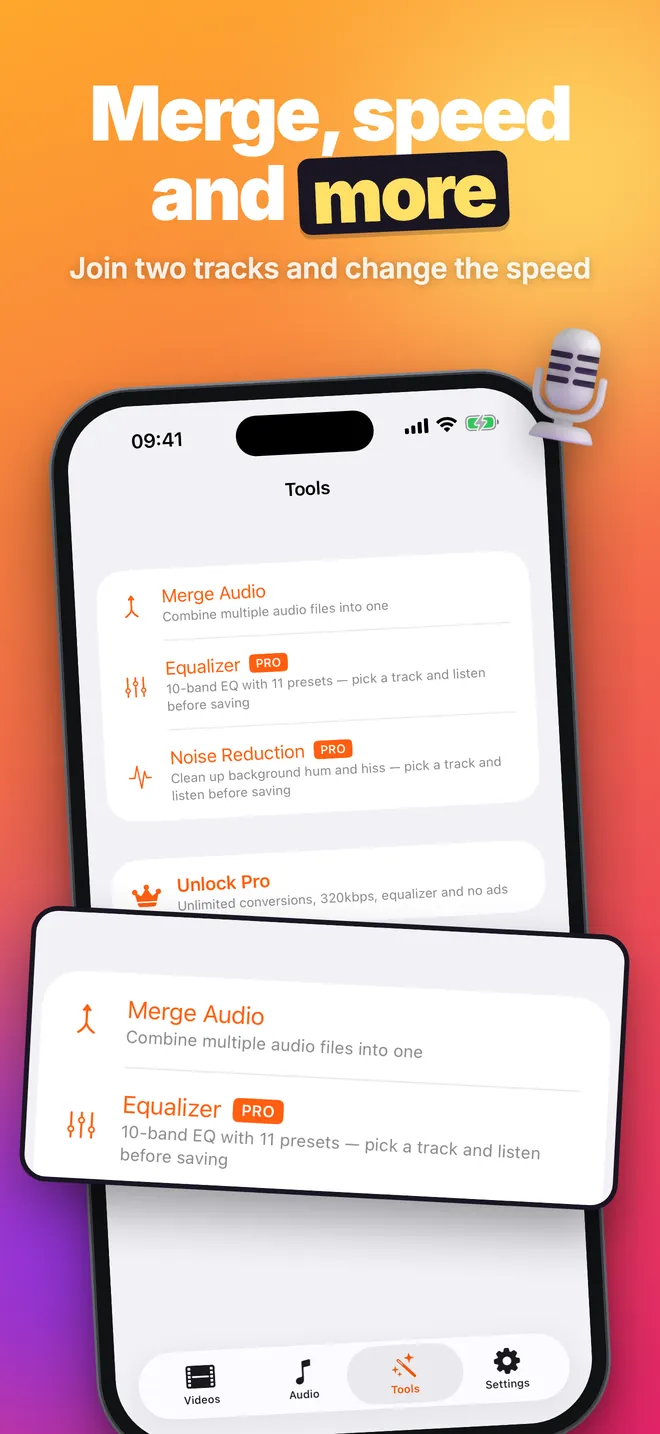
- Füge Clips hintereinander zusammen mit Audio verbinden im Tab Werkzeuge.
- Verlangsame eine Aufnahme oder spiel sie schneller ab, von 0,5x bis 2,0x, unter Tempo und Tonhöhe, ohne die Tonhöhe zu verändern.
- Setze Titel, Interpret und Album bei M4A- und MP4-Dateien mit Metadaten bearbeiten.
- Teile jede Datei per AirDrop, Nachrichten oder Mail, oder sichere eine Kopie in Dateien oder in iCloud Drive.
Schnellstart
- Öffne die App und geh zum Tab Videos. Erlaube den Fotozugriff, wenn du deine Mediathek sehen willst, oder tippe auf +, um stattdessen eine Datei auszuwählen.
- Tippe auf ein Video. Der Editor öffnet sich mit Player und der Wellenform des Tons.
- Zieh die Schnittgriffe, wenn du nur einen Teil davon willst.
- Wähl ein Format unter Format auswählen (MP3 mit Qualität 128 kbps ist eine sichere Wahl zum Teilen).
- Gib einen Namen unter Audiotitel ein und tippe auf In Audio umwandeln.
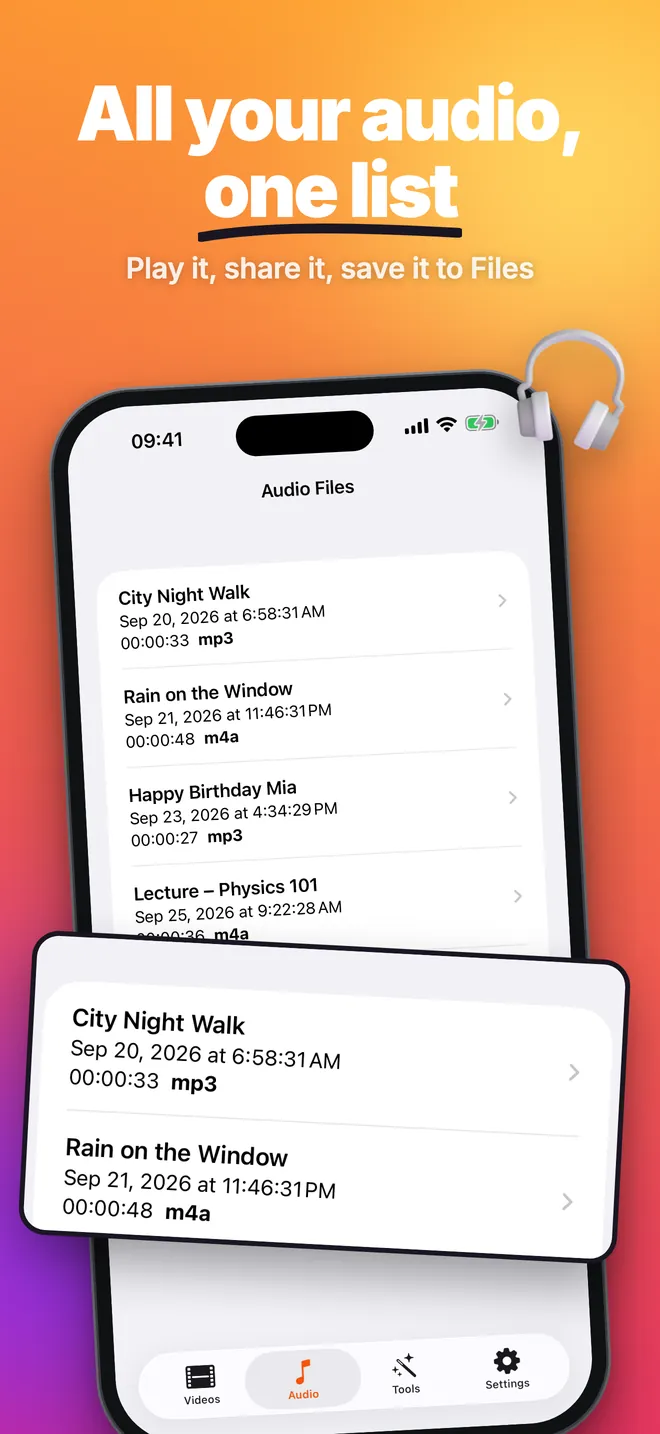
- Die fertige Datei öffnet sich auf ihrem eigenen Bildschirm und bleibt im Tab Audio, von wo aus du sie abspielen, teilen oder exportieren kannst.
Kostenlos, und was Pro dazugibt
Die App ist kostenlos zum Download und zeigt Werbung. Die kostenlose Version gibt dir 3 Konvertierungen am Tag im Editor, MP3 mit 64 oder 128 kbps, Stapel von bis zu 3 Videos, 1 Klingelton am Tag, das Zusammenfügen von 2 Dateien und die Tempokontrolle. Stapelkonvertierungen zählen nicht zu den 3 täglichen Konvertierungen.
Ein optionales Pro-Upgrade (Abo wöchentlich, monatlich oder jährlich, oder eine einmalige lebenslange Freischaltung) entfernt die täglichen Grenzen und alle Werbung und ergänzt MP3 mit 192, 256 und 320 kbps, einen 10-Band-Equalizer mit 11 Presets, einen einfachen Rauschminderung-Filter, eine Tonhöhenverschiebung von bis zu 12 Halbtönen, das Zusammenfügen von mehr als 2 Dateien mit Überblendung (0,5 s) und ein Cover im Metadaten-Editor.
Privatsphäre, Offline-Nutzung und Berechtigungen
Konvertieren, Schneiden, Zusammenfügen, Effekte und Klingeltöne laufen alle auf deinem Gerät. Nichts wird hochgeladen, es gibt kein Konto, und die App hat keinen eigenen Server. Das Internet wird nur genutzt, um in der kostenlosen Version Werbung zu laden und für Käufe im App Store. Ein Video, das nur in iCloud-Fotos liegt, muss von iOS erst heruntergeladen werden, bevor es gelesen werden kann.
- Fotos: um deine Videos aufzulisten und das ausgewählte zu lesen. Die App fügt in deiner Mediathek nie etwas hinzu, ändert oder löscht nichts. Ohne diese Berechtigung öffnet der Button + weiterhin Dateien aus der Dateien-App.
- Mitteilungen: wird beim Start deines ersten Stapels abgefragt, nur um dir mitzuteilen, wann er fertig ist.
- Tracking: entscheidet nur, ob die Werbung der kostenlosen Version personalisiert ist. Sagst du Nein, siehst du weiterhin Werbung, nur nicht personalisiert.
Grenzen, und für wen die App nicht gedacht ist
- Sie lädt nichts von YouTube, TikTok, Instagram oder irgendeinem Link herunter. Sie funktioniert nur mit Dateien, die schon auf deinem Gerät sind.
- Sie öffnet, was iOS öffnen kann: MP4-, MOV- und M4V-Video sowie gängige Audiodateien. MKV und die meisten AVI-Dateien lassen sich nicht öffnen.
- Es gibt keine FLAC-, OGG- oder AMR-Ausgabe.
- Jede Konvertierung läuft zuerst über einen AAC-(M4A)-Schritt, sodass WAV und 320 kbps keine Qualität hinzufügen, die das Video nie hatte.
- MP3-Tags lassen sich nicht bearbeiten, und Dateien lassen sich in der App nicht löschen oder umbenennen.
- Es ist eine reine iPhone- und iPad-App: keine Mac-, Apple-Watch- oder Android-Version.
Anleitungen für MyMP3 Converter
Fragen zu MyMP3 Converter
Ist MyMP3 Converter kostenlos?
Kann sie einen YouTube-Link in MP3 umwandeln?
Funktioniert sie ohne Internetverbindung?
Funktioniert sie auf dem iPad?
Wo werden meine konvertierten Dateien gespeichert?
Das könnte dich auch interessieren
 iSpeaker CleanerWasser-Ausstoß-Sound und Lautsprecher-Testtöne für iPhone und iPad
  PipeMasterBiegerechner für Elektrorohr, für Elektriker und Azubis
  DuctCalcDuctulator für Lüftungsmonteure: Kanalgröße aus Luftvolumenstrom und Druckverlust
  E6B CalcDigitaler E6B-Flugrechner für Flugschüler und Privatpiloten