MyMP3 Converter: 동영상 소리를 오디오 파일로 바꾸다
아이폰·아이패드용 동영상→MP3 오디오 변환 앱
MyMP3 Converter는 아이폰이나 아이패드에 있는 동영상에서 소리만 뽑아 MP3, M4A, WAV, AIFF, AIFC, CAF, MP4 오디오로 저장합니다. 콘서트나 강연, 연습 영상을 찍고 소리만 필요한 사람, 특정 형식의 오디오 파일이 필요한 사람을 위한 앱입니다.

컴퓨터로 보고 있나요? 휴대폰 카메라로 스캔해 설치하세요.
★ 4.6 (29) 버전 2.7.0 업데이트 2026-09-16iOS 16.6 이상 필요가격 무료
무엇을 할 수 있나요?
변환
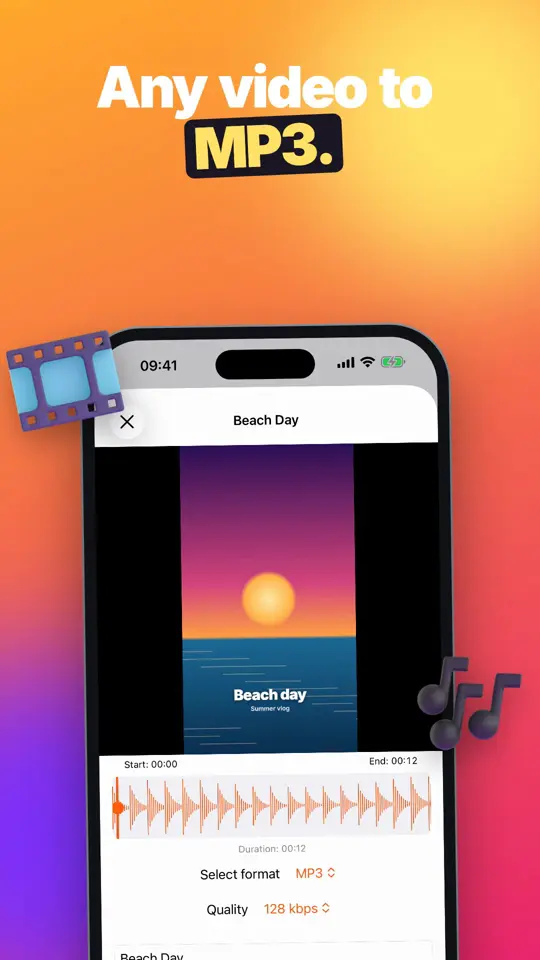
- 비디오 탭에서 사진 보관함의 동영상을 고르거나, +를 눌러 파일 앱에서 동영상·오디오 파일을 엽니다.
- 파형 위의 시작과 종료 핸들을 끌어 필요한 부분만 남깁니다.
- 형식 선택에서 출력을 고릅니다: M4A, MP3, WAV, CAF, AIFF, AIFC, MP4. MP3는 음질에서 비트레이트도 고릅니다.
- 선택과 일괄 변환으로 보관함의 여러 동영상을 한 번에 변환합니다.
변환한 파일 편집
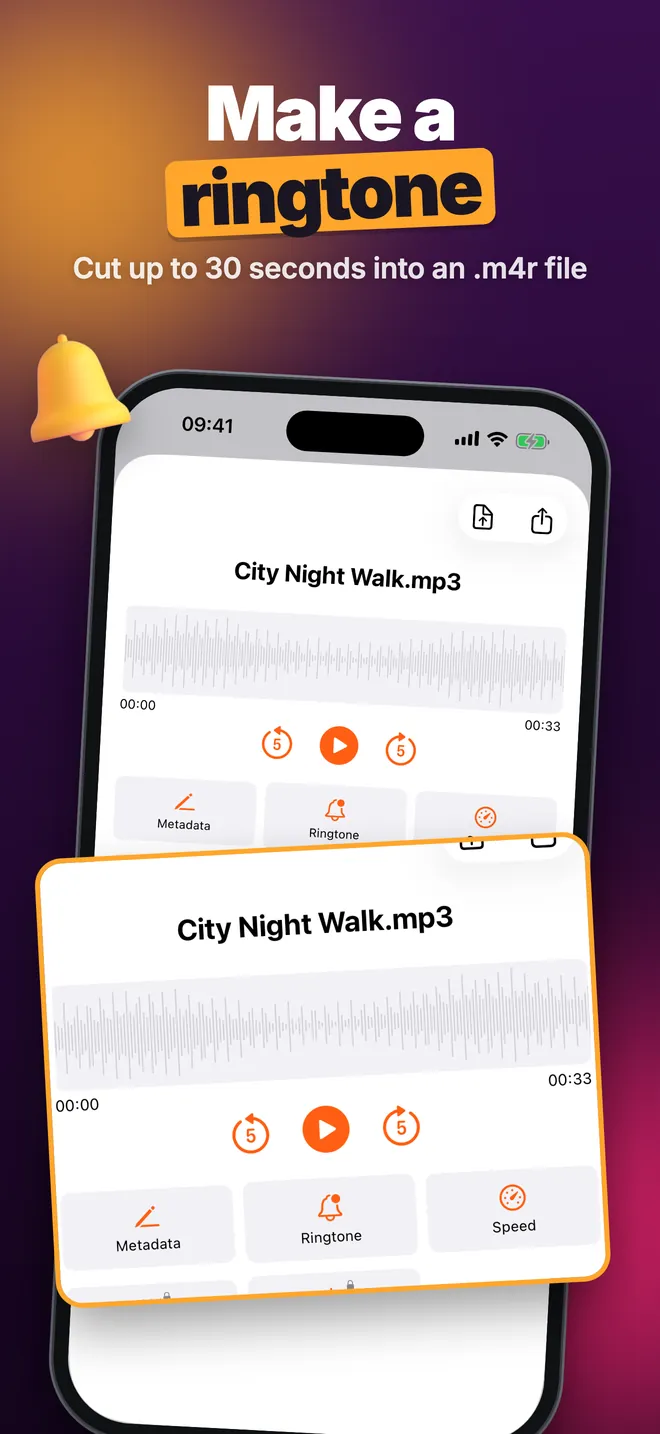
- 벨소리 만들기로 최대 30초 클립을 잘라 아이폰 벨소리(.m4r)를 만듭니다.
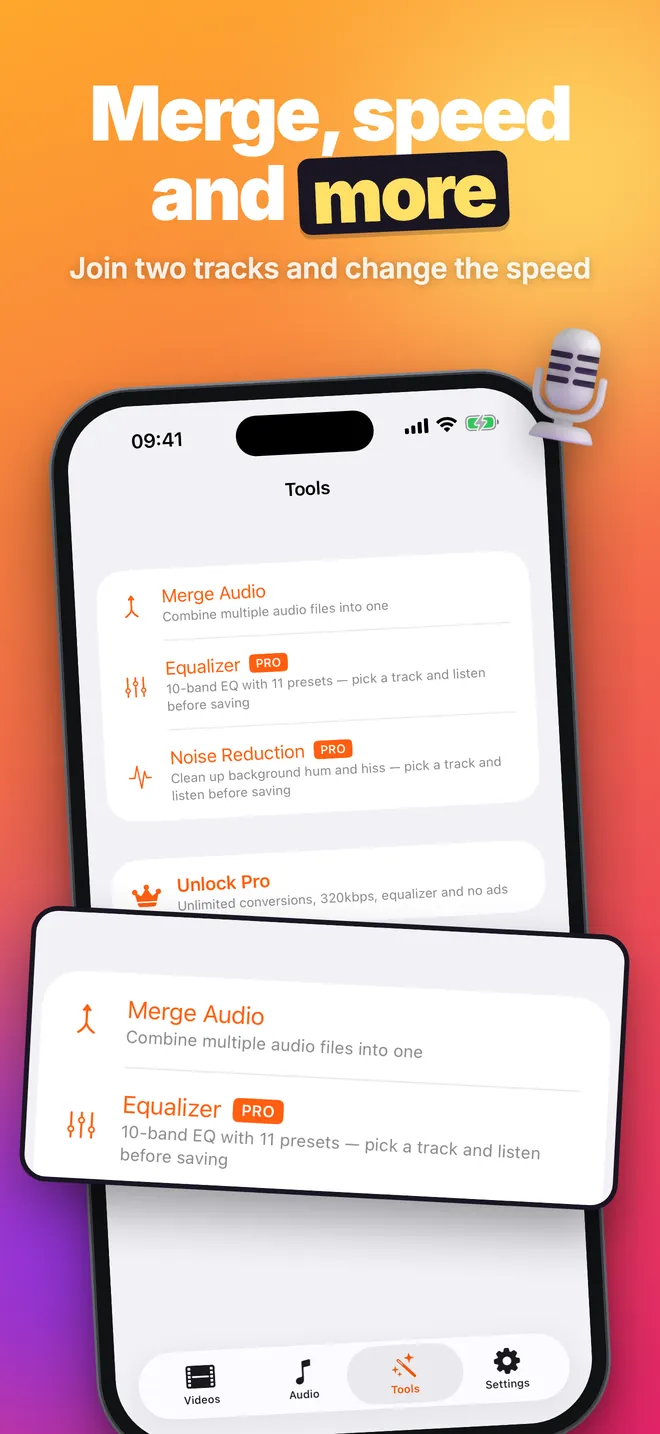
- 도구 탭의 오디오 병합으로 클립을 이어 붙입니다.
- 속도 및 피치에서 음높이는 그대로 두고 0.5배에서 2.0배까지 재생 속도를 늦추거나 빠르게 합니다.
- 메타데이터 편집으로 M4A, MP4 파일의 제목, 아티스트, 앨범을 설정합니다.
- 에어드롭, 메시지, 메일로 파일을 공유하거나 파일 앱·아이클라우드 드라이브에 복사본을 저장합니다.
빠른 시작
- 앱을 열고 비디오 탭으로 이동합니다. 보관함을 보려면 사진 접근을 허용하거나, +를 눌러 파일을 고릅니다.
- 동영상을 탭합니다. 플레이어와 소리의 파형이 있는 편집기가 열립니다.
- 일부만 필요하면 자르기 핸들을 끕니다.
- 형식 선택에서 형식을 고릅니다(공유용으로는 음질 128 kbps의 MP3가 안전한 선택입니다).
- 오디오 제목에 이름을 입력하고 오디오로 변환을 탭합니다.
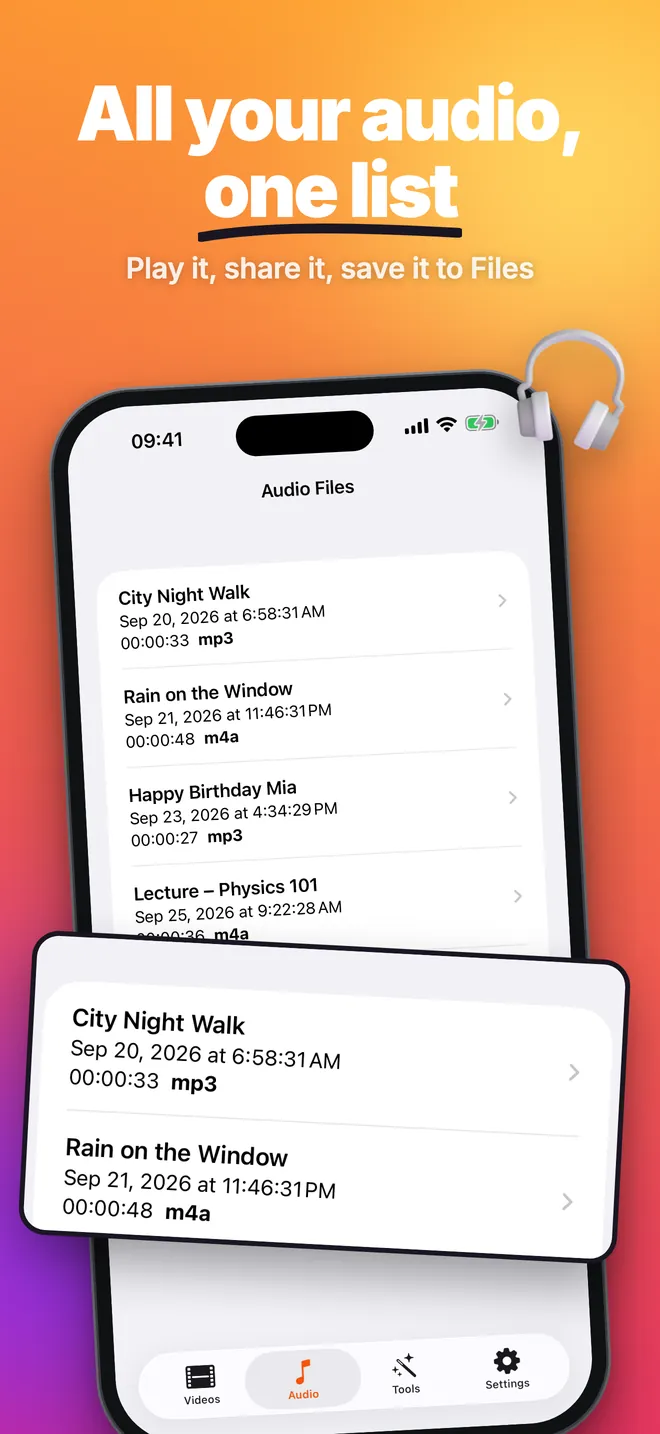
- 완성된 파일은 자체 화면에서 열리고 오디오 탭에 저장되며, 여기서 재생·공유·내보내기를 할 수 있습니다.
무료 기능과 Pro가 더해주는 것
앱은 무료로 다운로드하며 광고가 나옵니다. 무료 버전은 편집기 기준 하루 3회 변환, 64·128 kbps MP3, 최대 3개 동영상 일괄 변환, 하루 1개 벨소리, 파일 2개 병합, 속도 조절을 제공합니다. 일괄 변환은 하루 3회 변환 횟수에 포함되지 않습니다.
Pro 업그레이드(주간·월간·연간 구독 또는 평생 이용권 1회 결제)는 하루 제한과 모든 광고를 없애고, 192·256·320 kbps MP3, 프리셋 11개짜리 10밴드 이퀄라이저, 간단한 소음 감소 필터, 최대 12세미톤의 피치 시프트, 크로스페이드(0.5초)를 사용한 파일 3개 이상 병합, 메타데이터 편집기의 커버 아트를 추가합니다.
개인정보, 오프라인 이용, 권한
변환, 자르기, 병합, 효과, 벨소리 제작은 모두 기기 안에서 처리됩니다. 업로드되는 것은 없고 계정도 없으며, 앱 자체 서버도 없습니다. 인터넷은 무료 버전 광고를 불러오거나 앱스토어 결제를 할 때만 사용됩니다. 아이클라우드 사진에만 있는 동영상은 iOS가 먼저 내려받아야 읽을 수 있습니다.
- 사진: 동영상 목록을 보여주고 고른 파일을 읽기 위해서입니다. 앱은 보관함의 내용을 추가, 수정, 삭제하지 않습니다. 허용하지 않아도 + 버튼으로 파일 앱의 파일을 열 수 있습니다.
- 알림: 첫 일괄 변환을 시작할 때 요청하며, 완료 사실을 알려주는 용도뿐입니다.
- 추적: 무료 버전 광고의 맞춤 여부만 결정합니다. 거부해도 광고는 나오며, 맞춤 광고만 아닙니다.
한계와 맞지 않는 사용자
- 유튜브, 틱톡, 인스타그램이나 어떤 링크에서도 내려받지 않습니다. 이미 기기에 있는 파일만 다룹니다.
- iOS가 열 수 있는 것만 엽니다: MP4, MOV, M4V 동영상과 일반적인 오디오 파일. MKV와 대부분의 AVI 파일은 열리지 않습니다.
- FLAC, OGG, AMR 출력은 없습니다.
- 모든 변환은 먼저 AAC(M4A) 단계를 거치므로, WAV와 320 kbps가 원본 동영상에 없던 음질을 더해주지는 않습니다.
- MP3 태그는 편집할 수 없고, 앱 안에서 파일을 삭제하거나 이름을 바꿀 수 없습니다.
- 아이폰·아이패드용 앱입니다. 맥, 애플워치, 안드로이드용은 없습니다.
MyMP3 Converter 사용 가이드
아이폰에서 동영상을 MP3로 변환하는 법(필요한 부분만 남기기)MyMP3 Converter를 열고 비디오 탭에서 동영상을 탭한 뒤, 형식 선택에서 MP3를 고르고 음질에서 128 kbps를 선택해 오디오로 변환을 탭합니다. 몇 초 뒤 오디오 탭에 MP3가 준비되며, 여기서 공유하거나 파일 앱에 저장할 수…아이폰에서 동영상으로 벨소리 만드는 법동영상을 오디오로 변환한 뒤 오디오 탭에서 파일을 열고 벨소리를 탭해 최대 30초를 고르고 벨소리(.m4r)로 내보내기를 탭합니다. .m4r을 파일 앱에 저장한 뒤 가라지밴드로 설치합니다. iOS는 어떤 앱도 벨소리를 직접 설정하지 못하게 하기…아이폰에서 동영상 여러 개를 한 번에 MP3로 변환하는 법비디오 탭에서 선택을 탭하고 동영상에 체크한 뒤 변환 버튼을 눌러 형식(MP3는 음질도)을 고르고 확인합니다. 각 동영상은 오디오 탭에 각자의 오디오 파일이 됩니다. 무료 버전은 한 번에 최대 3개, Pro는 제한이 없습니다.아이폰·아이패드에서 음성 메모를 MP3로 변환하는 법음성 메모 앱에서 녹음을 파일 앱에 저장한 뒤, MyMP3 Converter의 비디오 탭에서 +를 눌러 파일을 고르고 형식 선택에서 MP3(또는 WAV)를 골라 오디오로 변환을 탭합니다. 오디오 탭에 MP3가 나타나면 바로 메일이나 업로드에 쓸 수…128 vs 320 kbps: 어떤 MP3 비트레이트를 고를지, 파일은 얼마나 커질지128 kbps MP3는 1분에 0.96MB, 320 kbps는 1분에 2.40MB로 2.5배 큽니다. 말소리와 휴대폰 동영상에서 뽑은 소리라면 128 kbps로 충분하고, 320 kbps는 원본이 좋고 누군가 요구할 때만 의미가 있습니다.아이폰에서 오디오 파일 두 개를 병합하는 법도구 탭을 열고 오디오 병합을 탭한 뒤, 파일 추가로 파일 두 개를 넣고 순서대로 끌어 정렬한 다음 병합을 탭합니다. 첫 클립 다음 두 번째 클립이 이어지는 M4A 하나가 만들어져 오디오 목록에 저장되고 바로 내보낼 수 있습니다.아이폰에서 오디오 파일 속도를 늦추거나 빠르게 하는 법오디오 탭에서 파일을 열고 속도를 탭해 속도 슬라이더를 0.5배에서 2.0배 사이로 움직인 뒤 적용 및 저장을 탭합니다. 음높이는 그대로인 새 속도의 복사본이 만들어지고, 원본은 그대로 남습니다.
MyMP3 Converter 관련 질문
MyMP3 Converter는 무료인가요?
네, 무료로 다운로드하고 광고가 나옵니다. 무료 이용은 하루 편집기 변환 3회, MP3 최대 128 kbps, 동영상 3개 일괄 변환, 하루 벨소리 1개, 파일 2개 병합을 포함합니다. Pro는 이 제한과 광고를 없앱니다.
유튜브 링크를 MP3로 변환할 수 있나요?
아니요. 링크를 입력하는 칸이 없고 앱은 아무것도 내려받지 않습니다. 사진 보관함이나 파일 앱에 이미 있는 동영상·오디오 파일만 변환합니다.
인터넷 연결 없이도 작동하나요?
변환 자체는 아이폰·아이패드에서 처리되므로 됩니다. 무료 버전 광고는 인터넷으로 불러오고, Pro 구매나 복원에는 앱스토어가 필요합니다.
아이패드에서도 되나요?
네. iOS 16.6 이상에서 작동하는 아이폰·아이패드 공용 앱이며, 아이패드에서는 모든 방향으로 사용할 수 있습니다.
변환한 파일은 어디에 저장되나요?
앱 안 오디오 탭의 오디오 파일에 최신순으로 나열됩니다. 다른 곳에서 쓰려면 파일을 열고 공유 버튼이나 내보내기 버튼으로 파일 앱·아이클라우드 드라이브에 복사본을 저장하세요.