
MyMP3 Converter: trasforma il suono dei tuoi video in file audio
Convertitore da video a MP3 e audio per iPhone e iPad
MyMP3 Converter estrae l'audio da un video su iPhone o iPad e lo salva come MP3, M4A, WAV, AIFF, AIFC, CAF o audio MP4. È pensato per chi ha filmato un concerto, una lezione o una prova e vuole solo il suono, e per chi ha bisogno di un file audio in un formato specifico.

Cosa puoi fare con questa app?
Converti
- Scegli un video dalla libreria foto nella scheda Video, oppure tocca + per aprire un video o un file audio dall'app File.
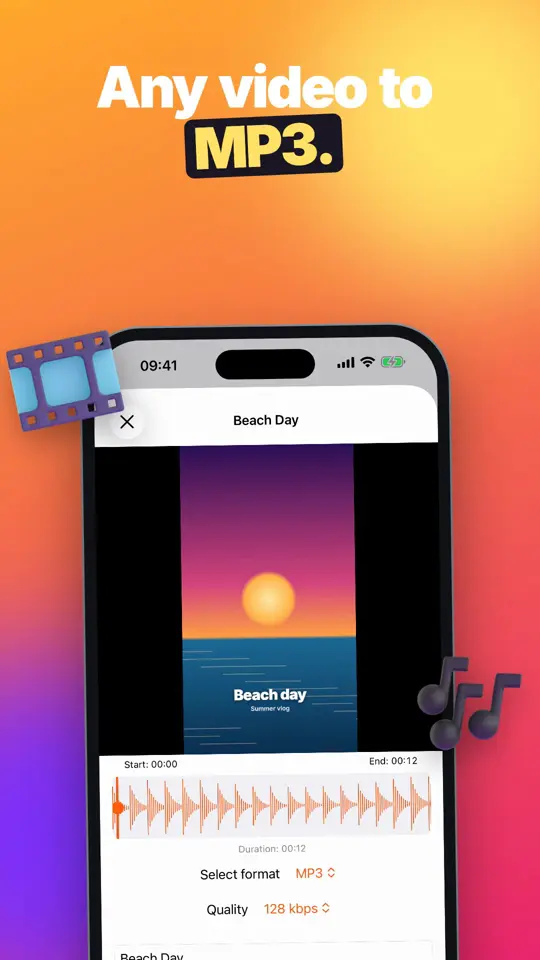
- Trascina le maniglie Avvia e Fine sulla forma d'onda per mantenere solo la parte che ti serve.
- Scegli l'output in Seleziona formato: M4A, MP3, WAV, CAF, AIFF, AIFC o MP4. Per l'MP3 scegli anche il bitrate in Qualità.
- Converti più video della libreria in un'unica volta con Seleziona e Conversione in blocco.
Modifica ciò che hai convertito
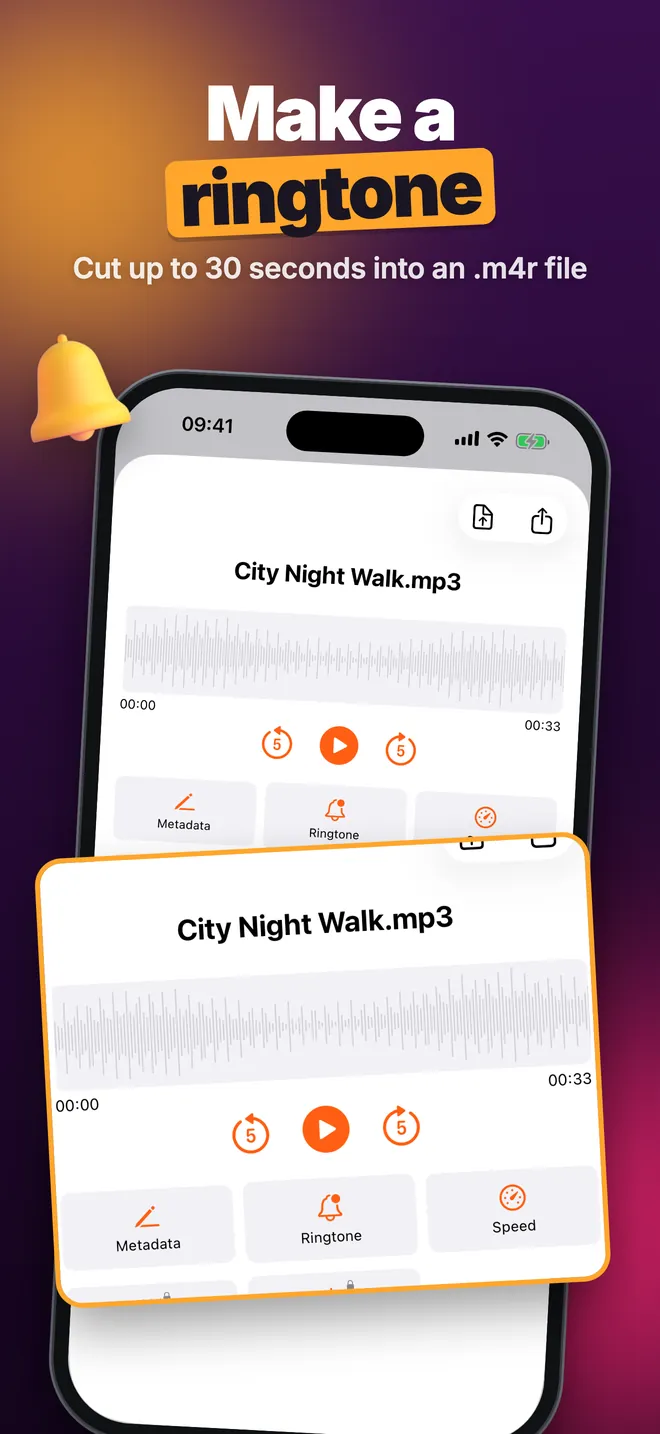
- Taglia una clip di massimo 30 secondi in una suoneria per iPhone (.m4r) con Crea suonerie.
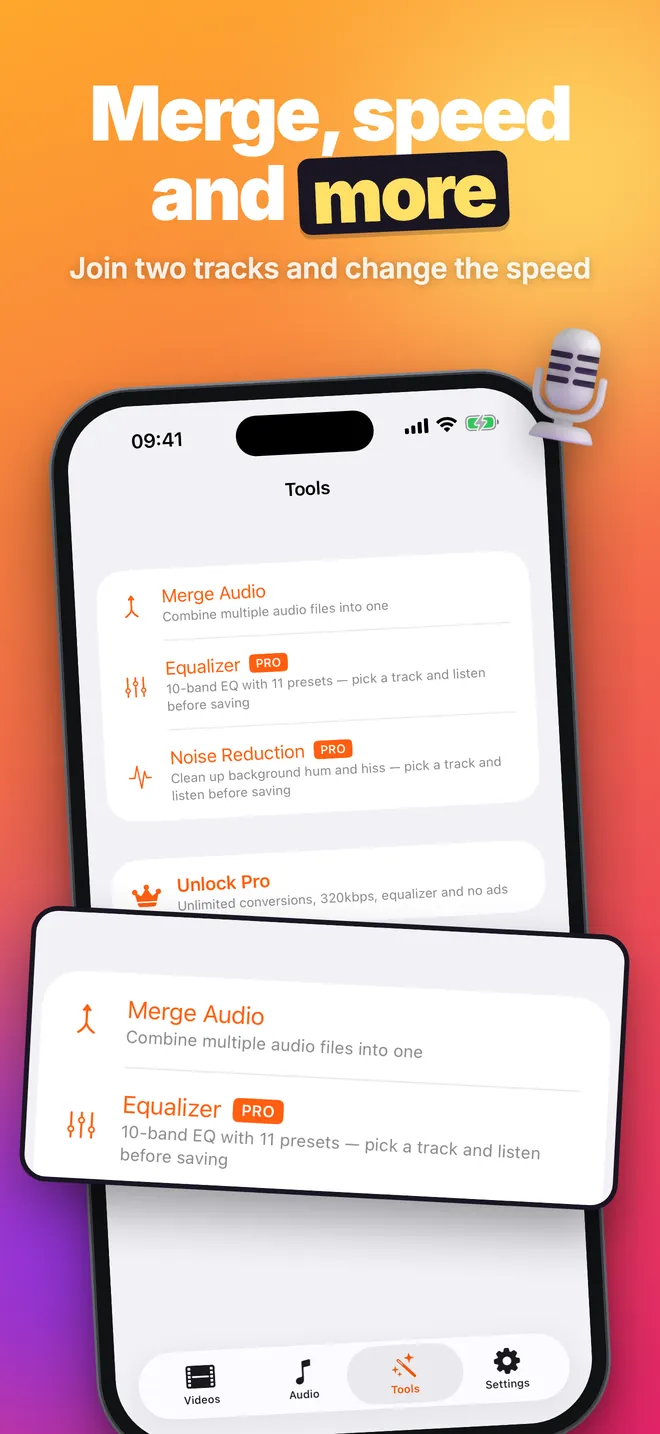
- Unisci più clip una dopo l'altra con Unisci audio nella scheda Strumenti.
- Rallenta o velocizza una registrazione da 0.5x a 2.0x in Velocità e tonalità, senza cambiare la tonalità.
- Imposta Titolo, Artista e Album sui file M4A e MP4 con Modifica metadati.
- Condividi qualsiasi file con AirDrop, Messaggi o Mail, oppure salva una copia in File o iCloud Drive.
Come iniziare
- Apri l'app e vai alla scheda Video. Consenti l'accesso alle foto se vuoi vedere la tua libreria, oppure tocca + per scegliere un file.
- Tocca un video. Si apre l'editor con un player e la forma d'onda del suo audio.
- Trascina le maniglie di taglio se vuoi solo una parte.
- Scegli un formato in Seleziona formato (MP3 con Qualità a 128 kbps è una scelta sicura per condividere).
- Digita un nome in Titolo audio e tocca Converti in audio.
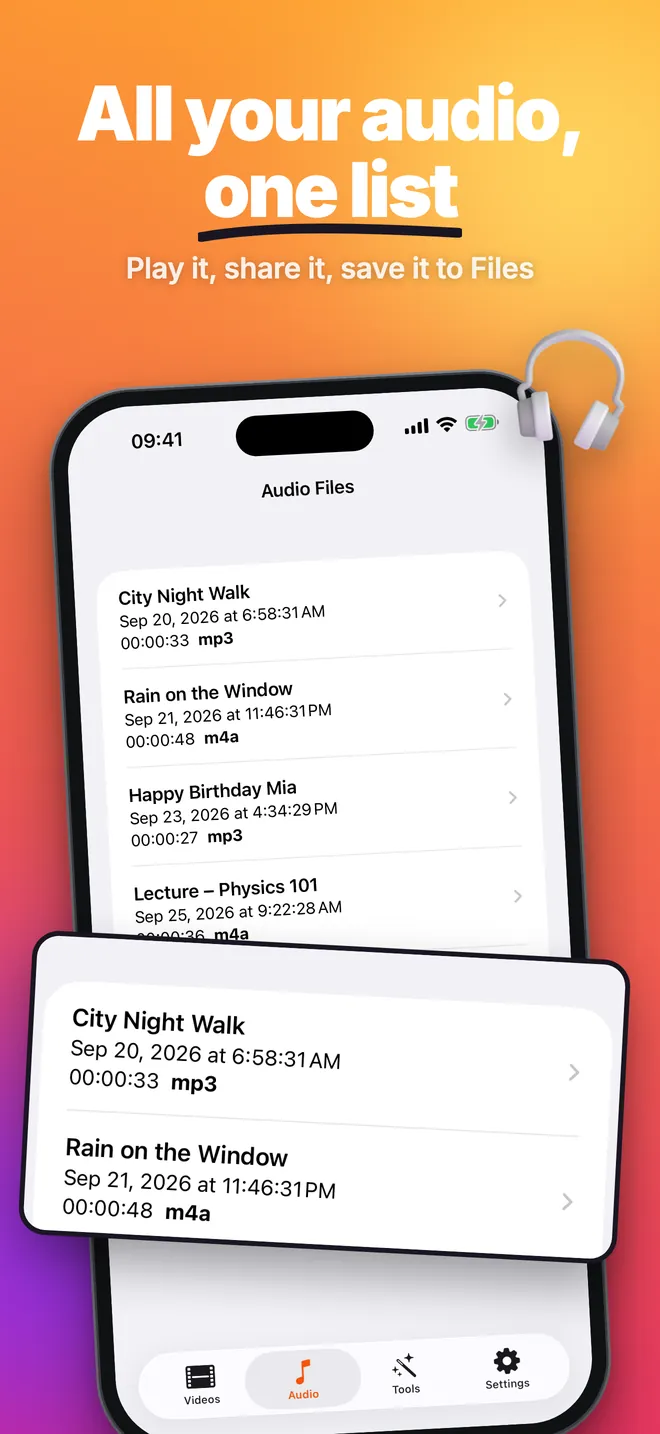
- Il file finito apre la sua schermata e resta nella scheda Audio, da dove puoi riprodurlo, condividerlo o esportarlo.
Gratis, e cosa aggiunge Pro
L'app è gratuita da scaricare e mostra pubblicità. La versione gratuita offre 3 conversioni al giorno dall'editor, MP3 a 64 o 128 kbps, blocchi fino a 3 video, 1 suoneria al giorno, l'unione di 2 file e il controllo della velocità. Le conversioni in blocco non contano tra le 3 conversioni giornaliere.
Un upgrade Pro opzionale (abbonamento settimanale, mensile o annuale, oppure uno sblocco a vita) rimuove i limiti giornalieri e tutta la pubblicità, e aggiunge MP3 a 192, 256 e 320 kbps, un Equalizzatore a 10 bande con 11 preset, un semplice filtro di Riduzione del rumore, lo spostamento della tonalità fino a 12 semitoni, l'unione di più di 2 file con Dissolvenza incrociata (0,5 s), e la copertina nell'editor dei metadati.
Privacy, uso offline e permessi
Conversione, taglio, unione, effetti e suonerie funzionano tutti sul dispositivo. Non viene caricato nulla, non c'è un account, e l'app non ha un proprio server. Internet serve solo a caricare la pubblicità nella versione gratuita e per gli acquisti App Store. Un video presente solo su iCloud Foto deve essere scaricato da iOS prima di poter essere letto.
- Foto: per elencare i tuoi video e leggere quello che scegli. L'app non aggiunge, modifica o elimina nulla nella libreria. Senza questo permesso, il tasto + apre comunque i file dall'app File.
- Notifiche: richieste quando parte il primo blocco, solo per avvisarti quando ha finito.
- Tracciamento: decide solo se la pubblicità della versione gratuita è personalizzata. Se rifiuti, vedrai comunque la pubblicità, ma non personalizzata.
Limiti e a chi non è adatta
- Non scarica da YouTube, TikTok, Instagram o alcun link. Funziona solo con file già presenti sul dispositivo.
- Apre ciò che iOS stesso può aprire: video MP4, MOV e M4V e i formati audio comuni. MKV e la maggior parte dei file AVI non si apriranno.
- Non c'è output FLAC, OGG o AMR.
- Ogni conversione passa prima da un passaggio AAC (M4A), quindi WAV e 320 kbps non aggiungono qualità che il video non aveva già.
- I tag MP3 non si possono modificare, e i file non si possono eliminare o rinominare dentro l'app.
- È un'app solo per iPhone e iPad: nessuna versione Mac, Apple Watch o Android.