MyMP3 Converter: gör ljudet i dina videor till egna ljudfiler
Video till MP3 och ljudkonverterare för iPhone och iPad
MyMP3 Converter tar ljudet ur en video på din iPhone eller iPad och sparar det som MP3, M4A, WAV, AIFF, AIFC, CAF eller MP4-ljud. Appen passar dig som filmat en konsert, en föreläsning eller en repetition och bara vill ha ljudet, och dig som behöver en ljudfil i ett bestämt format.

Vad kan du göra med den?
Konvertera
- Välj en video från bildbiblioteket på fliken Videor, eller tryck på + för att öppna en video- eller ljudfil från Filer-appen.
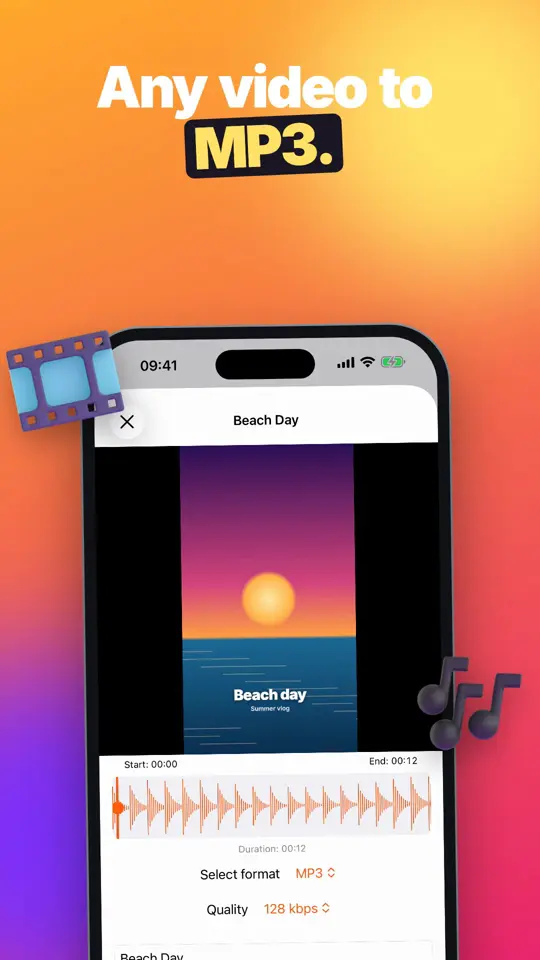
- Dra i handtagen Start och Slut på vågformen för att bara behålla den del du vill ha.
- Välj utdataformat under Välj format: M4A, MP3, WAV, CAF, AIFF, AIFC eller MP4. För MP3 väljer du även bithastigheten under Kvalitet.
- Konvertera flera videor från biblioteket i ett svep med Välj och Batchkonvertering.
Redigera det du konverterat
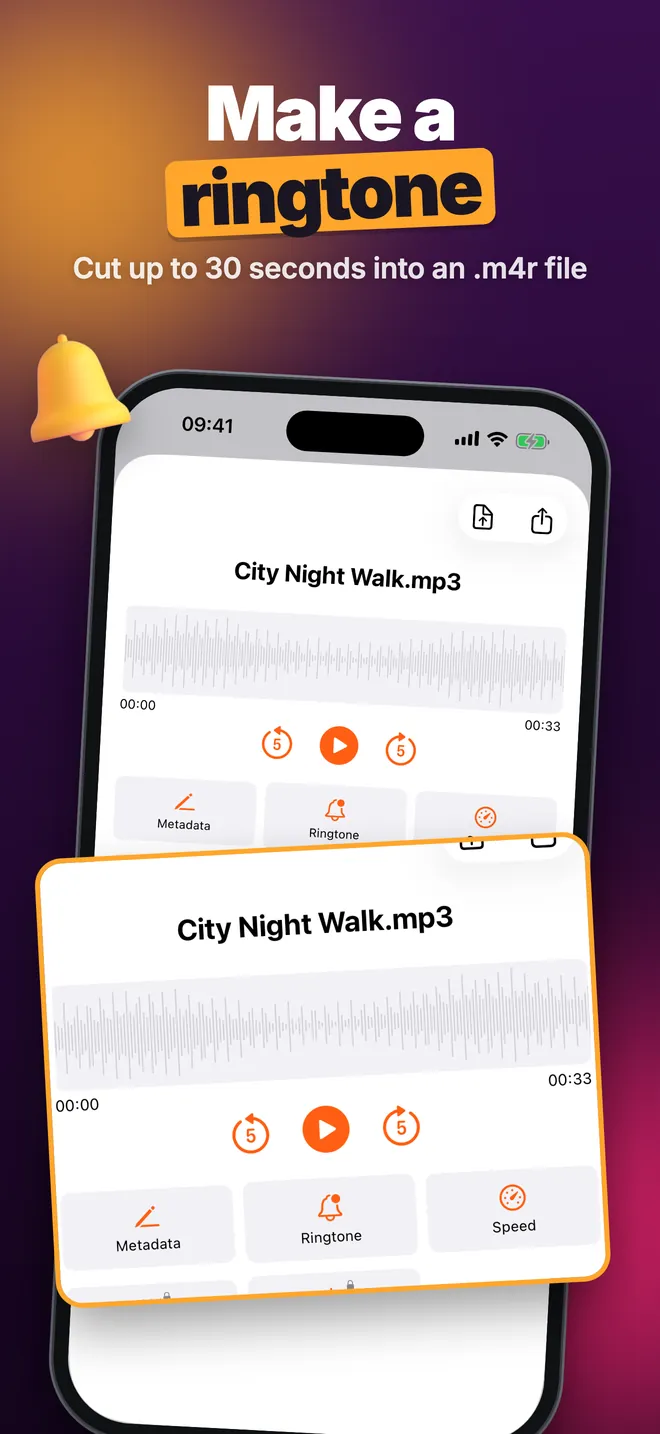
- Klipp ut upp till 30 sekunder till en ringsignal (.m4r) för iPhone med Skapa ringsignal.
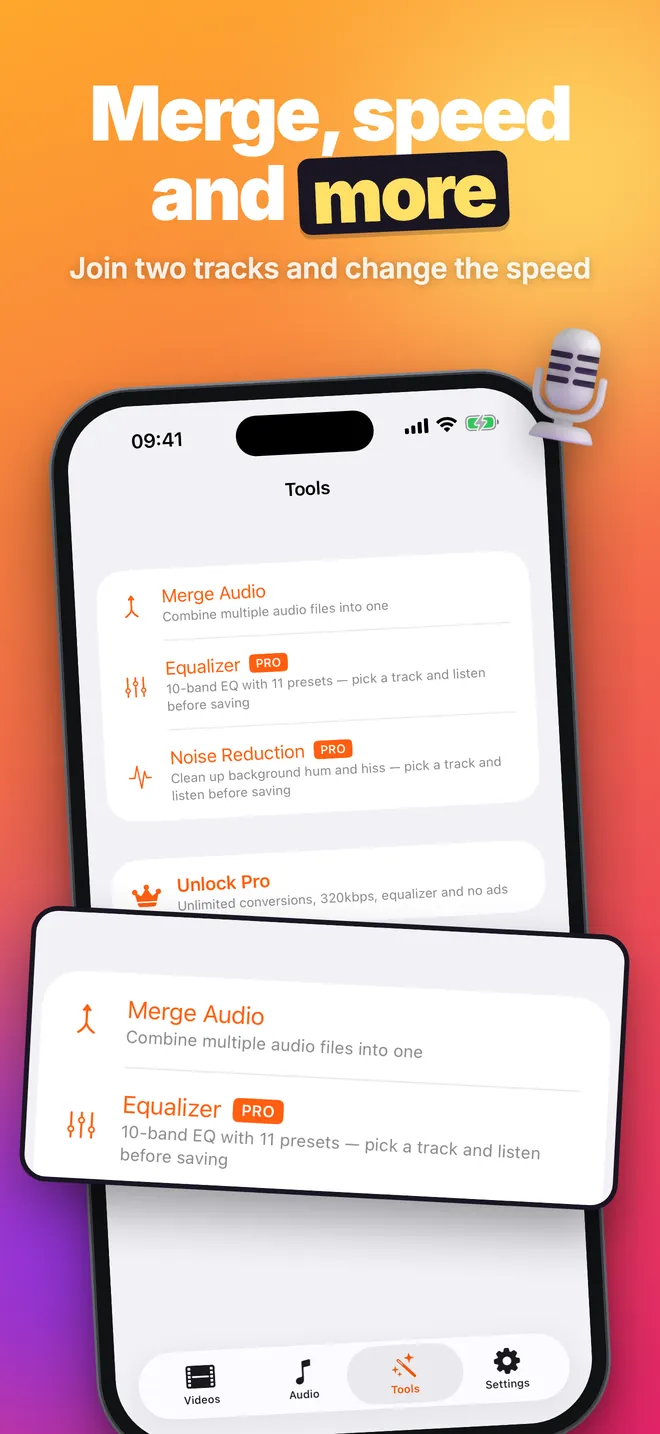
- Foga ihop klipp efter varandra med Slå samman ljud på fliken Verktyg.
- Sänk eller höj hastigheten på en inspelning från 0,5x till 2,0x under Hastighet och tonhöjd, utan att tonhöjden ändras.
- Sätt Titel, Konstnär och Album på M4A- och MP4-filer med Redigera metadata.
- Dela en fil via AirDrop, Meddelanden eller Mail, eller spara en kopia i Filer eller iCloud Drive.
Snabbstart
- Öppna appen och gå till fliken Videor. Tillåt åtkomst till Foton om du vill se biblioteket, eller tryck på + för att välja en fil istället.
- Tryck på en video. Redigeraren öppnas med en spelare och vågformen för ljudet.
- Dra i klipphandtagen om du bara vill ha en del av videon.
- Välj ett format under Välj format (MP3 med Kvalitet 128 kbps är ett tryggt val att dela).
- Skriv ett namn under Ljudets titel och tryck på Konvertera till ljud.
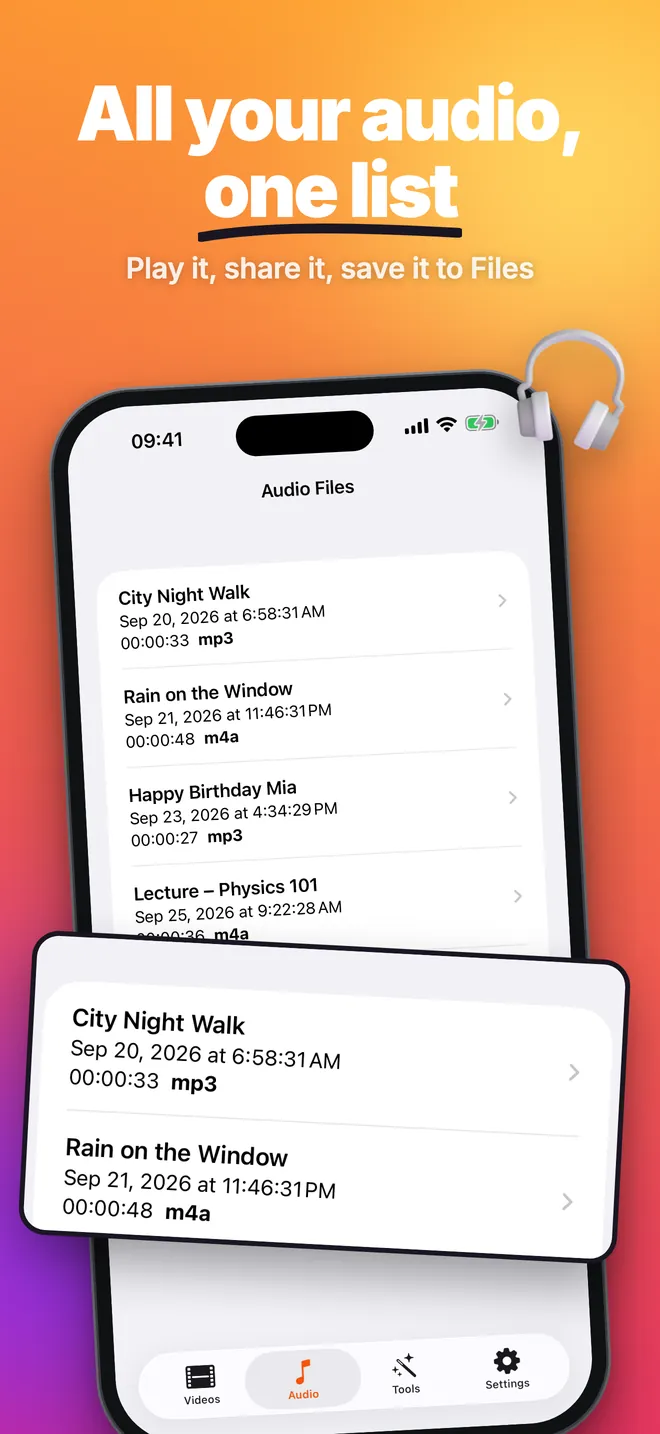
- Den färdiga filen öppnas på sin egen skärm och sparas på fliken Ljud, varifrån du kan spela, dela eller exportera den.
Gratis, och vad Pro lägger till
Appen är gratis att hämta och visar annonser. I den fria versionen får du 3 konverteringar per dag i redigeraren, MP3 på 64 eller 128 kbps, batchar med upp till 3 videor, 1 ringsignal per dag, sammanslagning av 2 filer och hastighetskontrollen. Batchkonverteringar räknas inte mot de 3 dagliga konverteringarna.
En valfri Pro-uppgradering (prenumeration per vecka, månad eller år, eller ett engångsköp för livstid) tar bort de dagliga gränserna och alla annonser, och lägger till MP3 på 192, 256 och 320 kbps, en 10-bands Equalizer med 11 förinställningar, ett enkelt Brusreducering-filter, tonhöjdsförskjutning upp till 12 halvtoner, sammanslagning av fler än 2 filer med Crossfade (0,5s) och omslagsbild i metadata-editorn.
Sekretess, offlineanvändning och behörigheter
Konvertering, klippning, sammanslagning, effekter och ringsignaler körs helt på din enhet. Inget laddas upp, det finns inget konto, och appen har ingen egen server. Internet används bara för att visa annonser i den fria versionen och för köp via App Store. En video som bara finns i iCloud-foton måste laddas ner av iOS innan den kan läsas.
- Foton: för att lista dina videor och läsa den du väljer. Appen lägger aldrig till, ändrar eller tar bort något i biblioteket. Utan tillgång fungerar +-knappen fortfarande för filer från Filer-appen.
- Aviseringar: efterfrågas när din första batch startar, bara för att tala om när den är klar.
- Spårning: avgör bara om annonserna i den fria versionen är personanpassade. Säger du nej ser du fortfarande annonser, bara inte personanpassade.
Begränsningar och vem appen inte passar
- Den laddar inte ner från YouTube, TikTok, Instagram eller någon länk. Den fungerar bara med filer som redan finns på enheten.
- Den öppnar det iOS kan öppna: MP4-, MOV- och M4V-video samt vanliga ljudformat. MKV och de flesta AVI-filer går inte att öppna.
- Det finns inget FLAC-, OGG- eller AMR-utdata.
- Varje konvertering går först genom ett AAC-steg (M4A), så WAV och 320 kbps lägger inte till kvalitet som videon aldrig hade.
- MP3-taggar kan inte redigeras, och filer kan inte tas bort eller döpas om inuti appen.
- Det är bara en app för iPhone och iPad: ingen Mac-, Apple Watch- eller Android-version.