
MyMP3 Converter: превратите звук своих видео в аудиофайлы
Конвертер видео в MP3 и аудио для iPhone и iPad
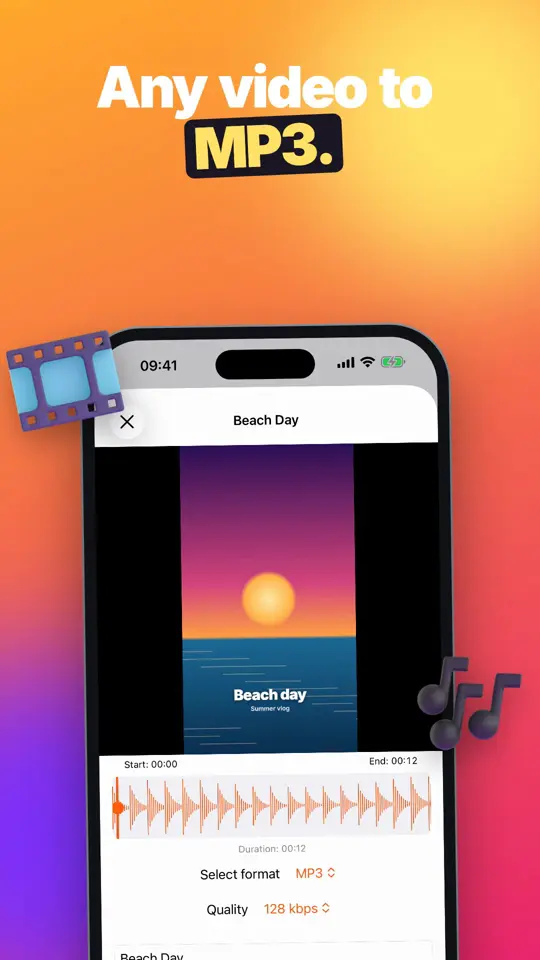
MyMP3 Converter извлекает звук из видео на iPhone или iPad и сохраняет его как MP3, M4A, WAV, AIFF, AIFC, CAF или аудио MP4. Приложение подойдёт тем, кто снял концерт, лекцию или репетицию и хочет получить только звук, а также тем, кому нужен аудиофайл в конкретном формате.

Что можно делать в приложении
Конвертация
- Выберите видео из медиатеки на вкладке Видео или нажмите +, чтобы открыть видео- или аудиофайл из приложения Файлы.
- Перетащите маркеры Начало и Конец на волновой форме, чтобы оставить только нужный фрагмент.
- Выберите формат в Выбрать формат: M4A, MP3, WAV, CAF, AIFF, AIFC или MP4. Для MP3 также выберите битрейт в Качество.
- Конвертируйте несколько видео из медиатеки за один раз с помощью Выберите и Пакетное преобразование.
Редактирование результата
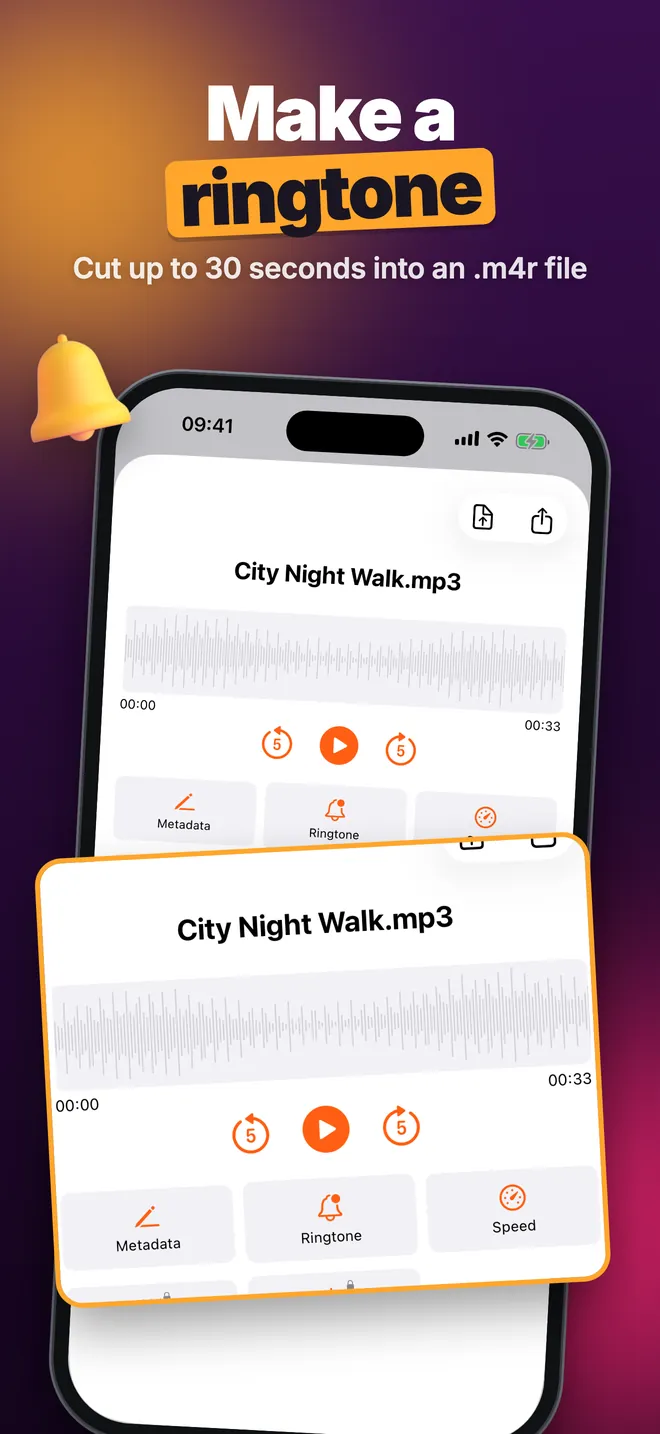
- Вырежьте фрагмент до 30 секунд для рингтона iPhone (.m4r) с помощью Создание рингтона.
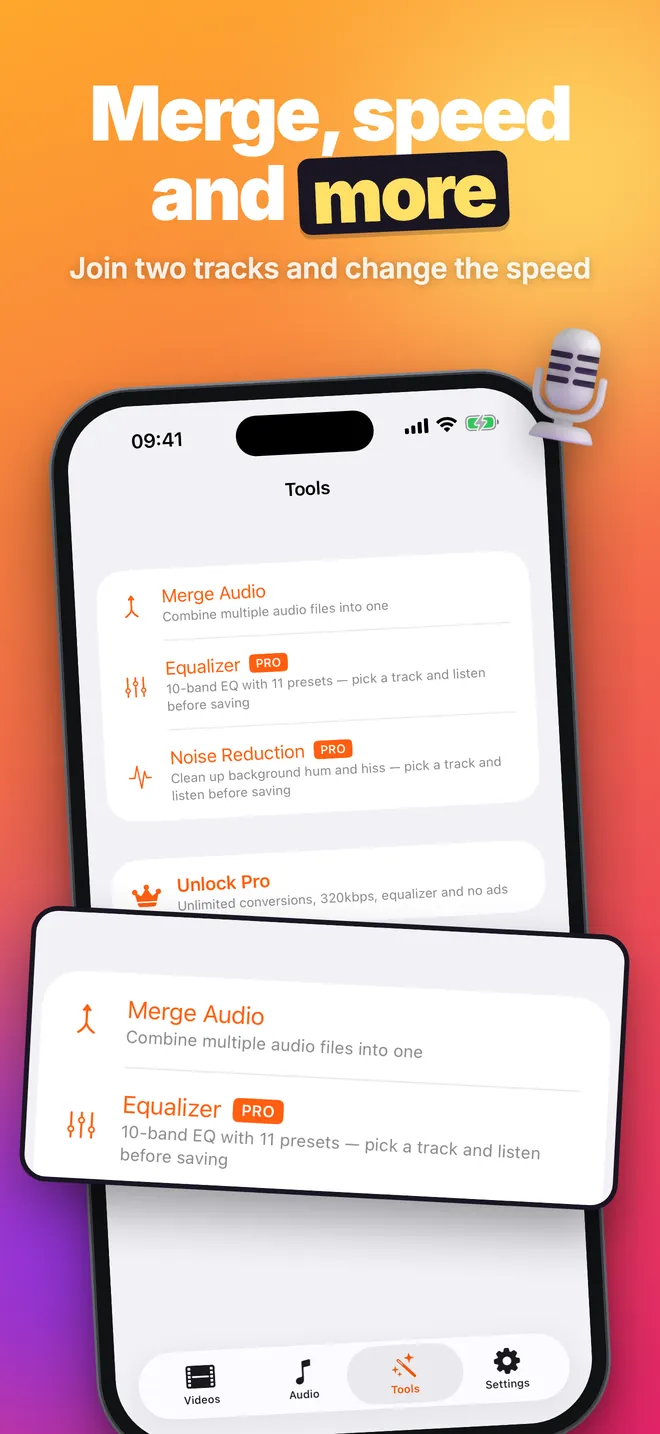
- Соедините клипы подряд с помощью Объединить аудио на вкладке Инструменты.
- Замедлите или ускорьте запись от 0.5x до 2.0x в Скорость и высота тона, не меняя высоту звука.
- Задайте Название, Художник и Альбом для файлов M4A и MP4 в Редактировать метаданные.
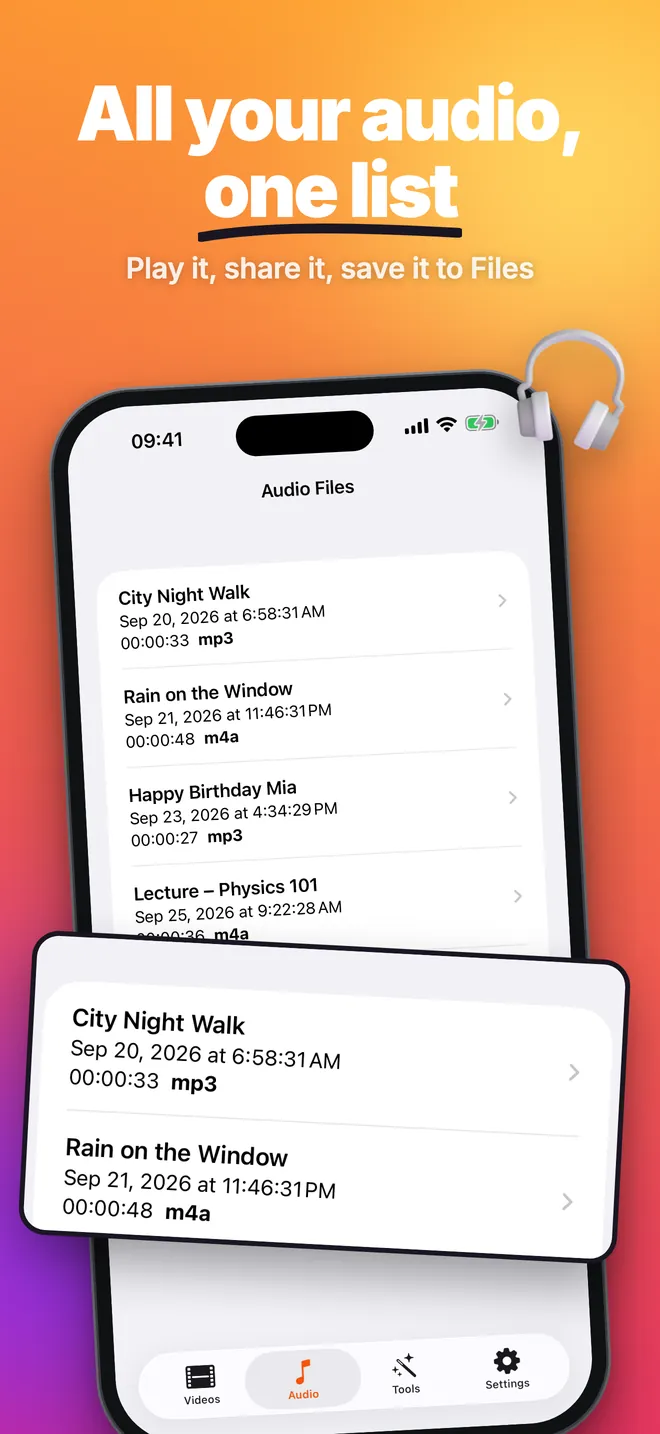
- Отправьте любой файл через AirDrop, Сообщения или Почту, либо сохраните копию в Файлы или iCloud Drive.
Быстрый старт
- Откройте приложение и перейдите на вкладку Видео. Разрешите доступ к фото, если хотите видеть медиатеку, либо нажмите + для выбора файла.
- Нажмите на видео. Откроется редактор с плеером и волновой формой звука.
- Перетащите маркеры обрезки, если нужен только фрагмент.
- Выберите формат в Выбрать формат (MP3 с Качество 128 kbps — надёжный вариант для отправки).
- Введите название в Название аудио и нажмите Конвертировать в аудио.
- Готовый файл открывается на отдельном экране и сохраняется на вкладке Аудио, откуда его можно воспроизвести, отправить или экспортировать.
Бесплатная версия и что даёт Pro
Приложение бесплатно для скачивания и показывает рекламу. Бесплатная версия даёт 3 конвертации в день из редактора, MP3 на 64 или 128 kbps, пакеты до 3 видео, 1 рингтон в день, объединение 2 файлов и регулировку скорости. Пакетные конвертации не расходуют дневной лимит из 3 конвертаций.
Дополнительная подписка Pro (еженедельная, месячная, годовая или единоразовая покупка навсегда) убирает дневные лимиты и всю рекламу, добавляет MP3 на 192, 256 и 320 kbps, 10-полосный Эквалайзер с 11 предустановками, простой фильтр Шумоподавление, изменение высоты звука до 12 полутонов, объединение более 2 файлов с Кроссфейд (0,5 с) и обложку в редакторе метаданных.
Приватность, работа офлайн и разрешения
Конвертация, обрезка, объединение, эффекты и рингтоны выполняются на устройстве. Ничего не загружается на серверы, аккаунт не требуется, и у приложения нет собственного сервера. Интернет нужен только для показа рекламы в бесплатной версии и для покупок в App Store. Видео, которое хранится только в iCloud Photos, сначала должно быть загружено системой iOS, прежде чем его можно прочитать.
- Фото: чтобы показать список видео и прочитать выбранное. Приложение никогда не добавляет, не редактирует и не удаляет ничего в медиатеке. Без этого разрешения кнопка + всё равно открывает файлы из приложения Файлы.
- Уведомления: запрашиваются при запуске первой пакетной конвертации, только чтобы сообщить о её завершении.
- Отслеживание: влияет только на то, персонализирована ли реклама в бесплатной версии. Если отказаться, реклама всё равно будет показываться, просто без персонализации.
Ограничения и для кого приложение не подойдёт
- Не скачивает видео с YouTube, TikTok, Instagram или по ссылке. Работает только с файлами, уже находящимися на устройстве.
- Открывает то, что может открыть iOS: видео MP4, MOV и M4V и распространённые аудиоформаты. MKV и большинство файлов AVI не откроются.
- Нет вывода в FLAC, OGG или AMR.
- Каждая конвертация сначала проходит через промежуточный шаг AAC (M4A), поэтому WAV и 320 kbps не добавляют качества, которого не было в исходном видео.
- Теги MP3 нельзя редактировать, а файлы нельзя удалить или переименовать внутри приложения.
- Это приложение только для iPhone и iPad: версий для Mac, Apple Watch или Android нет.