
MyMP3 Converter: gør lyden fra dine videoer til lydfiler
Video til MP3 og lydkonverter til iPhone og iPad
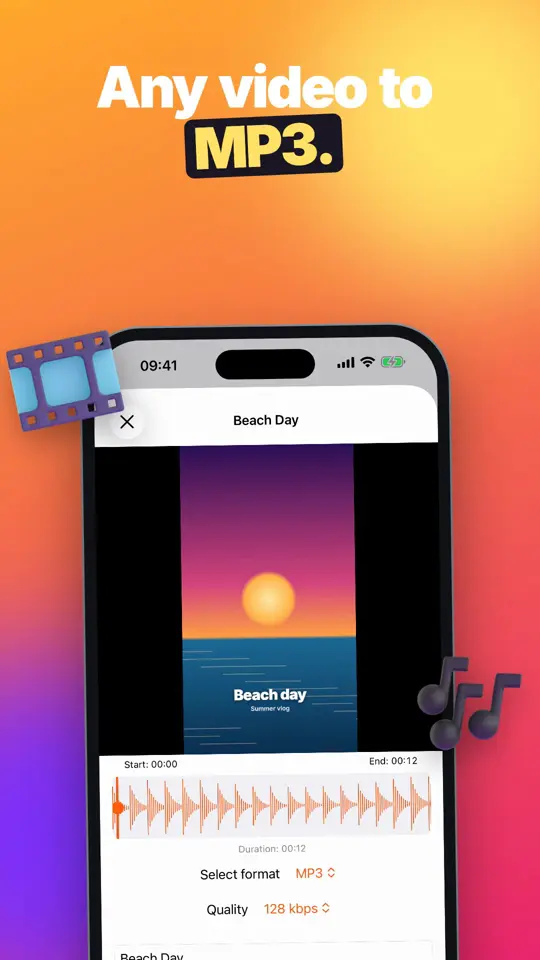
MyMP3 Converter trækker lyden ud af en video på din iPhone eller iPad og gemmer den som MP3, M4A, WAV, AIFF, AIFC, CAF eller MP4-lyd. Den er til dig, der har filmet en koncert, et foredrag eller en øvegang og kun vil have lyden, og til dig, der har brug for en lydfil i et bestemt format.

Hvad kan du bruge den til?
Konverter
- Vælg en video fra dit fotobibliotek under fanen Videoer, eller tryk på + for at åbne en video- eller lydfil fra Filer-appen.
- Træk i håndtagene Start og Slut på lydbølgen for kun at bevare den del, du skal bruge.
- Vælg formatet under Vælg format: M4A, MP3, WAV, CAF, AIFF, AIFC eller MP4. Til MP3 vælger du også bitraten under Kvalitet.
- Konverter flere videoer fra biblioteket på én gang med Vælg og Batchkonvertering.
Rediger det, du har konverteret
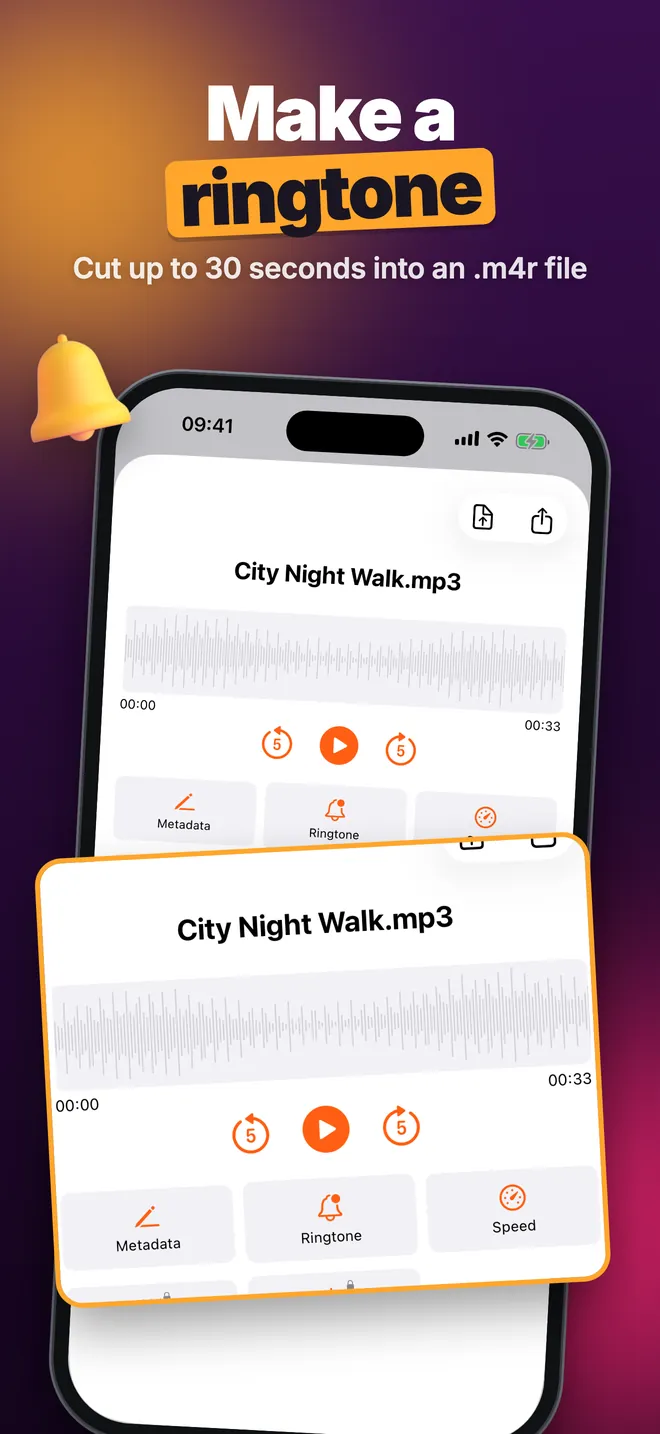
- Klip et udpluk på op til 30 sekunder til en ringetone (.m4r) med Opret ringetone.
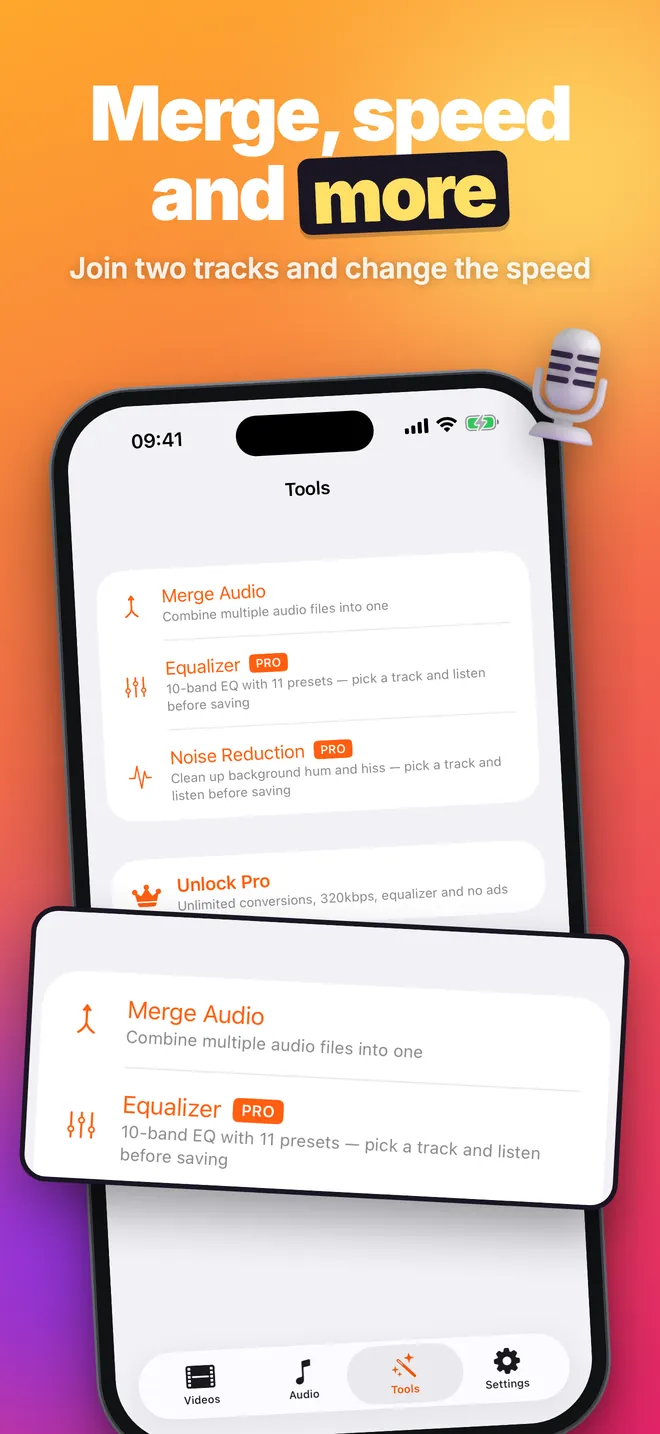
- Sæt klip sammen i én fil med Flet lyd under fanen Værktøj.
- Gør en optagelse langsommere eller hurtigere fra 0,5x til 2,0x under Hastighed og toneleje, uden at ændre tonehøjden.
- Sæt Titel, Kunstner og Album på M4A- og MP4-filer med Rediger metadata.
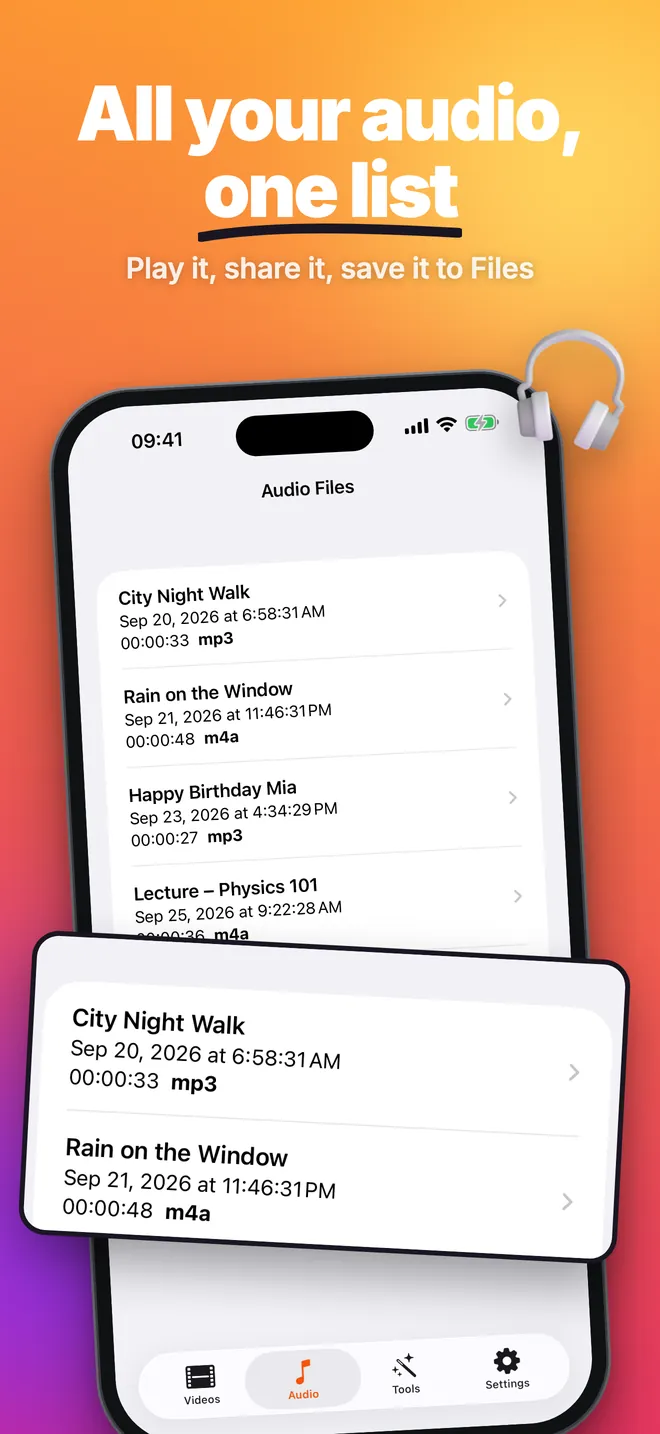
- Del en fil via AirDrop, Beskeder eller Mail, eller gem en kopi i Filer eller iCloud Drive.
Kom hurtigt i gang
- Åbn appen og gå til fanen Videoer. Giv adgang til fotos, hvis du vil se dit bibliotek, eller tryk på + for at vælge en fil i stedet.
- Tryk på en video. Editoren åbner med en afspiller og lydbølgen for lydsporet.
- Træk i klippehåndtagene, hvis du kun vil bruge en del af videoen.
- Vælg et format under Vælg format (MP3 med Kvalitet 128 kbps er et sikkert valg til deling).
- Skriv et navn i Lydtitel og tryk på Konverter til lyd.
- Den færdige fil åbner på sin egen skærm og ligger derefter under fanen Lyd, hvor du kan afspille, dele eller eksportere den.
Gratis, og hvad Pro tilføjer
Appen er gratis at downloade og viser annoncer. Den gratis version giver dig 3 konverteringer om dagen fra editoren, MP3 i 64 eller 128 kbps, partier på op til 3 videoer, 1 ringetone om dagen, sammenfletning af 2 filer og hastighedskontrollen. Batchkonverteringer tæller ikke med i de 3 daglige konverteringer.
Et valgfrit Pro-opgradering (ugentligt, månedligt eller årligt abonnement, eller et engangskøb for evigt) fjerner de daglige grænser og alle annoncer og tilføjer MP3 i 192, 256 og 320 kbps, en 10-bånds Equalizer med 11 forudindstillinger, et simpelt filter til Støjreduktion, tonehøjdeskift på op til 12 halvtoner, sammenfletning af mere end 2 filer med Crossfade (0,5s) og cover i metadata-editoren.
Privatliv, offline brug og tilladelser
Konvertering, klipning, sammenfletning, effekter og ringetoner klares alt sammen på din enhed. Ingenting uploades, der er ingen konto, og appen har ikke sin egen server. Internettet bruges kun til at vise annoncer i den gratis version og til køb i App Store. En video, der kun ligger i iCloud Fotos, skal downloades af iOS, før den kan læses.
- Fotos: for at vise dine videoer og læse den, du vælger. Appen ændrer, tilføjer eller sletter aldrig noget i dit bibliotek. Uden adgangen kan du stadig åbne filer via +-knappen fra Filer-appen.
- Notifikationer: spørges om, når din første batchkørsel starter, kun for at give dig besked, når den er færdig.
- Tracking: afgør kun, om annoncerne i den gratis version er personaliserede. Siger du nej, ser du stadig annoncer, bare ikke personaliserede.
Grænser, og hvem appen ikke er til
- Den henter ikke fra YouTube, TikTok, Instagram eller et link. Den arbejder kun med filer, der allerede er på din enhed.
- Den åbner det, iOS selv kan åbne: video i MP4, MOV og M4V samt almindelige lydfiler. MKV og de fleste AVI-filer åbner ikke.
- Der er ikke output i FLAC, OGG eller AMR.
- Hver konvertering går først igennem et AAC-trin (M4A), så WAV og 320 kbps giver ikke mere lyd, end videoen havde i udgangspunktet.
- MP3-tags kan ikke redigeres, og filer kan ikke slettes eller omdøbes i appen.
- Det er kun en app til iPhone og iPad: ingen Mac-, Apple Watch- eller Android-version.