 MyMP3 Converter
Så gör du en ringsignal av en MP3 på iPhone
Importera MP3-filen från Filer med + på fliken Videor i MyMP3 Converter, konvertera den till M4A, öppna den på Ljud, tryck på Ringsignal och välj de 30 sekunder du vill ha. Exportera med Exportera som ringsignal (.m4r) och installera filen med GarageBand, eftersom iOS inte låter någon app ställa in en ringsignal åt dig.
 ★ 4,7 (32)
Fungerar det med vilken låt som helst?
Det fungerar med ljud som finns som fil på din iPhone: en MP3 du köpt, en egen inspelning, ett klipp ur en längre ljudfil. Låtar du bara strömmar i Apple Music eller Spotify är inga filer du kan öppna, så de fungerar inte. En ringsignal får vara högst 30 sekunder.
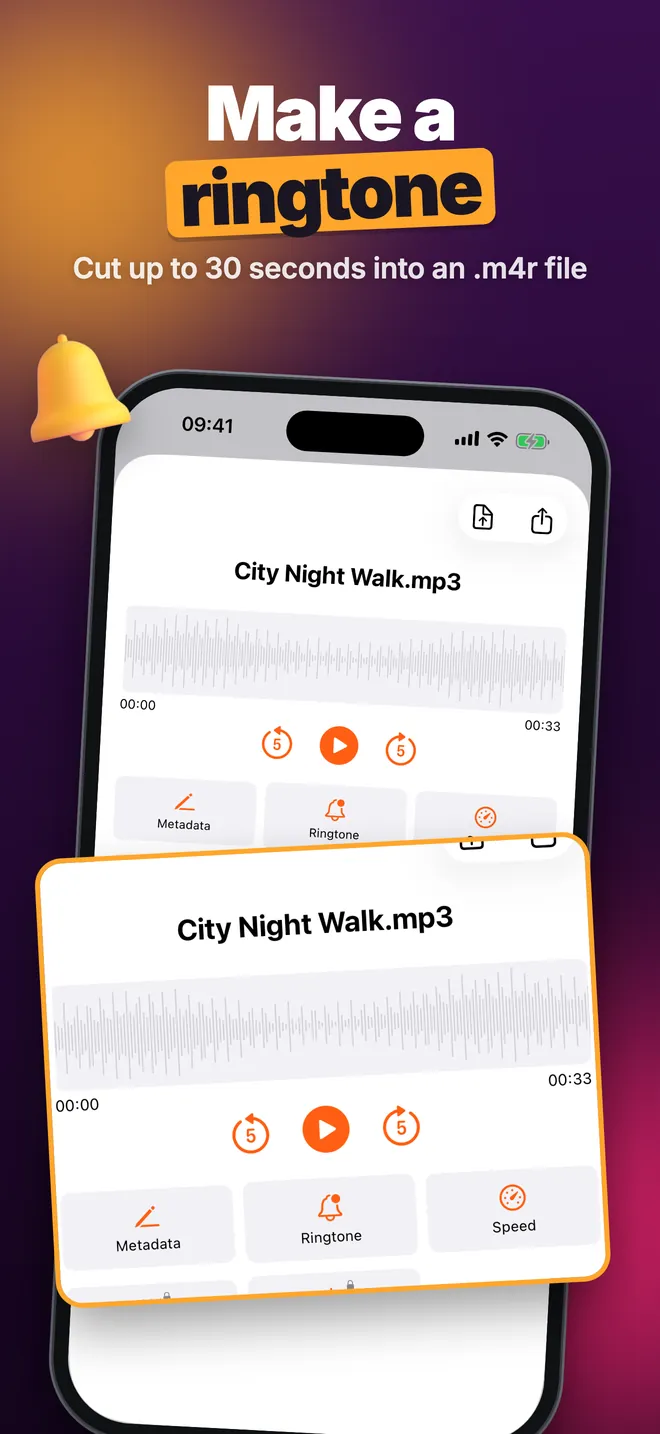
Steg 1: ta in MP3-filen i appen
- Lägg MP3-filen i Filer (På min iPhone eller iCloud Drive).
- Tryck på + uppe till höger på fliken Videor i MyMP3 Converter och välj MP3-filen.
- Under Välj format väljer du M4A och trycker på Konvertera till ljud. Klippet på 30 sekunder kommer i nästa steg.
Steg 2: välj refrängen och exportera
- Gå till fliken Ljud och tryck på den konverterade filen.
- Tryck på Ringsignal. Skapa ringsignal visar vågformen.
- Dra start- och slutreglagen runt den del du vill ha, till exempel refrängen. Fönstret går aldrig över 30 sekunder.
- Tryck på Exportera som ringsignal (.m4r) och spara filen i Filer, under På min iPhone.
Steg 3: installera den med GarageBand
- Öppna GarageBand och starta ett nytt projekt med Ljudinspelare.
- Byt till spårvyn, tryck på ikonen för loopbläddraren, välj Filer och dra .m4r-filen till spåret.
- Gå tillbaka till Mina låtar, håll in projektet, tryck på Dela och välj Ringsignal.
- Namnge den, tryck på Exportera och välj sedan Använd ljudet som. Du kan ändra det senare i iPhones Inställningar under Ljud och haptik.
Gratis eller Pro
- Gratis: 1 ringsignal per dag.
- Pro: ringsignaler utan dagsgräns.
- Ringsignalen läggs inte till i appens ljudlista; .m4r-filen blir kvar där du sparade den i Filer.
Tips och vanliga misstag
- Låt klippet börja strax före den del du vill höra, annars börjar ringsignalen med tystnad.
- Välj ett avsnitt som slutar rent, eftersom ringsignalen stannar vid högst 30 sekunder.
- Använd bara musik du får använda, och dela inte filen.
Frågor och svar
Kan jag använda en låt från Spotify eller Apple Music?
Nej. Strömmade låtar är inga filer på din iPhone. Appen arbetar med ljud- och videofiler från Filer eller Bilder.
Hur lång får ringsignalen vara?
Högst 30 sekunder. Skapa ringsignal begränsar fönstret till den längden.
Måste jag konvertera MP3-filen först?
Ja, en gång till M4A. Då hamnar den på fliken Ljud, där du öppnar Ringsignal.
Ställer appen in ringsignalen automatiskt?
Nej. Den skapar .m4r-filen, men du aktiverar den med GarageBand eftersom iOS inte låter appar göra det.