 MyMP3 Converter
iPhone 如何把 MP3 設成鈴聲
在 MyMP3 Converter 的 影片 分頁點 +,從「檔案」匯入 MP3 並轉成 M4A,到 音訊 分頁打開,點 鈴聲,選好想要的 30 秒。用 匯出為鈴聲 (.m4r) 匯出,再用 GarageBand 安裝,因為 iOS 不讓任何 App 直接幫你設定鈴聲。
 ★ 4.7 (32)
任何歌曲都可以嗎?
只要是 iPhone 上以檔案形式存在的音訊都可以:買來的 MP3、自己的錄音、較長音訊檔中的一段。只在 Apple Music 或 Spotify 串流播放的歌曲不是你能打開的檔案,所以不行。鈴聲最長 30 秒。
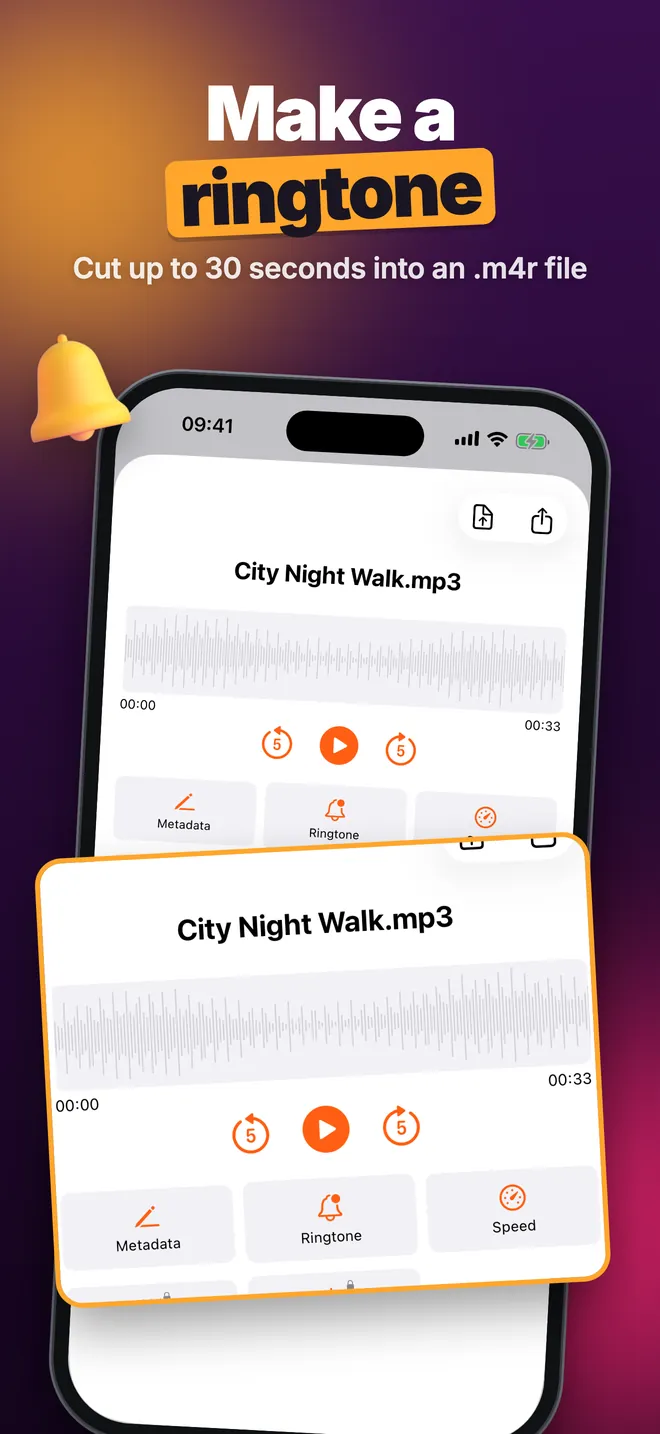
步驟 1:把 MP3 帶進 App
- 把 MP3 放進「檔案」(在我的 iPhone 上,或 iCloud 雲碟)。
- 在 MyMP3 Converter 的 影片 分頁右上角點 +,選擇 MP3。
- 在 選擇格式 選 M4A,點 轉換為音訊。剪成 30 秒留到下一步。
步驟 2:選出副歌並匯出
- 進入 音訊 分頁,點剛轉換好的檔案。
- 點 鈴聲,鈴聲製作 會顯示波形。
- 拖曳起點與終點把手,框住想要的段落,例如副歌。範圍不會超過 30 秒。
- 點 匯出為鈴聲 (.m4r),把檔案存到「檔案」的「在我的 iPhone 上」。
步驟 3:用 GarageBand 安裝
- 打開 GarageBand,用「錄音機」建立新專案。
- 切換到軌道檢視,點「循環瀏覽器」圖示,選「檔案」,把 .m4r 拖到軌道上。
- 回到「我的歌曲」,長按該專案,點「分享」,選「鈴聲」。
- 取名後點「輸出」,再選「使用聲音作為」。之後也可以到 iPhone「設定」的「聲音與觸覺回饋」更改。
免費版與 Pro
- 免費:每天製作 1 個鈴聲。
- Pro:沒有每日次數限制。
- 鈴聲不會加進 App 的音訊清單,.m4r 會留在你存到「檔案」的位置。
小技巧與常見錯誤
- 從想聽的段落稍微提前一點開始,否則鈴聲一開頭會是靜音。
- 選一段能乾淨收尾的片段,因為鈴聲最長 30 秒就會停。
- 只使用你有權使用的音樂,也不要分享這個檔案。
常見問題
可以用 Spotify 或 Apple Music 的歌嗎?
不行。串流歌曲不是 iPhone 上的檔案。App 處理的是「檔案」或「照片」裡的音訊與影片檔。
鈴聲最長可以多長?
最長 30 秒。鈴聲製作 會把範圍限制在這個長度內。
MP3 要先轉換嗎?
要,先轉成 M4A 一次。這樣它才會出現在 音訊 分頁,在那裡打開 鈴聲。
App 會自動設定鈴聲嗎?
不會。App 只製作 .m4r,要靠 GarageBand 啟用,因為 iOS 不讓 App 自己設定。