
CollageCraft, la app para hacer collages y carruseles en iPhone y iPad
Crea collages de fotos, historias y carruseles para iPhone y iPad
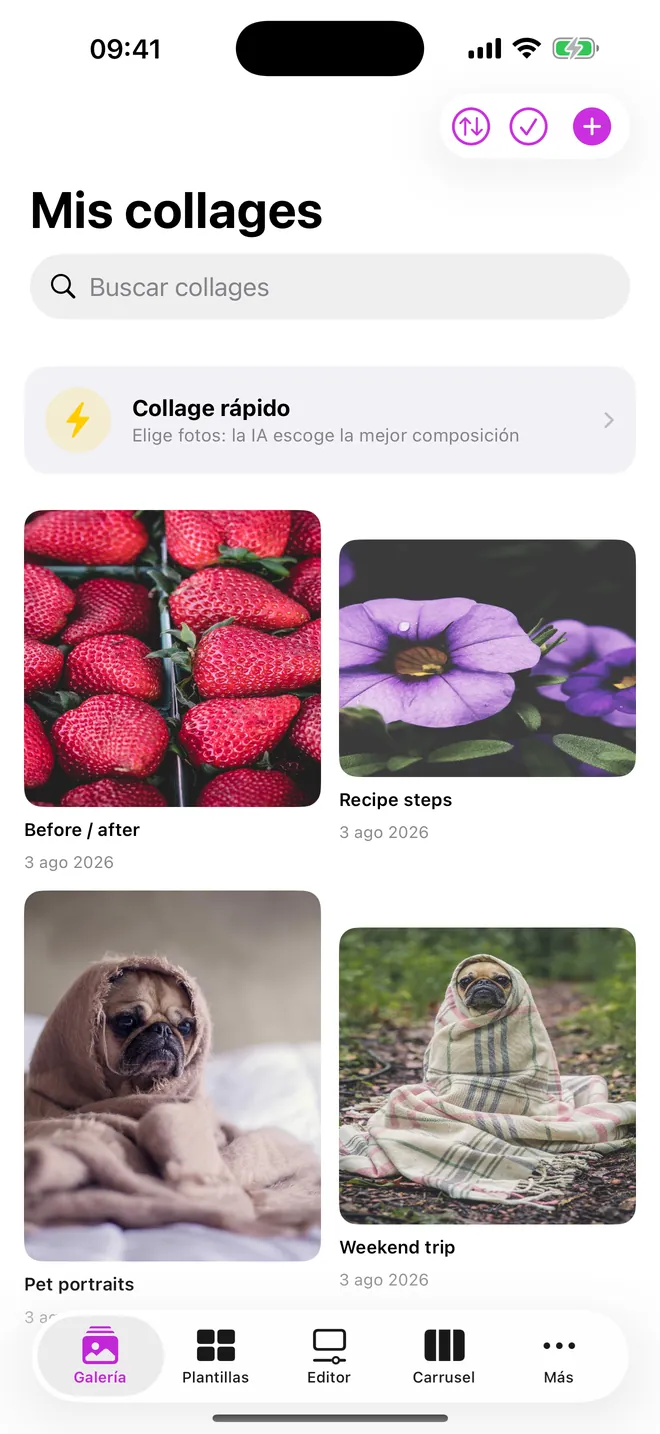
CollageCraft (en la App Store aparece como Collage Maker: Grid & Layout) convierte unas cuantas fotos en un collage, historia o carrusel deslizable en tu iPhone o iPad. Sirve para quien publica en Instagram, TikTok o Pinterest, y para collages temáticos como resúmenes de viaje, fotos de antes y después, mascotas o un photo dump.

¿Qué puedes hacer con la app?
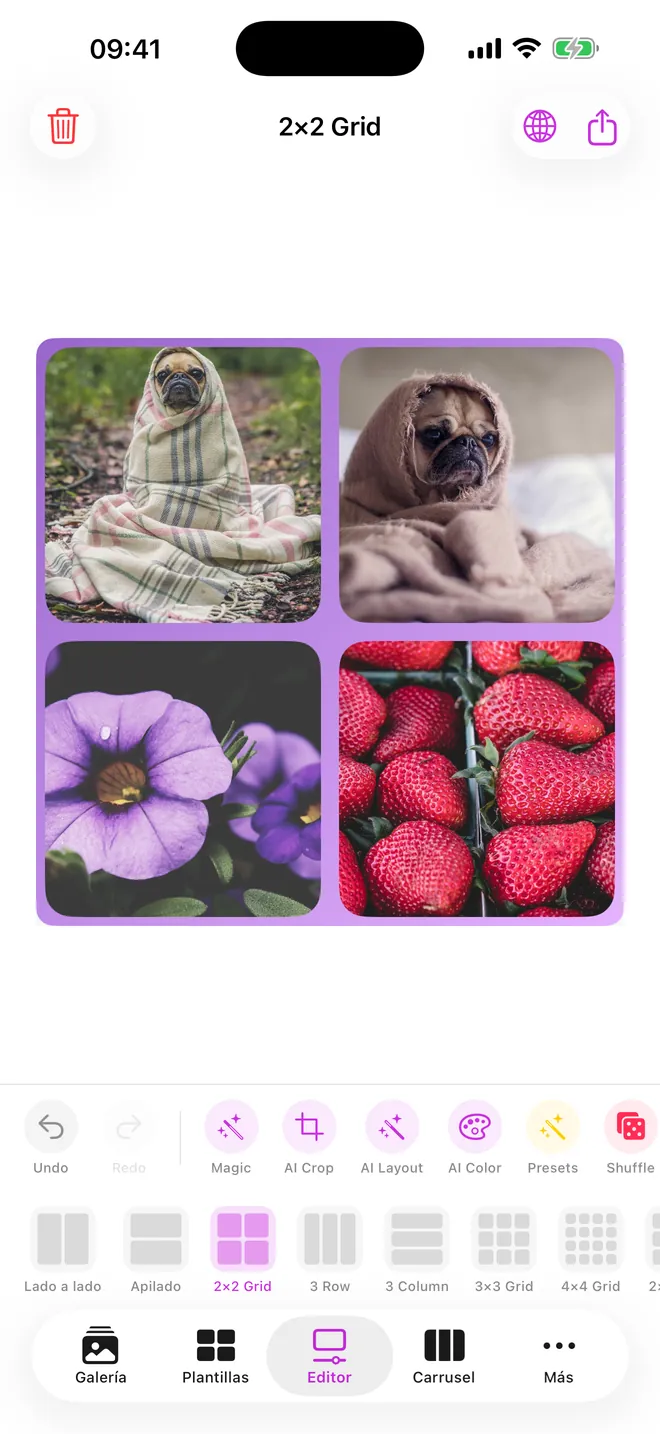
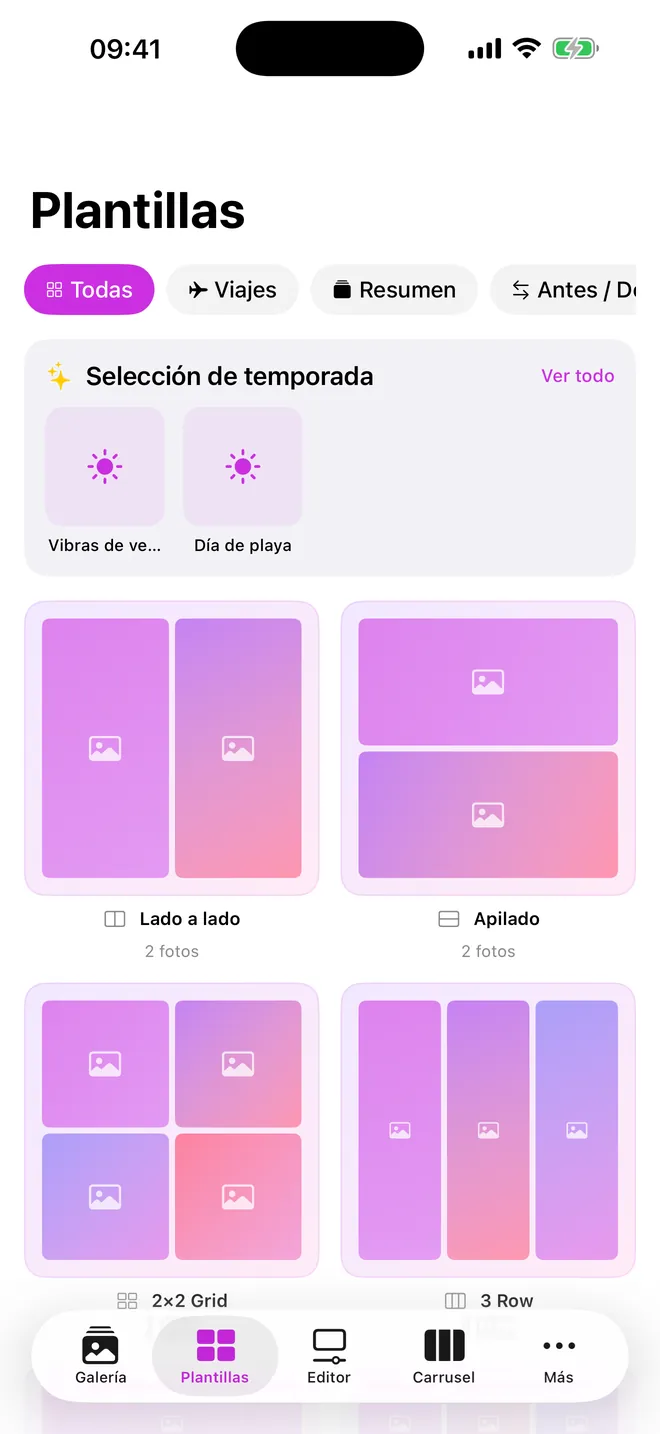
La app tiene 288 plantillas para entre 1 y 30 fotos, agrupadas en categorías que eliges desde la pestaña Plantillas: rejillas simples, mosaicos, formatos sociales, estilos creativos y de scrapbook, diseños de temporada, formas y colecciones temáticas como Antes / Después, Fitness, Resumen y viajes.
- Collages: coloca las fotos en una plantilla y luego arrastra, escala, gira o refleja cada una, cambia el espaciado, las esquinas, los bordes y el fondo, y añade texto, pegatinas y formas.
- Carruseles: la pestaña Carrusel crea una publicación de hasta 10 diapositivas, mezclando fotos con diapositivas de texto, cita y título.
- División de panoramas: Reparto corta una foto ancha en 2, 3, 4, 6 o 9 partes iguales que encajan al deslizar.
- Tamaños sociales: Exportar para redes genera el collage en tamaños listos para Instagram, Facebook, TikTok, X, Pinterest, YouTube, Snapchat, LinkedIn y WhatsApp.
- Aspecto: 14 filtros más brillo, contraste, saturación, calidez, nitidez y viñeta, y Preajustes de un toque.
¿Cómo haces tu primer collage?
- Abre la pestaña Plantillas y elige una categoría, o recorre Todas. Cada tarjeta muestra para cuántas fotos es.
- Toca una plantilla. El editor se abre con huecos vacíos marcados Toca para añadir.
- Toca el icono de foto con más arriba para rellenar todos los huecos a la vez, o toca un hueco para elegir una sola imagen.
- Toca Diseño de IA si quieres que la app sugiera una plantilla según tu número de fotos, y Recorte con IA para recentrar cada foto en las caras.
- Toca el icono de compartir para abrir Exportar, elige la Calidad y luego toca Guardar en Fotos o Compartir.
¿Qué es gratis y qué añade Pro?
Gratis: todas las plantillas, todo el editor, filtros, texto y pegatinas, el creador de carruseles, Diseño de IA, Recorte con IA, y exportación en HD (1.080 px) o 2K (2.048 px) sin marca de agua. Algunas tarjetas de plantillas muestran una pequeña corona; es solo un distintivo, y esas plantillas también se abren y exportan en el plan gratis.
La mejora Pro, opcional, añade Eliminar glucemia (quitado de fondo con IA), exportación 4K y Póster (4.096 y 6.144 px), tamaños de impresión desde una foto de 10x15 hasta un póster de 45x60 a 300 ppp, exportación PNG con transparencia, y quita los anuncios. Se vende por suscripción o pago único; los precios varían según el país y se muestran dentro de la app.
La versión gratis muestra anuncios: un banner, un anuncio nativo en la rejilla de plantillas, un anuncio a pantalla completa cada tres exportaciones (la 3, la 6, la 9 y así) y de vez en cuando un anuncio al volver a abrir la app. Ver un vídeo corto quita todos los anuncios durante 30 minutos.
Privacidad, uso sin conexión y permisos
No hay cuenta ni subida a la nube. El quitado de fondo, Recorte con IA y Diseño de IA funcionan en el propio dispositivo con el framework Vision de Apple, así que editar y exportar funciona en modo avión. La conexión solo se usa para cargar anuncios y la lista de compras dentro de la app.
Eliges las fotos con el selector de fotos del sistema, así que la app nunca tiene acceso a toda tu biblioteca. Pide permiso de Fotos solo para añadir, con el fin de guardar la imagen final, y iOS muestra el aviso de seguimiento para que decidas si los anuncios pueden personalizarse.
Límites y para quién no es esta app
- Sin vídeo: los collages, carruseles y divisiones son solo de fotos.
- Los proyectos viven solo en este dispositivo; no hay sincronización entre tu iPhone y tu iPad.
- Cada plantilla tiene un número fijo de huecos. Para usar más fotos, elige una plantilla hecha para esa cantidad.
- Necesita iOS 17 o posterior, y no está disponible para Android, Mac ni Apple Watch.
Guías de CollageCraft
Preguntas sobre CollageCraft
¿CollageCraft es gratis?
¿Funciona en iPad?
¿Puedo hacer un collage de vídeo?
¿En qué formatos puedo exportar?
¿La app necesita internet?
También te puede interesar
 PipeMasterCalculadora para doblar tubo conduit, para electricistas y aprendices
  DuctCalcDuctulador HVAC: medida del conducto según caudal y pérdida de carga
  E6B CalcComputador de vuelo E6B digital para alumnos y pilotos privados
  FitterMasterCalculadora para tuberos: desplazamientos, cotas de accesorios, plantillas y bridas