
CollageCraft, der Collagen- und Karussell-Maker für iPhone und iPad
Foto-Collagen-, Story- und Karussell-Maker für iPhone und iPad
CollageCraft (im App Store als Collage Maker: Grid & Layout gelistet) macht aus ein paar Fotos in wenigen Schritten eine fertige Collage, Story oder wischbare Karussell-Serie auf deinem iPhone oder iPad. Die App eignet sich für alles, was auf Instagram, TikTok oder Pinterest landet, und für thematische Collagen wie Reise-Rückblicke, Vorher-Nachher-Bilder, Haustiere oder einen Photo Dump.

Was kannst du damit machen?
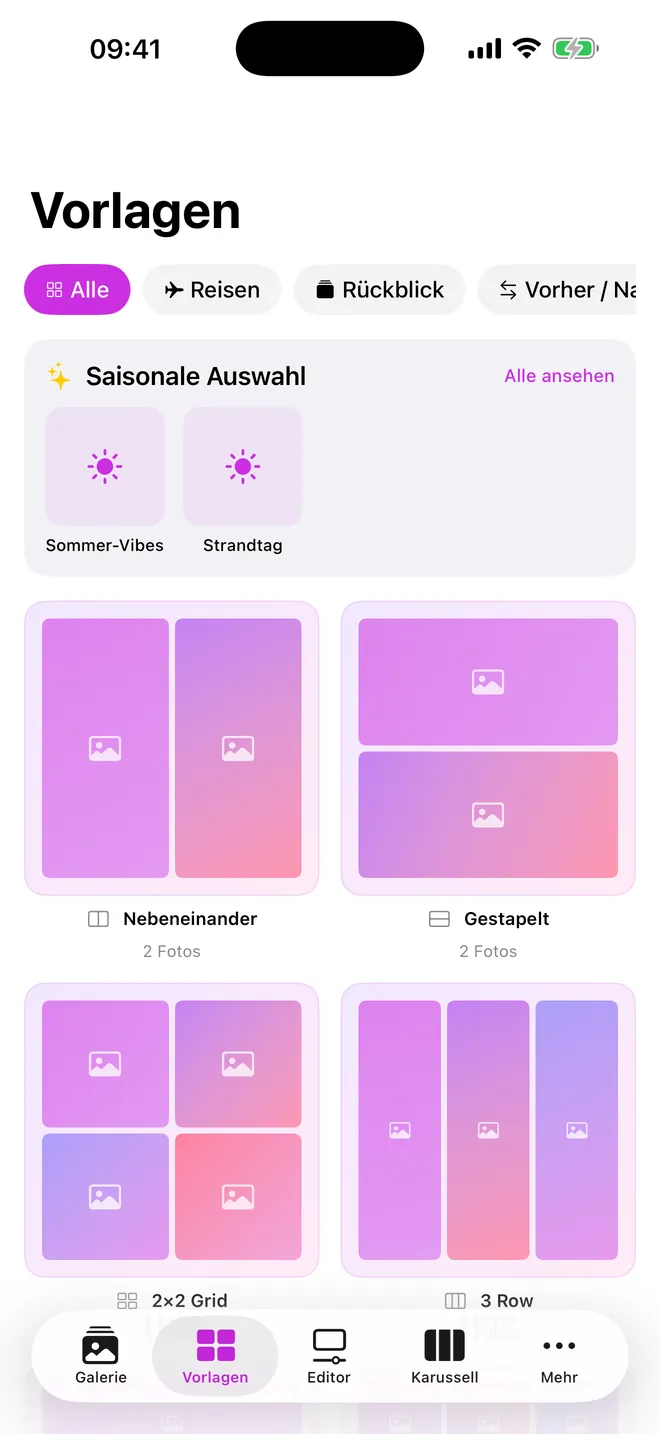
Die App bringt 288 fertige Layouts für 1 bis 30 Fotos mit, gruppiert in Kategorien im Vorlagen-Tab: schlichte Raster, Mosaike, Social-Formate, kreative und Scrapbook-Stile, saisonale Designs, Formen und thematische Sammlungen wie Vorher / Nachher, Fitness, Rückblick und Reise.
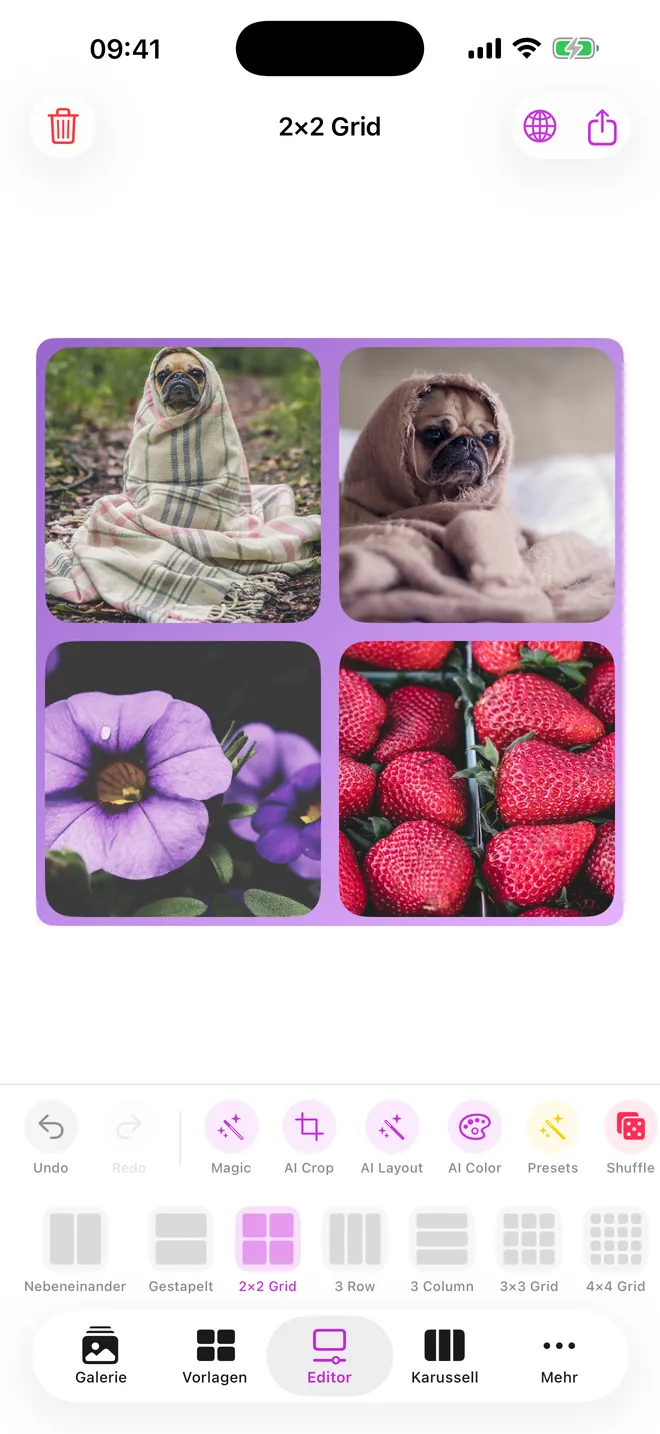
- Collagen: Fotos in ein Layout ziehen, dann jedes einzeln ziehen, skalieren, drehen oder spiegeln, Abstand, Ecken, Rahmen und Hintergrund ändern, dazu Text, Sticker und Formen hinzufügen.
- Karusselle: Der Karussell-Tab baut einen mehrteiligen Post mit bis zu 10 Folien, gemischt aus Foto-, Text-, Zitat- und Titelfolien.
- Panorama-Splits: Aufteilung schneidet ein breites Foto in 2, 3, 4, 6 oder 9 gleich große Kacheln, die beim Wischen nahtlos aneinander anschließen.
- Social-Formate: Für Social Media exportieren rendert die Collage in fertigen Größen für Instagram, Facebook, TikTok, X, Pinterest, YouTube, Snapchat, LinkedIn und WhatsApp.
- Looks: 14 Filter plus Helligkeit, Kontrast, Sättigung, Wärme, Schärfe und Vignette, und Vorgaben per Fingertipp.
Wie machst du deine erste Collage?
- Öffne den Vorlagen-Tab und wähle eine Kategorie, oder scrolle durch Alle. Jede Karte zeigt, wie viele Fotos sie fasst.
- Tippe auf ein Layout. Der Editor öffnet sich mit leeren Feldern, markiert mit Zum Hinzufügen tippen.
- Tippe oben auf das Foto-Plus-Symbol, um alle Felder auf einmal zu füllen, oder tippe auf ein einzelnes Feld, um ein Bild auszuwählen.
- Tippe auf KI-Layout, wenn die App ein zu deiner Fotozahl passendes Layout vorschlagen soll, und auf KI-Zuschnitt, um jedes Foto neu auf Gesichter zu zentrieren.
- Tippe auf das Teilen-Symbol, um Exportieren zu öffnen, wähle die Qualität und tippe dann auf In Fotos sichern oder Teilen.
Was ist kostenlos, und was bringt Pro?
Kostenlos: jedes Layout, der komplette Editor, Filter, Text und Sticker, der Karussell-Maker, KI-Layout, KI-Zuschnitt und Export in HD (1.080 px) oder 2K (2.048 px) ohne Wasserzeichen. Manche Layout-Karten zeigen eine kleine Krone; das ist nur ein Abzeichen, auch diese Layouts öffnen und exportieren im kostenlosen Plan.
Das optionale Pro-Upgrade bringt BG entfernen (KI-Hintergrundentfernung), 4K- und Poster-Export (4.096 und 6.144 px), Druckgrößen von 4x6-Foto bis zu einem 18x24-Poster mit 300 dpi, transparenten PNG-Export und entfernt die Werbung. Es wird als Abo oder Einmalkauf verkauft; die Preise variieren je nach Land und werden in der App angezeigt.
Die kostenlose Version zeigt Werbung: ein Banner, eine native Anzeige im Vorlagen-Raster, eine Vollbild-Anzeige bei jedem dritten Export (Export 3, 6, 9 und so weiter) und gelegentlich eine Anzeige, wenn du zur App zurückkehrst. Ein kurzes Video ansehen entfernt für 30 Minuten jede Werbung.
Datenschutz, Offline-Nutzung und Berechtigungen
Es gibt kein Konto und keinen Cloud-Upload. Hintergrundentfernung, KI-Zuschnitt und KI-Layout laufen auf dem Gerät mit Apples Vision-Framework, Bearbeiten und Exportieren funktionieren also auch im Flugmodus. Das Internet wird nur genutzt, um Werbung und die Liste der In-App-Käufe zu laden.
Fotos wählst du über den System-Fotoauswähler, die App bekommt also nie Zugriff auf deine ganze Bibliothek. Sie fragt nur nach der reinen Hinzufügen-Berechtigung für Fotos, um das fertige Bild zu speichern, und iOS zeigt die Tracking-Abfrage, mit der du entscheidest, ob Werbung personalisiert werden darf.
Grenzen, und für wen die App nicht gedacht ist
- Kein Video: Collagen, Karusselle und Splits sind reine Fotofunktionen.
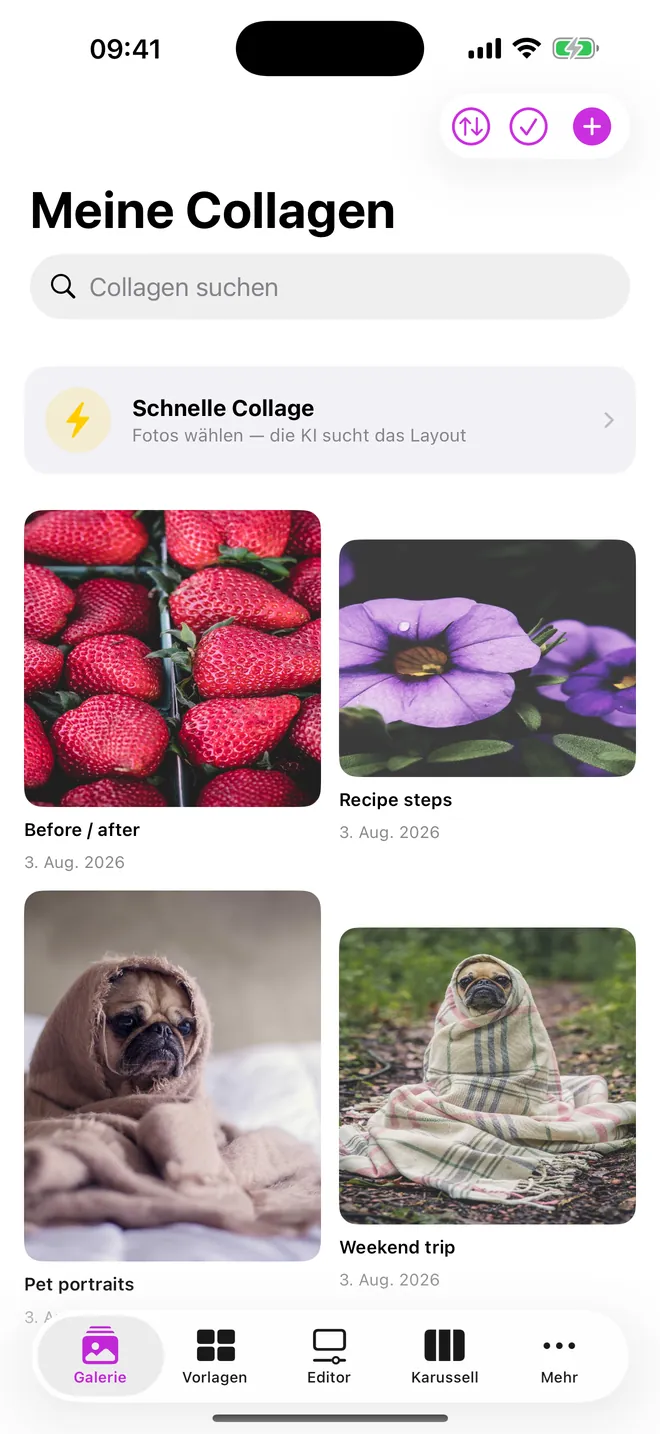
- Projekte liegen nur auf diesem Gerät; es gibt keine Synchronisierung zwischen iPhone und iPad.
- Jedes Layout hat eine feste Anzahl Felder. Für mehr Fotos brauchst du ein Layout, das für diese Anzahl gebaut ist.
- Sie benötigt iOS 17 oder neuer und ist nicht für Android, Mac oder Apple Watch verfügbar.
Anleitungen für CollageCraft
Fragen zu CollageCraft
Ist CollageCraft kostenlos?
Läuft die App auf dem iPad?
Kann ich eine Video-Collage machen?
Welche Formate kann ich exportieren?
Braucht die App Internet?
Das könnte dich auch interessieren
 PipeMasterBiegerechner für Elektrorohr, für Elektriker und Azubis
  DuctCalcDuctulator für Lüftungsmonteure: Kanalgröße aus Luftvolumenstrom und Druckverlust
  E6B CalcDigitaler E6B-Flugrechner für Flugschüler und Privatpiloten
  FitterMasterRohrschlosser-Rechner: Versatz, Einbaumaße, Schablonen und Flansche