
CollageCraft,iPhone與iPad的拼貼與輪播製作app
iPhone 與 iPad 專用的照片拼貼、限動與輪播製作app
CollageCraft(在App Store上架名稱為Collage Maker: Grid & Layout)能把手邊幾張照片變成一張完整的拼貼、限動或可滑動輪播貼文,適合iPhone、iPad使用者。不管是要發到Instagram、TikTok還是Pinterest,或是做旅遊回顧、前後對比、寵物紀錄這類主題拼貼都能用。

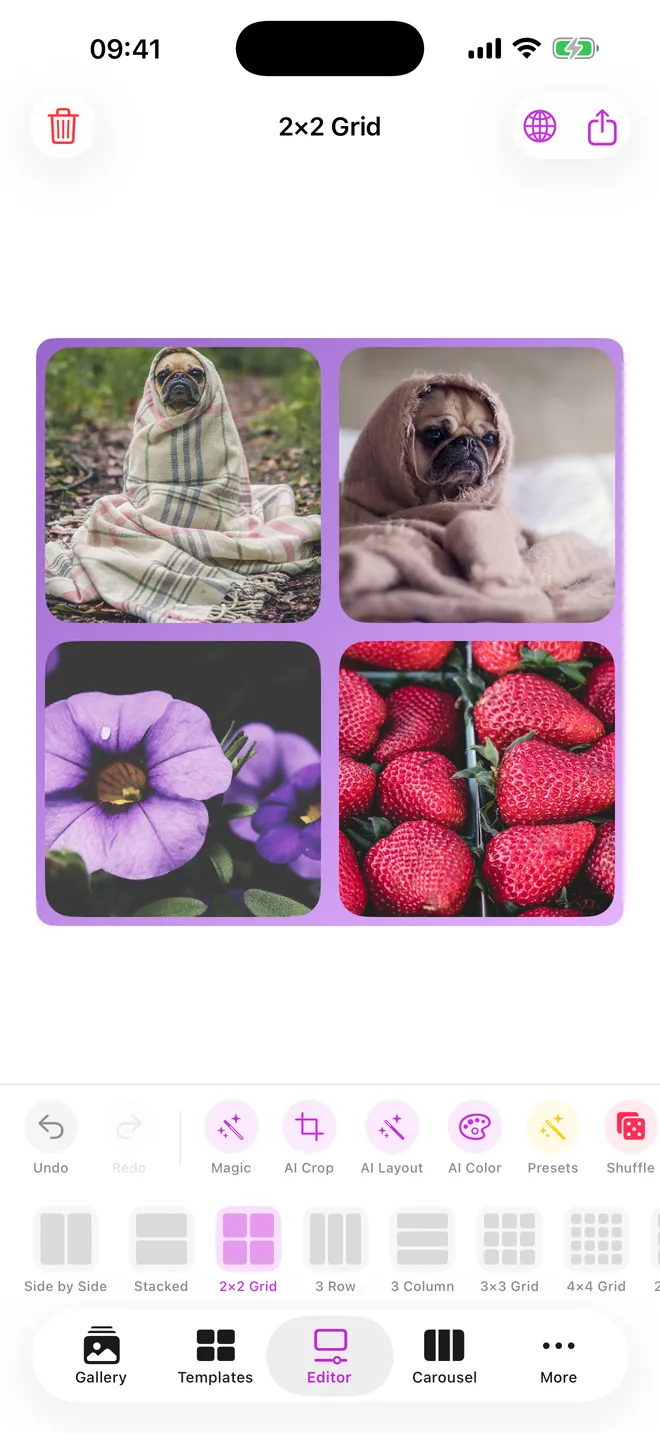
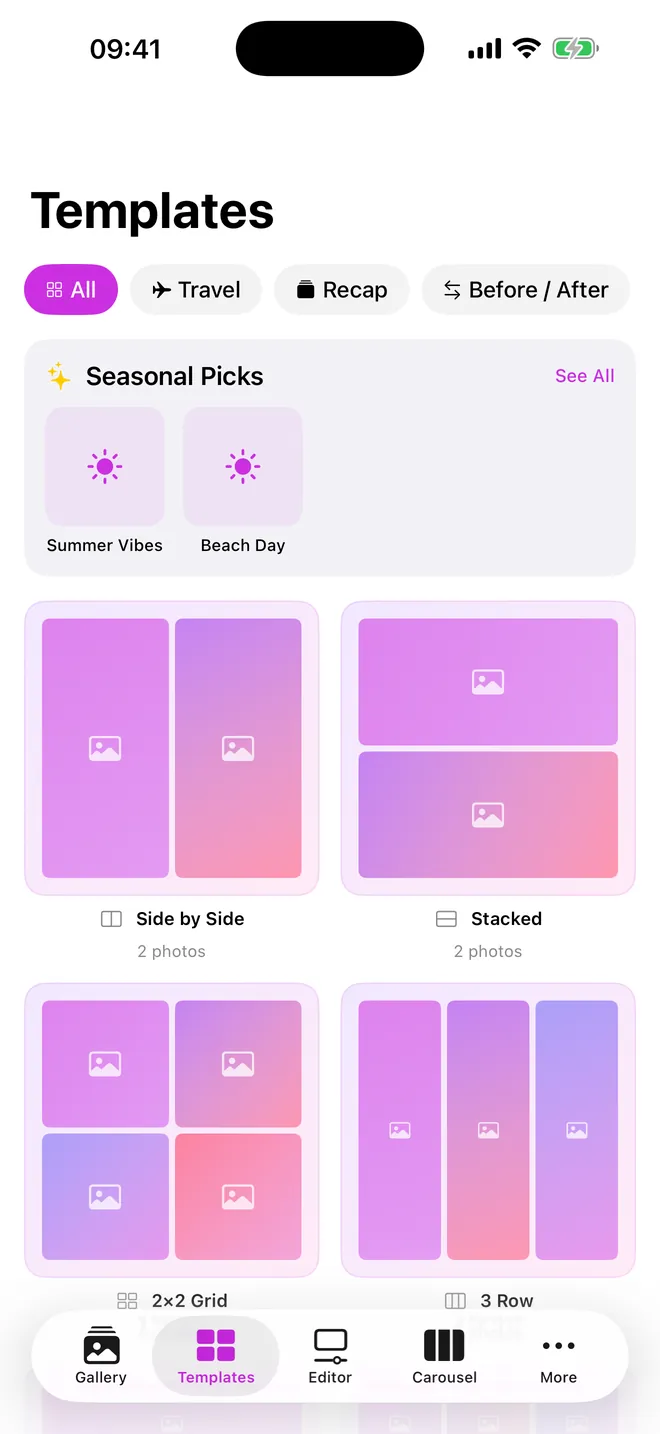
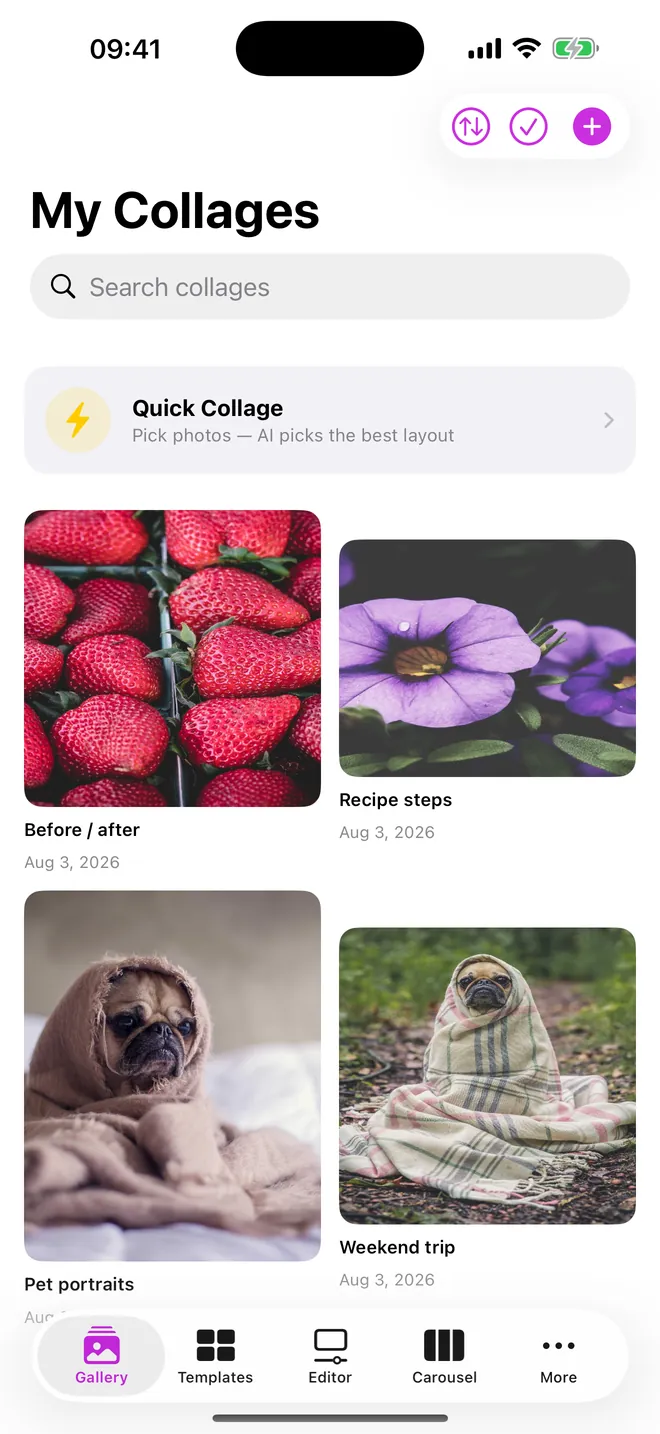
這個app能做出什麼?
app內建288種版型,可容納1到30張照片,分類放在範本分頁裡:素面格線、馬賽克拼貼、社群格式、創意與剪貼簿風格、季節主題、造型版型,以及之前/之後、健身、回顧和旅遊等主題合集。
- 拼貼:把照片拖進版型後,再逐張拖曳、縮放、旋轉或翻轉,調整間距、圓角、邊框和背景,還能加上文字、貼紙和造型。
- 輪播:輪播分頁最多可做10張投影片的多頁貼文,能混搭照片、文字、金句和標題投影片。
- 全景分割:分裂功能把一張寬幅照片切成2、3、4、6或9等份,讓人滑動時能對得整整齊齊。
- 社群尺寸:社會出口能把拼貼直接輸出成Instagram、Facebook、TikTok、X、Pinterest、YouTube、Snapchat、LinkedIn和WhatsApp各自適用的尺寸。
- 風格調整:14種濾鏡,加上亮度、對比、飽和度、色溫、銳利度、暗角,還有一鍵套用的預設值。
如何做出第一張拼貼?
- 打開範本分頁選一個分類,或滑動全部瀏覽,每張卡片上都會標出能放幾張照片。
- 點一個版型,編輯畫面會出現標著點擊新增的空格。
- 點上方的相片加號圖示一次填滿所有格子,或點單一格子只選一張照片。
- 想讓app自動建議符合照片數量的版型就點人工智慧佈局,想讓每張照片自動對準臉部就點AI 裁剪。
- 點分享圖示打開匯出,選擇质量後點儲存到照片或分享。
免費版和Pro版差在哪?
免費版包含:所有版型、完整編輯器、濾鏡、文字與貼紙、輪播製作、人工智慧佈局、AI 裁剪,以及HD(1,080 px)或2K(2,048 px)匯出,不加浮水印。有些版型卡片上會有一個小皇冠圖示,那只是標記,免費版一樣能打開並匯出這些版型。
選購的Pro升級會加入刪除背景(AI去背)、4K與海報級匯出(4,096和6,144 px)、從4x6相片到18x24海報等300 dpi列印尺寸、透明PNG匯出,並移除廣告。Pro可用訂閱或一次性購買方式取得,價格依國家而異,app內會顯示。
免費版會顯示廣告:一個橫幅廣告、版型列表中的一則原生廣告、每匯出三次就跳出一次全螢幕廣告(第3、6、9次以此類推),以及偶爾在回到app時出現的廣告。觀看一段短影片可讓所有廣告消失30分鐘。
隱私、離線使用與權限
沒有帳號,也不會上傳到雲端。去背、AI 裁剪和人工智慧佈局都用Apple的Vision框架在裝置端運算,所以在飛航模式下也能編輯和匯出。網路連線只用來載入廣告和app內購買清單。
選照片時是透過系統相片選擇器,所以app不會取得整個相簿的存取權,只會要求「僅新增」的照片權限來儲存完成的圖片,iOS也會顯示追蹤提示,讓你自行決定廣告是否要個人化。
限制與不適合的使用情境
- 不支援影片:拼貼、輪播和分割都只處理照片。
- 專案只存在本機裝置上,iPhone和iPad之間不會同步。
- 每個版型的格子數是固定的,照片較多時要選能容納那麼多張的版型。
- 需要iOS 17以上,目前沒有Android、Mac或Apple Watch版本。
