
콜라주크래프트, 아이폰과 아이패드를 위한 콜라주·캐러셀 메이커
아이폰과 아이패드를 위한 사진 콜라주·스토리·캐러셀 메이커
콜라주크래프트(앱스토어에는 Collage Maker: Grid & Layout으로 등록)는 몇 장의 사진을 아이폰이나 아이패드에서 완성된 콜라주, 스토리, 스와이프 캐러셀로 바꿔 줍니다. 인스타그램, 틱톡, 핀터레스트에 올리는 사람이나 여행 기록, 전후사진, 반려동물, 포토덤프 같은 테마 콜라주를 만드는 사람을 위한 앱입니다.

무엇을 만들 수 있나요?
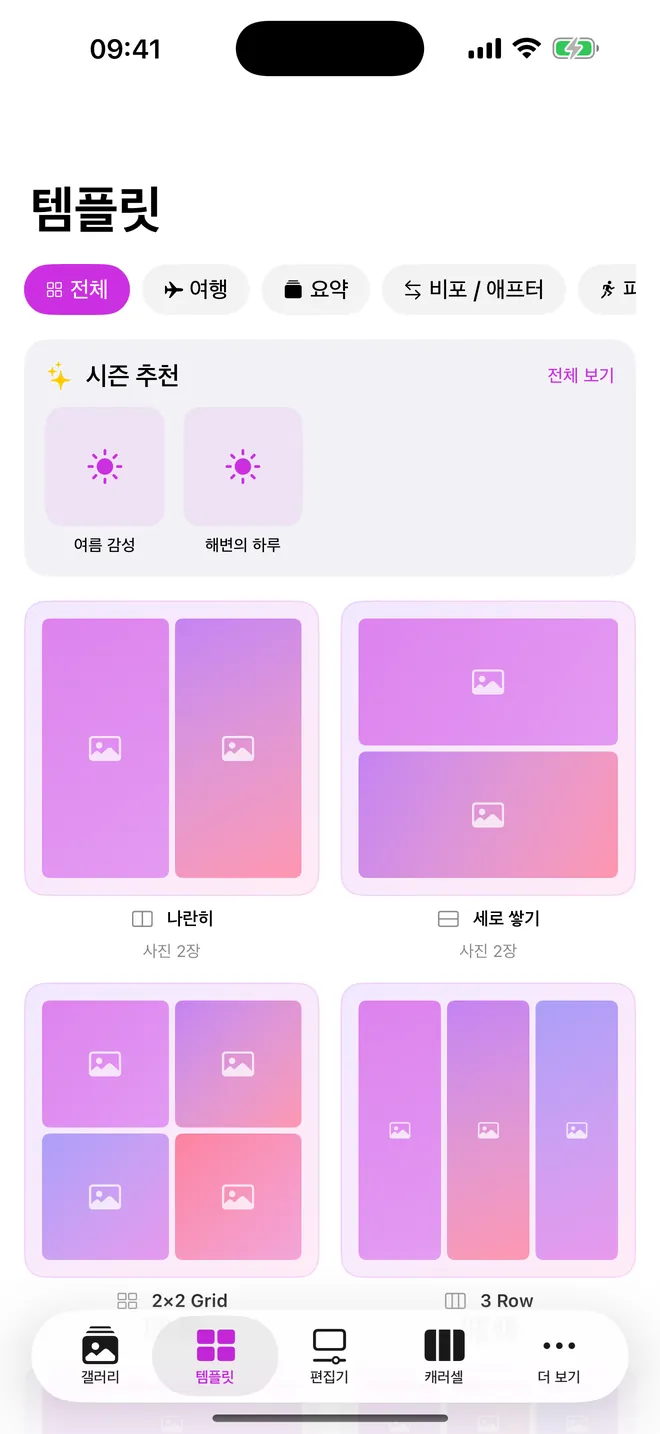
앱에는 사진 1장부터 30장까지 쓸 수 있는 288개의 기본 레이아웃이 들어 있고, 템플릿 탭에서 카테고리별로 고를 수 있습니다: 단순 그리드, 모자이크, 소셜 포맷, 크리에이티브·스크랩북 스타일, 시즌 디자인, 도형, 그리고 비포 / 애프터, 피트니스, 요약, 여행 같은 테마 컬렉션까지.
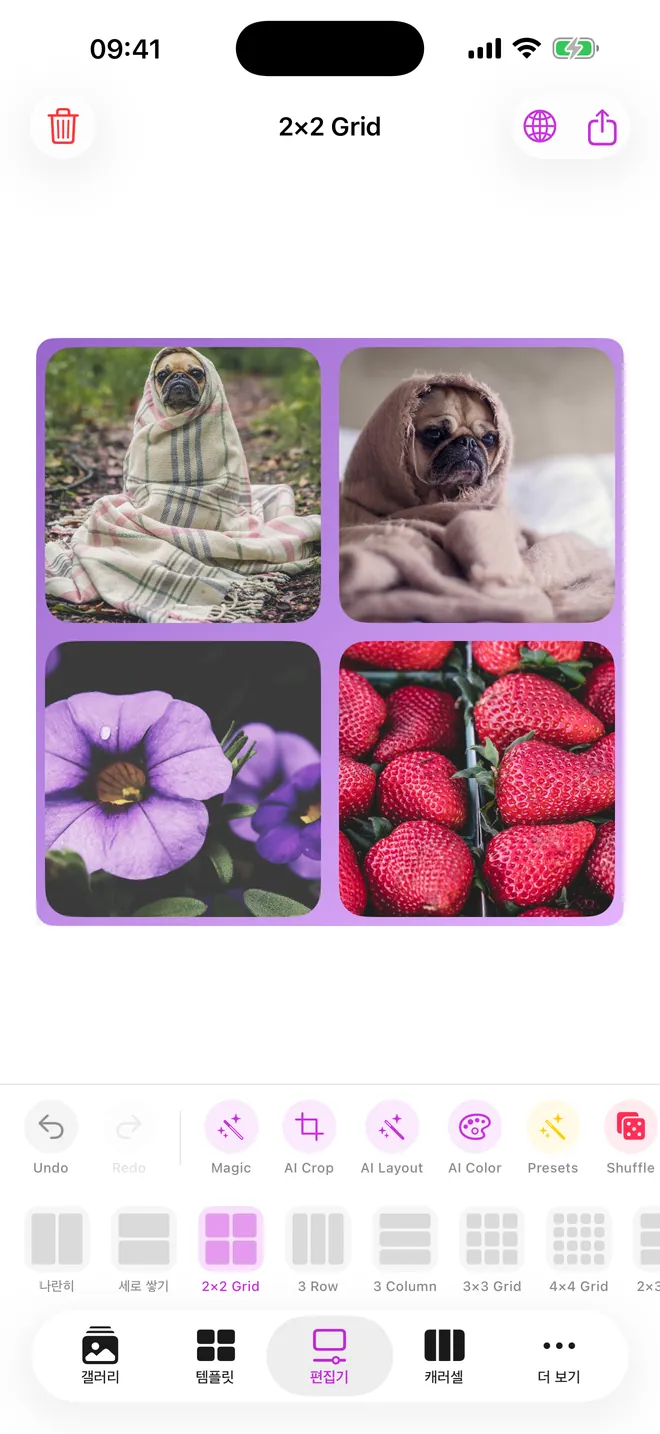
- 콜라주: 사진을 레이아웃에 넣은 뒤 하나씩 드래그·확대·회전·반전하고, 간격, 코너, 테두리, 배경을 바꾸고, 텍스트·스티커·도형을 추가합니다.
- 캐러셀: 캐러셀 탭에서 사진 슬라이드와 텍스트·인용·타이틀 슬라이드를 섞어 최대 10장짜리 멀티 슬라이드 게시물을 만듭니다.
- 파노라마 분할: 분할은 가로로 긴 사진 한 장을 스와이프하면 이어지는 2, 3, 4, 6, 9등분 타일로 잘라 줍니다.
- 소셜 사이즈: 소셜용 내보내기는 인스타그램, 페이스북, 틱톡, X, 핀터레스트, 유튜브, 스냅챗, 링크드인, 왓츠앱에 맞는 크기로 콜라주를 내보냅니다.
- 보정: 필터 14종과 밝기·대비·채도·따뜻함·선명도·비네트 조절, 원탭 프리셋.
첫 콜라주는 어떻게 만드나요?
- 템플릿 탭을 열고 카테고리를 고르거나 전체를 스크롤합니다. 각 카드에는 몇 장의 사진이 들어가는지 표시됩니다.
- 레이아웃을 탭합니다. 편집기가 열리고 빈 슬롯에는 탭하여 추가라고 표시됩니다.
- 상단의 사진 플러스 아이콘을 탭해 모든 슬롯을 한 번에 채우거나, 슬롯 하나를 탭해 사진을 개별 선택합니다.
- 사진 수에 맞는 레이아웃을 앱이 추천해 주길 원하면 AI 레이아웃을, 얼굴을 기준으로 각 사진을 다시 맞추려면 AI 자르기를 탭합니다.
- 공유 아이콘을 탭해 내보내기를 열고 화질을 고른 뒤 사진에 저장 또는 공유를 탭합니다.
무료 범위와 Pro가 추가하는 기능은?
무료: 모든 레이아웃, 편집기 전체, 필터, 텍스트와 스티커, 캐러셀 메이커, AI 레이아웃, AI 자르기, HD(1,080px)나 2K(2,048px) 내보내기까지 워터마크 없이 이용할 수 있습니다. 일부 레이아웃 카드에 작은 왕관 표시가 있지만 이는 배지일 뿐이며, 해당 레이아웃도 무료 플랜에서 그대로 열리고 내보내집니다.
선택형 Pro 업그레이드는 BG 제거(AI 배경 제거), 4K·포스터 내보내기(4,096px, 6,144px), 4x6 사진부터 18x24 포스터까지 300dpi 인쇄 크기, 투명 PNG 내보내기를 추가하고 광고를 없앱니다. 구독 또는 단건 구매로 판매되며 가격은 국가마다 다르고 앱 안에 표시됩니다.
무료 버전에는 배너 광고, 템플릿 그리드 속 네이티브 광고, 세 번째 내보내기마다(3, 6, 9번째…) 뜨는 전면 광고, 앱에 돌아올 때 가끔 뜨는 광고가 있습니다. 짧은 영상 광고 하나를 보면 30분 동안 모든 광고가 사라집니다.
개인정보, 오프라인 사용, 권한
계정도 없고 클라우드 업로드도 없습니다. 배경 제거, AI 자르기, AI 레이아웃은 애플의 Vision 프레임워크로 기기 안에서 처리되므로 비행기 모드에서도 편집과 내보내기가 됩니다. 인터넷은 광고와 인앱 구매 목록을 불러올 때만 쓰입니다.
사진은 시스템 사진 선택기로 고르므로 앱이 전체 사진첩에 접근하지는 못합니다. 완성된 이미지를 저장하기 위해 추가 전용 사진 접근 권한을 요청하고, iOS는 광고 맞춤화 여부를 정할 수 있도록 추적 권한 팝업을 띄웁니다.
한계와 맞지 않는 경우
- 동영상 미지원: 콜라주, 캐러셀, 분할 모두 사진 전용입니다.
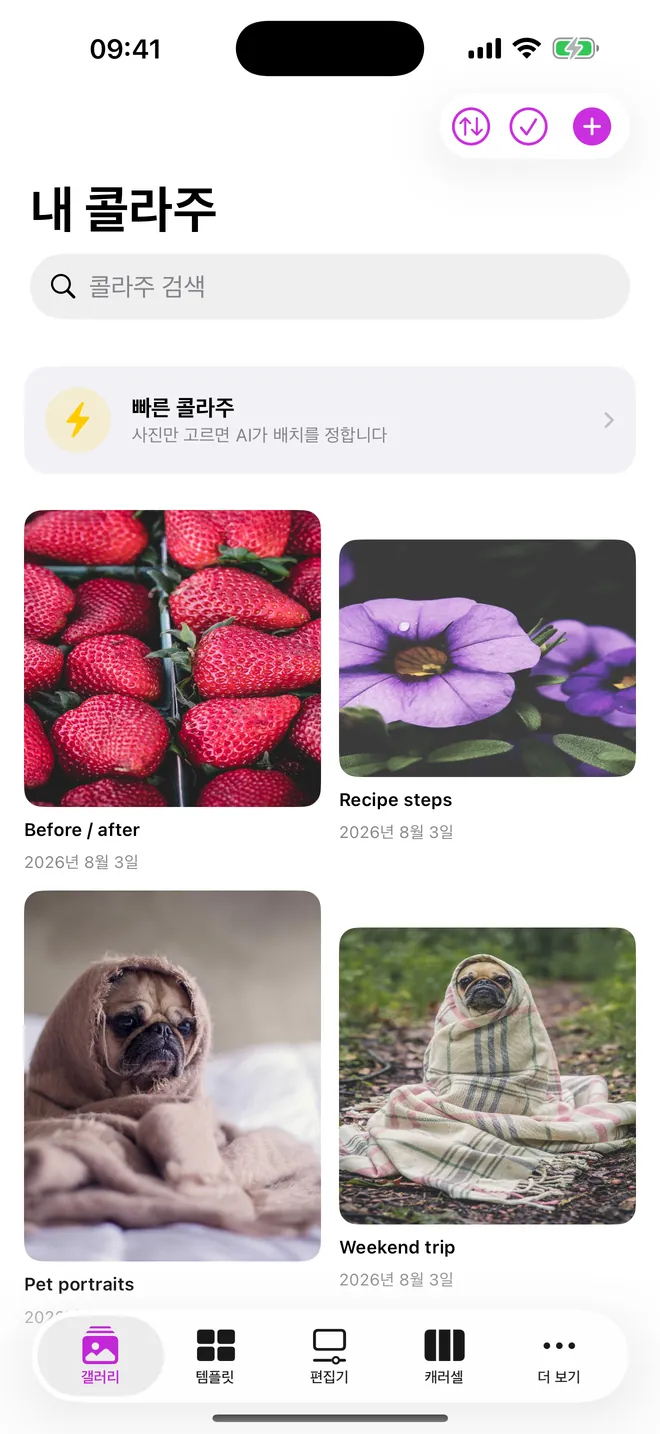
- 프로젝트는 이 기기에만 저장되며, 아이폰과 아이패드 사이의 동기화는 없습니다.
- 레이아웃마다 슬롯 수가 정해져 있습니다. 사진이 더 많다면 그만큼의 슬롯을 가진 레이아웃을 고르세요.
- iOS 17 이상이 필요하며, 안드로이드·맥·애플워치에서는 쓸 수 없습니다.
