MasaApps360
日本語
CollageCraft のアプリアイコン

iPhoneとiPad向けコラージュ・カルーセル作成アプリ CollageCraft

iPhoneとiPad用の写真コラージュ・ストーリー・カルーセル作成アプリ

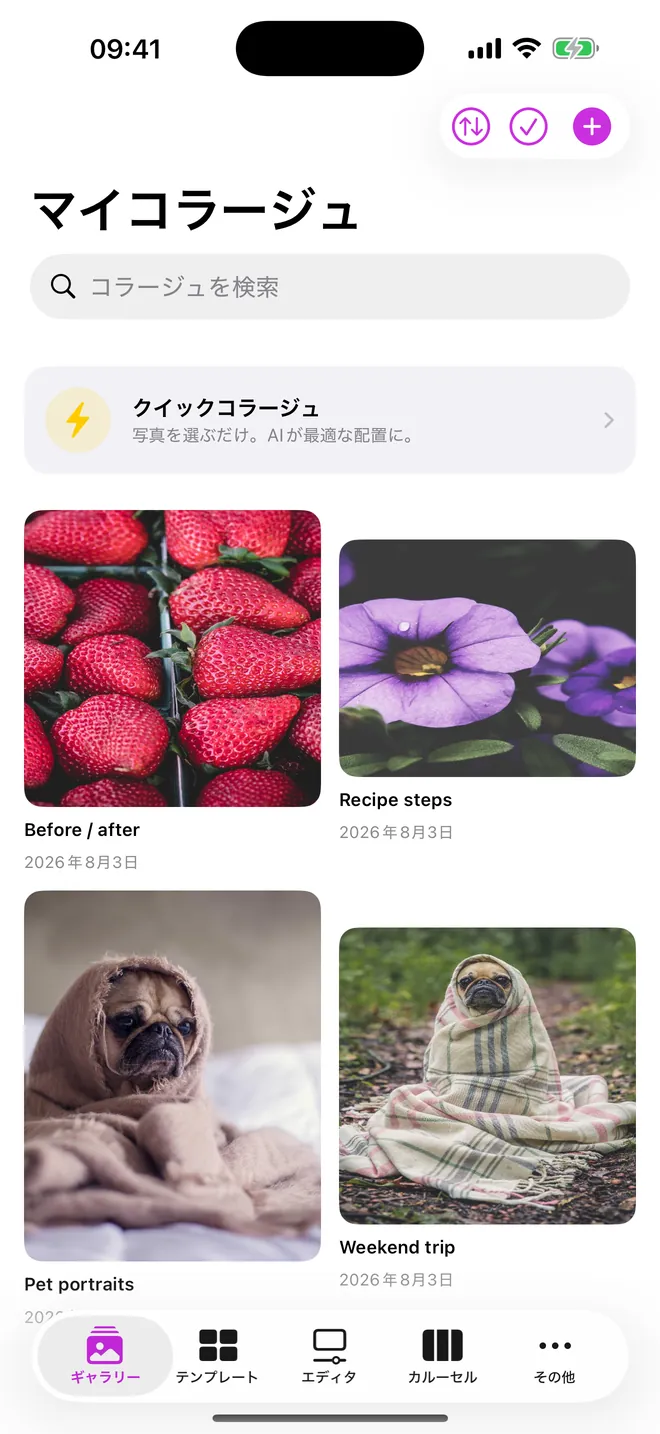
CollageCraft(App Storeでは「Collage Maker: Grid & Layout」として掲載)は、数枚の写真をiPhoneやiPadで完成したコラージュ、ストーリー、スワイプ式のカルーセルに仕上げるアプリです。Instagram、TikTok、Pinterestに投稿する人や、旅行のまとめ、ビフォーアフター、ペット、フォトダンプのようなテーマ別コラージュにも向いています。

パソコンで見ていますか?スマホのカメラで読み取るとインストールできます。
★ 5 (3) バージョン 1.3.0 更新日 2026-09-11iOS 17.0 以降が必要価格 無料
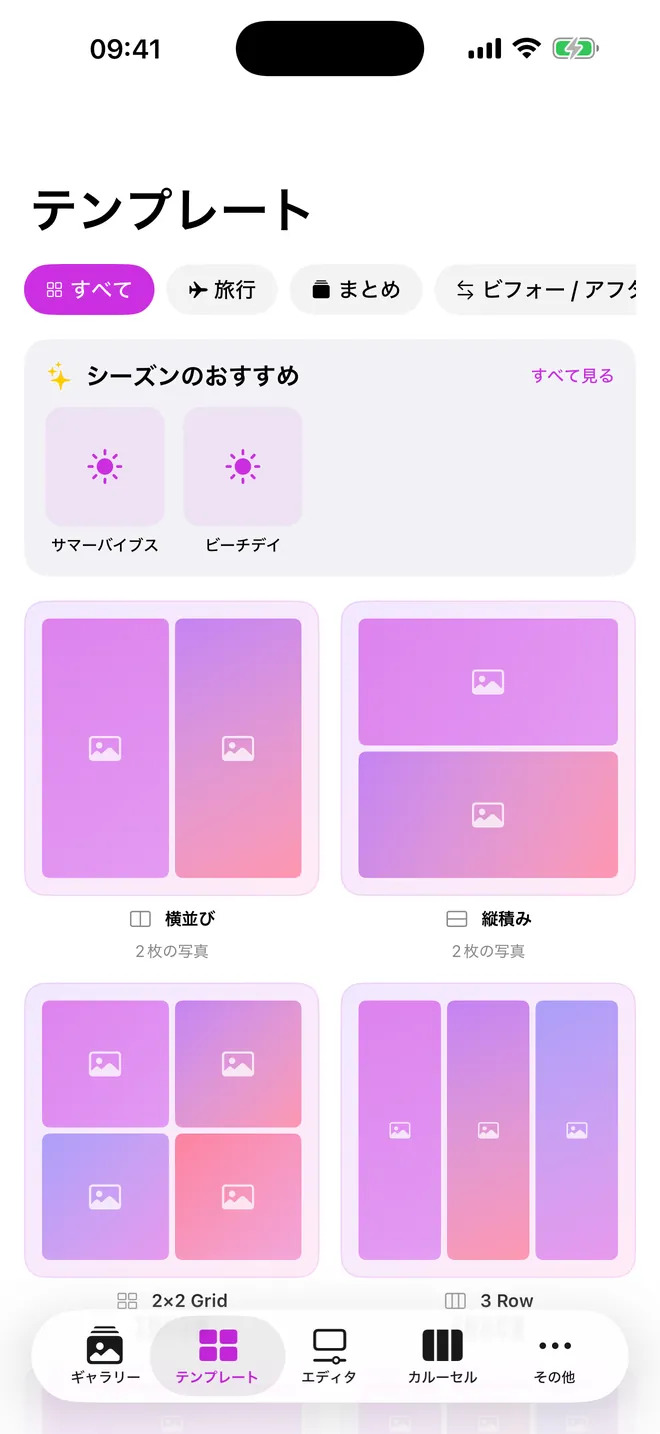
  1. CollageCraft のスクリーンショット 1
  2. CollageCraft のスクリーンショット 2
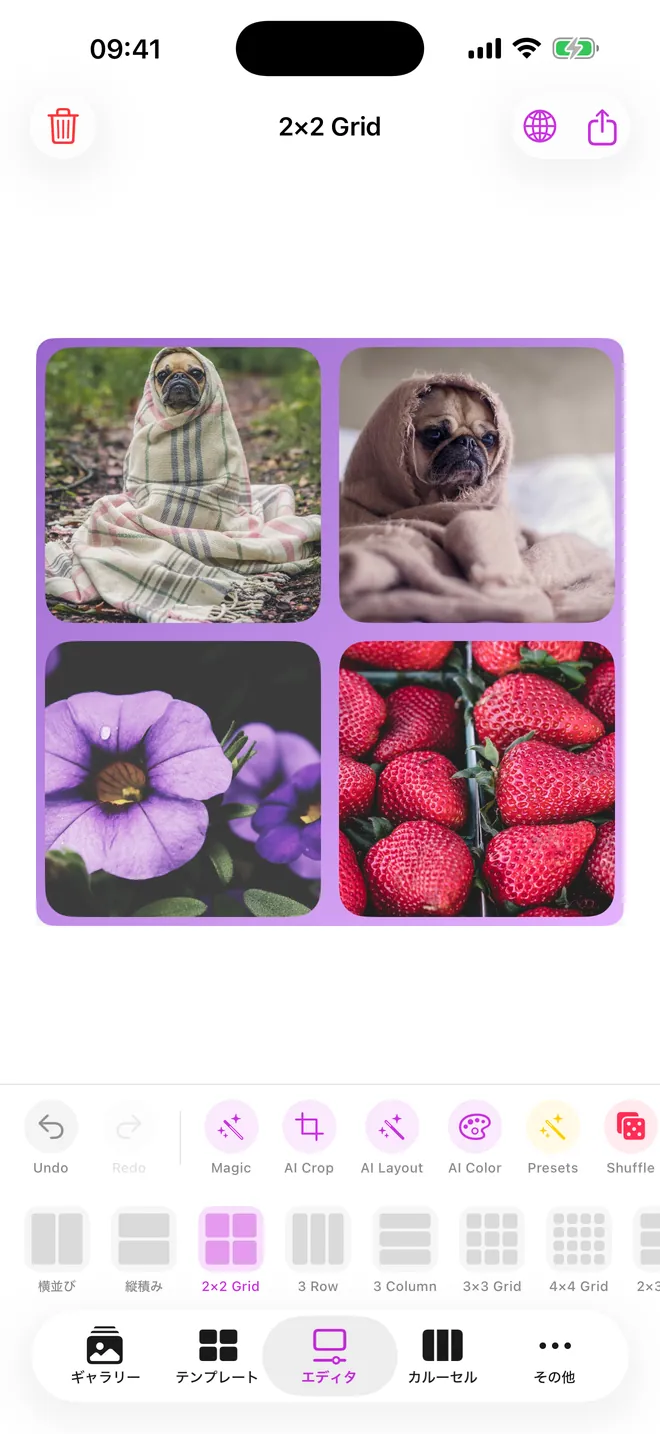
  3. CollageCraft のスクリーンショット 3

どんなものが作れる?

アプリには1〜30枚の写真向けに288種の内蔵レイアウトがあり、テンプレートタブからカテゴリーを選びます。シンプルなグリッド、モザイク、ソーシャル用フォーマット、クリエイティブやスクラップブック調、季節デザイン、図形、そしてビフォー / アフター、フィットネス、まとめ、旅行といったテーマ別コレクションがあります。

  • コラージュ:レイアウトに写真を配置してから、それぞれをドラッグ・拡大縮小・回転・反転し、間隔や角の丸み、枠線、背景を変え、テキストやステッカー、図形を追加できます。
  • カルーセル:カルーセルタブで最大10枚のスライドからなる複数投稿を作成でき、写真スライドとテキスト・引用・タイトルスライドを組み合わせられます。
  • パノラマ分割:スプリットで1枚の横長写真を2、3、4、6、9枚の均等なタイルに切り分け、スワイプでつながるようにします。
  • SNS向けサイズ:SNS用に書き出しで、Instagram、Facebook、TikTok、X、Pinterest、YouTube、Snapchat、LinkedIn、WhatsApp向けの規定サイズに書き出せます。
  • 見た目:14種のフィルターに加え、明るさ・コントラスト・彩度・色温度・シャープネス・ビネットの調整、ワンタップのプリセットがあります。

最初のコラージュはどう作る?

  1. テンプレートタブを開いてカテゴリーを選ぶか、すべてをスクロールします。各カードに何枚の写真を入れられるかが表示されます。
  2. レイアウトをタップします。エディターが開き、空のスロットにはタップして追加と表示されます。
  3. 上部の写真プラスアイコンをタップすると全スロットを一度に埋められ、1つのスロットをタップすれば1枚だけ選べます。
  4. 写真枚数に合うレイアウトを提案してほしいときはAI レイアウトを、各写真を顔中心に再調整したいときはAIトリミングをタップします。
  5. 共有アイコンをタップして書き出しを開き、画質を選んで写真に保存または共有をタップします。

無料でできることとProで追加されること

無料:すべてのレイアウト、エディター全体、フィルター、テキストとステッカー、カルーセル作成、AI レイアウト、AIトリミング、そしてHD(1,080px)または2K(2,048px)での透かしなし書き出しが使えます。一部のレイアウトカードには小さな王冠が表示されますが、これは単なるバッジで、そのレイアウトも無料プランで開けて書き出せます。

任意のProアップグレードでは、BGを削除する(AIによる背景除去)、4KとポスターでのExport(4,096pxと6,144px)、4x6の写真サイズから18x24のポスターまで300dpiの印刷用サイズ、透明背景PNGの書き出し、そして広告の非表示が追加されます。サブスクリプションか一回限りの購入で提供され、価格は国によって異なりアプリ内に表示されます。

無料版には広告が表示されます:バナー、テンプレート一覧内のネイティブ広告、3回に1回の書き出しごと(3回目、6回目、9回目など)に表示されるフルスクリーン広告、そしてアプリに戻った際にたまに表示される広告です。短い動画を1本視聴すると、30分間すべての広告が消えます。

プライバシー、オフライン利用、権限

アカウントもクラウドへのアップロードもありません。背景除去、AIトリミング、AI レイアウトはApple のVisionフレームワークを使って端末上で処理されるため、機内モードでも編集と書き出しができます。インターネットは広告とアプリ内購入リストの読み込みにのみ使われます。

写真はシステムの写真選択画面から選ぶため、アプリがライブラリ全体にアクセスすることはありません。完成した画像を保存するために追加のみ可能な写真アクセスを求め、iOSがトラッキングの許可を尋ねるので、広告をパーソナライズしてよいか自分で決められます。

できないことと向いていない人

  • 動画には対応していません:コラージュ、カルーセル、分割はいずれも写真専用です。
  • プロジェクトはこの端末だけに保存され、iPhoneとiPad間の同期はありません。
  • 各レイアウトにはスロット数が固定されています。もっと多くの写真を使うには、その枚数向けのレイアウトを選んでください。
  • iOS 17以降が必要で、Android、Mac、Apple Watchには対応していません。

CollageCraft の使い方ガイド

CollageCraftでインスタのカルーセル投稿を作る方法カルーセルタブを開き、新しい空のカルーセルをタップして写真やメッセージごとにスライドを追加し、スライドの形を選んで書き出しをタップします。すべて写真に保存で各スライドが順番通りに個別の画像として保存されるので、Instagramの複数写真投稿でそのまま選べます。透かしなしの無料写真コラージュアプリCollageCraftでは、288種あるレイアウトのどれからでもコラージュを作り、無料プランでHD(1,080px)または2K(2,048px)で保存できます。画像に透かしやロゴは入りません。代わりにアプリ内で広告が表示されますが、写真そのものには何も入りません。iPhoneで写真の背景を削除する方法CollageCraftでは、写真をレイアウトに配置してタップし、BGを削除するをタップします。アップロードなしで端末上で被写体を切り出します。透明部分を保持するには、透明な背景をオンにしてPNGで書き出します。どちらもProの機能です。なお、iOS…インスタ用フォトダンプコラージュの作り方テンプレートを開き、クリエイティブカテゴリーでフォトダンプ、ビッグフォトダンプ、散らばったポラロイドのいずれかを選びます。スロットに写真を入れて、傾けたりサイズを変えたりし、Instagram投稿用に正方形の画像として書き出します。3つとも無料のレイアウトです。インスタカルーセル用にパノラマを分割する方法カルーセルタブでカルーセルを開き、スプリットをタップして写真を選び、2、3、4、6、9枚のパネルから選びます。CollageCraftは読み順に沿って均等なタイルに切り分けてスライド化してくれるので、タイルに合わせてスライドの形を設定し、すべてのスライドを保存して順番通りに投稿し…インスタストーリー用コラージュの作り方ソーシャルカテゴリーのストーリー分割やストーリーグリッドといった9:16のストーリー用レイアウトを選んで写真を入れ、SNS用に書き出しでInstagramストーリーのサイズ(1,080x1,920px)を使って書き出します。レイアウト自体がすでにストーリーの形になっているため、何…ビフォーアフター写真コラージュの作り方テンプレートを開いてビフォー / アフターをタップし、2枚を並べるビフォー · アフター、縦に並べる上 · 下、あるいは連続の変化を見せる3ステージや6ステップの進歩から選びます。テキストで「Before」「After」を加え、無料で最大2Kまで透かしなしで書き出せます。写真コラージュを正しいサイズで印刷する方法書き出しを開いて画質をタップし、印刷サイズから4×6 Photo〜Poster 18×24の用紙サイズを選びます。CollageCraftはそのサイズどおり300dpiでコラージュを中央配置し、白地で仕上げて、どの写真店にもそのまま送れます。印刷サイズはPro機能です。旅行の写真コラージュを作る方法テンプレートを開いて旅行をタップし、旅行グリッド、ポストカード、ワールドツアーなどのレイアウトを選びます。旅の写真を入れてテキストで地名を加えたら書き出すだけです。旅行カテゴリーのレイアウトはすべて無料で透かしもありません。誕生日の写真コラージュを作る方法テンプレートを開いて誕生日をタップし、パーティーグリッド、願いごとを、お祝いの9枚などのレイアウトを選びます。パーティーの写真を入れてテキストで「Happy Birthday」を加えたら書き出します。誕生日カテゴリーのレイアウトはすべて無料で透かしもありません。iPhoneでスクリーンショットを1枚にまとめる方法テンプレートタブでストーリーグリッドを選び、スクショを4枚入れて2Kで保存します。1,152 x 2,048 pxの1枚になり、各スクショは元の横幅のおよそ半分になります。ただし各スロットでトリミングされるので、縦長のスクショは上下が少し切れます。iPhoneで写真コラージュに文字を入れる方法エディターのツールバーでテキストをタップし、テキストを編集シートで文字を入力して、フォント・スタイル・サイズ・カラーを決め、完了をタップしたら、好きな位置までドラッグします。文字は保存する画像に直接描き込まれるので、写真アプリに入ったあとも消えません。iPhoneにコラージュ機能は標準で入っている?いいえ、標準では入っていません。写真アプリにコラージュのコマンドはなく、「思い出」が作るのは自動の動画で、レイアウトのある1枚の画像ではないからです。1枚の写真ならトリミングと文字入れまでできますが、複数枚を1つのキャンバスに置くには、ショートカットかアプリが要ります。

CollageCraft に関する質問

CollageCraftは無料ですか?
はい、無料でダウンロードでき、無料プランはそれだけで完結しています。すべてのレイアウト、エディター、カルーセル、透かしなしのHDまたは2K書き出しが使えます。Proは任意で、背景除去、高解像度・印刷用の書き出し、透明PNG、広告なしが追加されます。
iPadでも使えますか?
はい、同じアプリがiPhoneとiPadで動きます。クラウド同期はないため、保存したプロジェクトは作成した端末に残ります。
動画コラージュは作れますか?
いいえ。CollageCraftは静止画専用です。コラージュ、カルーセルのスライド、パノラマ分割はすべて画像として書き出されます。
どの形式で書き出せますか?
書き出しシートからJPEGまたはPNGで書き出せます。透明背景のPNGはProの機能で、カルーセルのスライドはJPEGで保存されます。
アプリにインターネットは必要ですか?
コラージュの作成や書き出しには不要です。AI機能は端末上で動作し、通信は広告と購入オプションの読み込みにのみ使われます。

質問と回答をすべて見る →