
StoreCard, un portefeuille de cartes de fidélité pour iPhone et Apple Watch
Portefeuille de cartes de fidélité pour iPhone, widget et Apple Watch
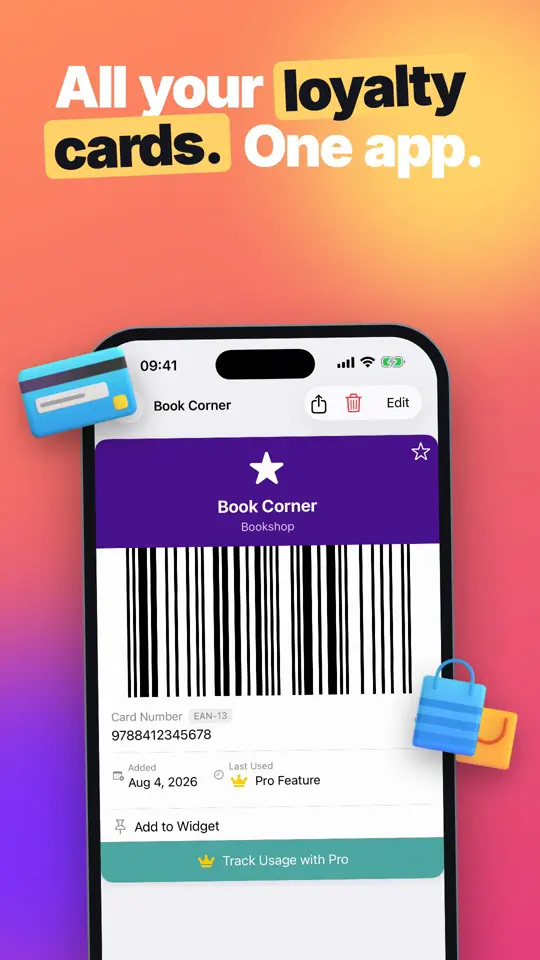
StoreCard transforme les cartes de fidélité, de réduction et d'adhésion en plastique de votre portefeuille en codes-barres sur votre iPhone. Vous scannez ou photographiez chaque carte une fois, et le code est prêt en caisse sur le téléphone, un widget d'écran d'accueil ou votre Apple Watch.

Que peut-on faire avec StoreCard ?
- Ajouter une carte de trois façons : scanner le code-barres ou le QR code avec l'appareil photo, choisir une photo de la carte, ou saisir le numéro vous-même dans le formulaire Nouvelle carte.
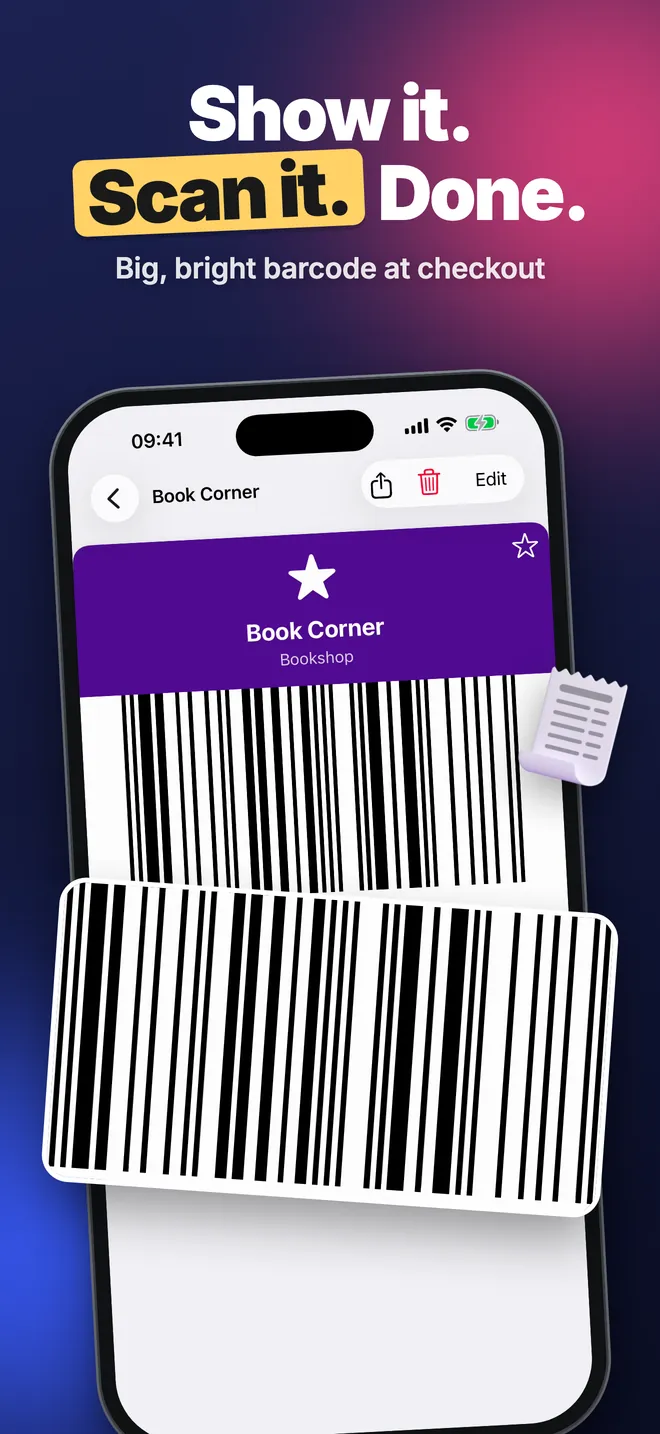
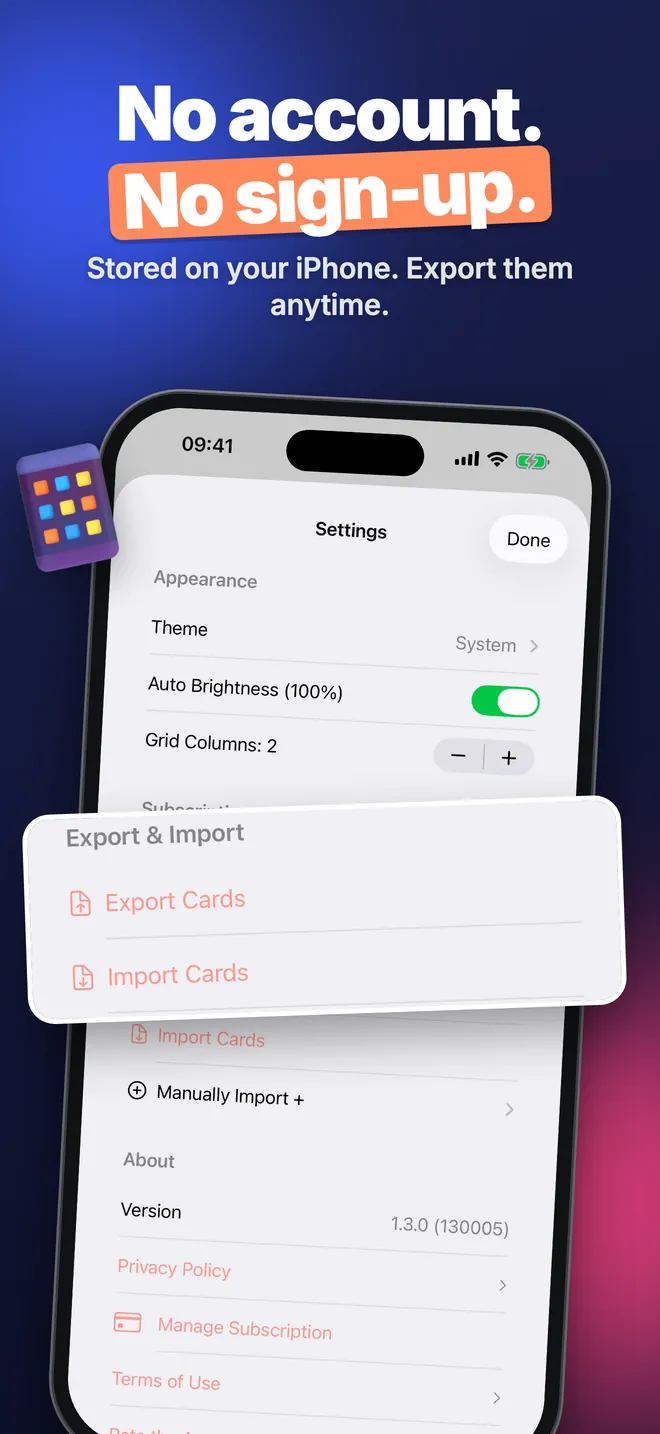
- Montrer le code en caisse : l'app dessine le code-barres sur le téléphone, sans internet, et Luminosité automatique (100 %) monte l'écran au maximum pour que le scanner de caisse le lise du premier coup.
- Accéder plus vite à une carte : épinglez des cartes avec Ajouter au widget et posez-en une sur l'écran d'accueil, ou ouvrez la liste des cartes sur votre Apple Watch.
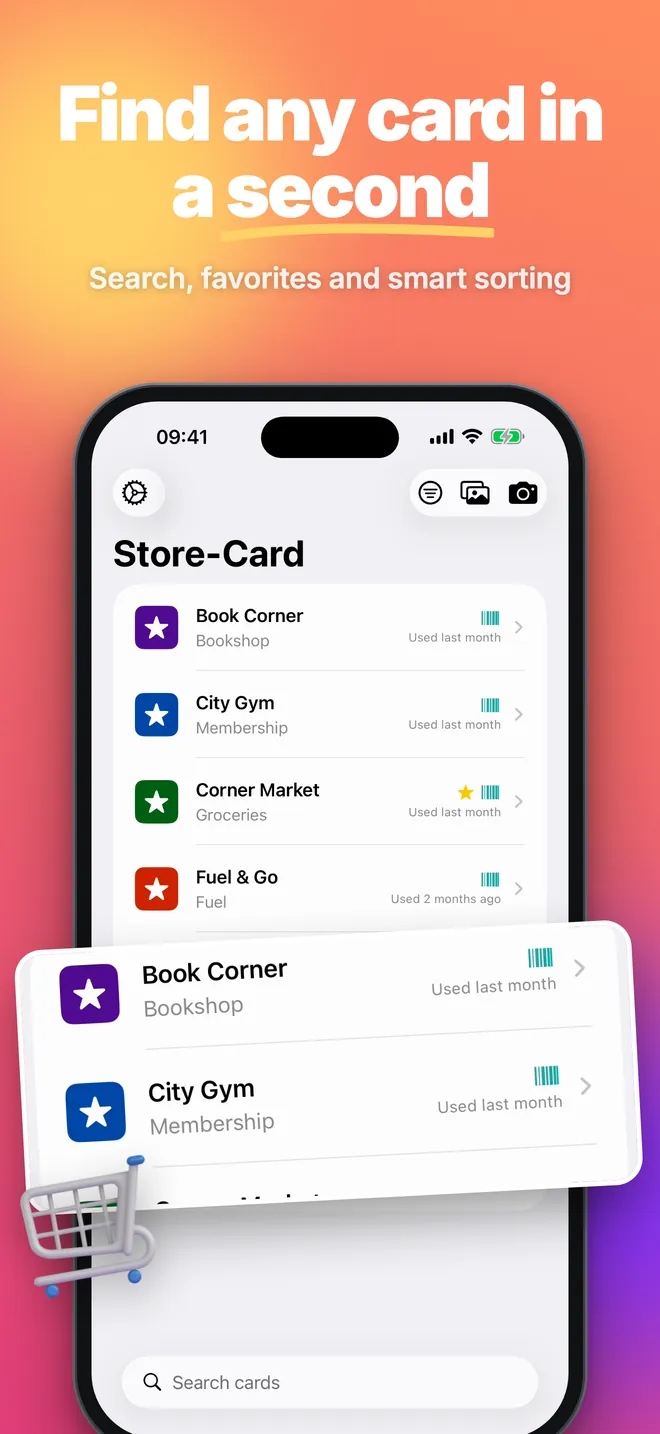
- Garder une longue liste rangée : recherche, favoris, Trier par et Filtrer par, y compris les cartes Périmé ou Expirant bientôt.
- Déplacer vos cartes : Exporter des cartes enregistre toutes les cartes dans un fichier JSON, et Importer des cartes le relit sur un autre iPhone.
Prise en main : votre première carte
- Ouvrez l'app, qui s'affiche comme Store-Card sur l'écran d'accueil, et touchez Ajouter votre première carte.
- Autorisez l'accès à l'appareil photo et tenez le code-barres de la carte dans le cadre. Le code et son format se remplissent d'eux-mêmes.
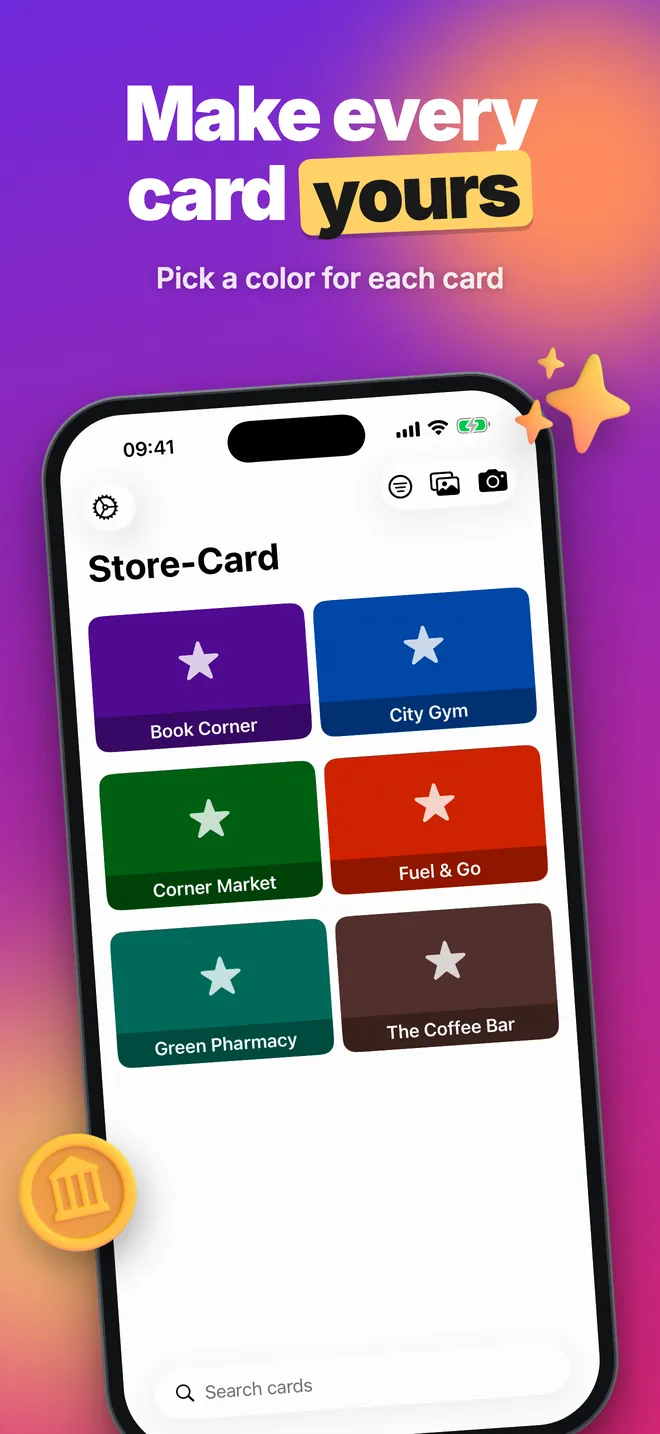
- Vérifiez Nom de la carte et Émetteur/société, choisissez une Catégorie et une Couleur de fond.
- Touchez Ajouter. Ouvrez la carte depuis la liste chaque fois que vous êtes en caisse.
Pas d'appareil photo, ou le code-barres est effacé ? Touchez Saisir manuellement et tapez le numéro imprimé sous les barres.
Version gratuite et Pro
StoreCard est gratuit au téléchargement, et la version gratuite n'a aucune limite de cartes. Elle inclut le scan, l'import depuis une photo, la saisie manuelle, les favoris, la recherche, tous les ordres de tri, tous les filtres sauf Récents, le petit widget d'écran d'accueil, l'app Apple Watch, ainsi que l'export et l'import JSON. Elle affiche une bannière publicitaire, et après votre troisième carte elle demande une fois si vous voulez regarder une annonce ou vous abonner ; vous pouvez toucher Pas maintenant et continuer à ajouter des cartes.
La mise à niveau Pro, facultative, ajoute les widgets moyen et grand, Marquer comme utilisé avec une date de Dernière utilisation et le filtre Récents, une Couleur du texte personnalisée sur chaque carte, et retire les publicités.
Confidentialité, usage hors ligne et autorisations
Vos cartes vivent dans une base de données sur l'iPhone, partagée uniquement avec le widget StoreCard et l'app Watch. Il n'y a ni compte ni inscription. Le code-barres est dessiné sur l'appareil, donc un supermarché en sous-sol sans réseau n'est pas un problème ; internet ne sert qu'à charger les publicités dans la version gratuite.
L'app demande l'appareil photo pour lire le code d'une carte quand vous l'ajoutez. Elle peut aussi demander l'autorisation de suivi, pour personnaliser les publicités de la version gratuite ; si vous refusez, les publicités s'affichent toujours mais ne sont pas personnalisées.
Ce que StoreCard ne fait pas
- Elle ne synchronise pas les cartes entre vos propres appareils via iCloud. Pour déplacer des cartes, utilisez l'export JSON.
- Elle ne peut pas dessiner un code Data Matrix, donc une carte qui n'a que ce symbole carré n'affichera pas de code lisible.
- Elle n'ajoute pas de cartes à Apple Wallet.
- Il n'y a pas de mise en page pensée pour l'iPad ; StoreCard est conçue pour l'iPhone et l'Apple Watch.
- La détection de magasin depuis une photo peut deviner le mauvais nom ou la mauvaise couleur, ou ne rien trouver, surtout en faible lumière. Vérifiez le formulaire avant de toucher Ajouter.
Guides pratiques pour StoreCard
Questions sur StoreCard
StoreCard est-elle gratuite ?
StoreCard fonctionne-t-elle sans internet ?
Faut-il un compte ?
Le scanner de caisse lira-t-il le code depuis mon écran ?
Vous aimerez aussi
 PipeMasterCalcul de cintrage de conduit EMT pour électriciens et apprentis
  DuctCalcDuctulator CVC : diamètre de gaine à partir du débit en CFM et de la perte de charge
  E6B CalcCalculateur de vol E6B numérique pour élèves pilotes et pilotes privés
  FitterMasterCalculatrice de tuyauteur : décalages, cotes de raccords, gabarits et brides